
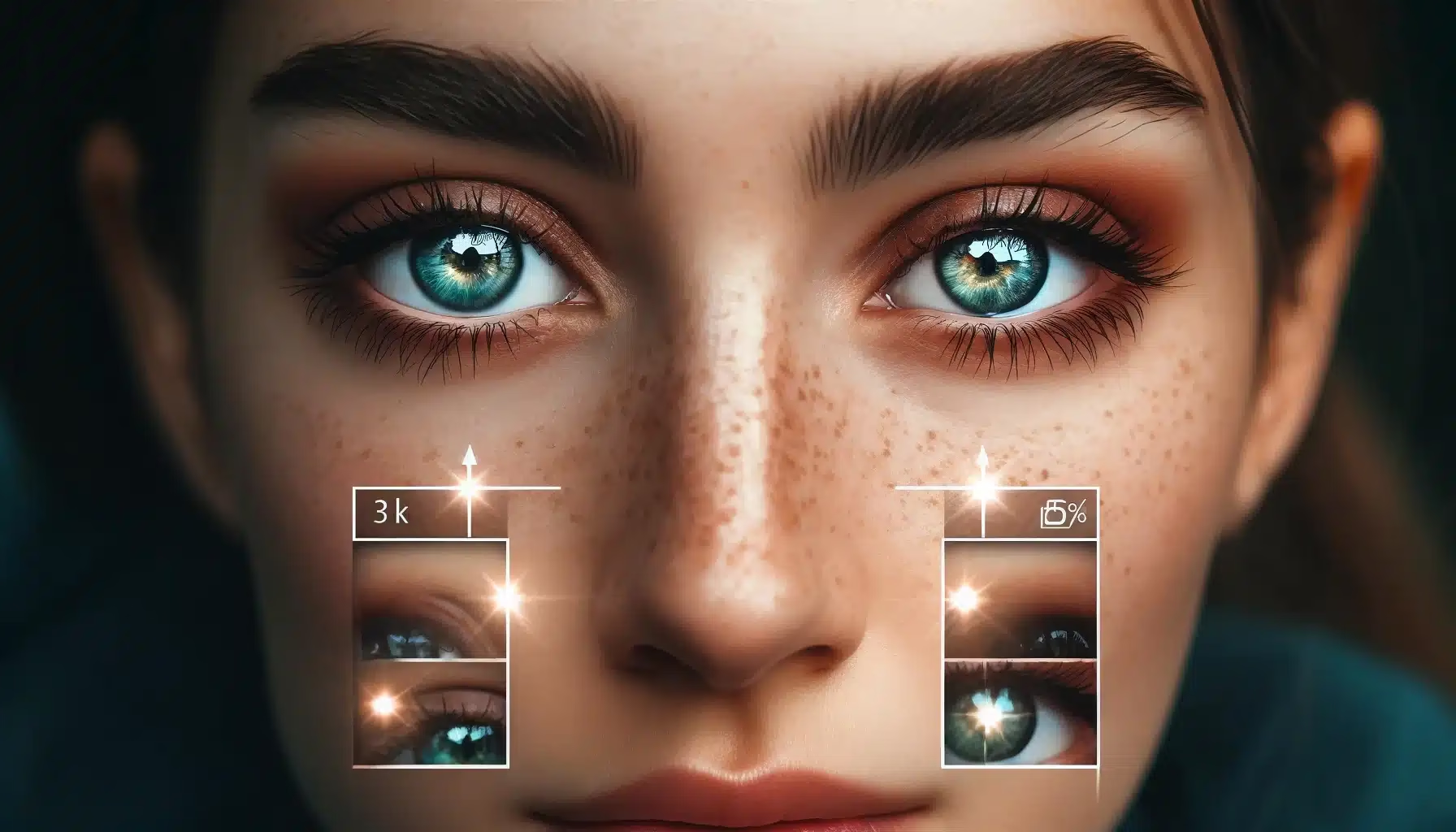

Øjnene kaldes ofte sjælens spejl, og i portrætfotografi spiller de en central rolle for at fange beskuerens opmærksomhed og formidle følelser. Et par klare, lysende øjne kan forvandle et godt portræt til et fremragende et. Men dårlige lysforhold, skygger eller bare et generelt mat udtryk kan nogle gange skjule øjnenes fulde potentiale. Heldigvis er Adobe Photoshop et kraftfuldt værktøj, der giver dig mulighed for at fremhæve øjnenes naturlige skønhed og få dem til at stråle. Denne guide vil føre dig igennem to effektive metoder til at lysne øjne, primært med fokus på iris, den farvede del af øjet, som ofte rummer fascinerende detaljer.
At lysne øjne handler ikke om at gøre dem unaturligt lyse, men snarere om at fremhæve de eksisterende højdepunkter og farver, der måske er blevet dæmpet under optagelsen. Det er en subtil redigering, der kan have en dramatisk effekt på portrættets samlede udtryk.
Metode 1: Brug af Justeringslag og Masker
Denne metode giver en stor grad af kontrol og fleksibilitet, da den er 'ikke-destruktiv', hvilket betyder, at du altid kan justere eller fjerne effekten senere uden at beskadige det originale billede.
Trin 1: Åbn Billedet i Photoshop
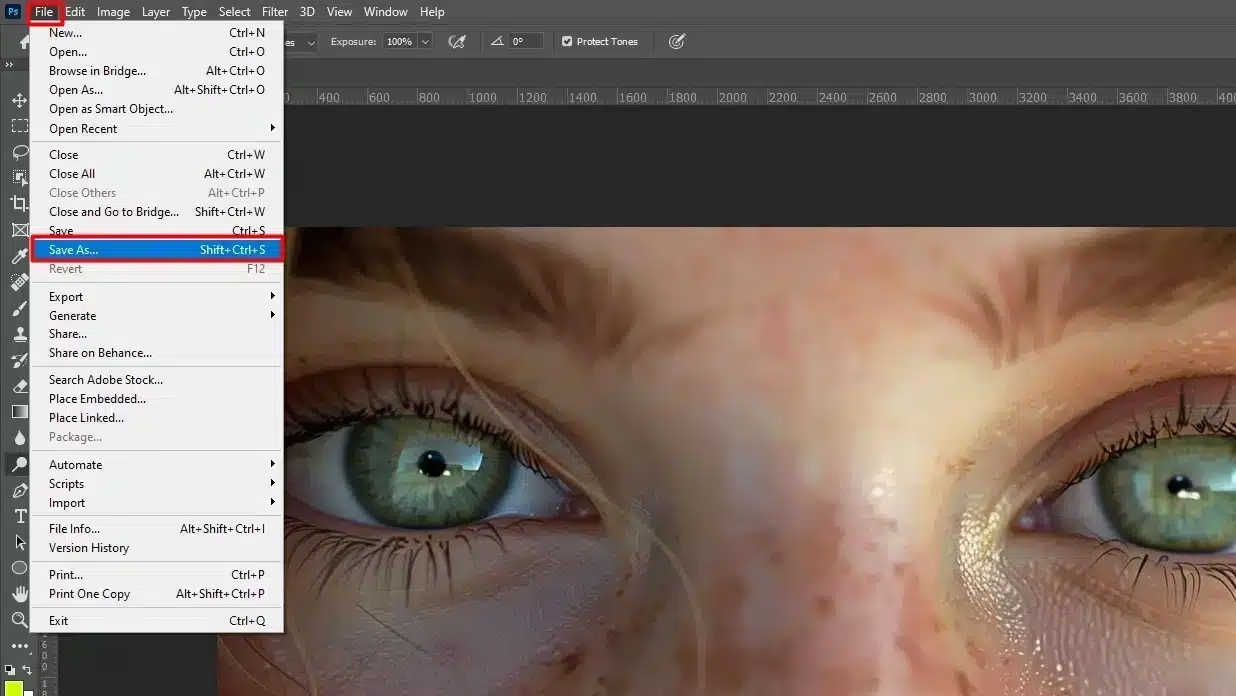
Start med at åbne det portrætbillede i Adobe Photoshop, som du ønsker at redigere.
Trin 2: Opret et Kurver Justeringslag
For at starte den ikke-destruktive redigering, skal du oprette et justeringslag. I Lag-panelet (Layers panel), klik på ikonet for nyt justeringslag (halvcirklen, der er halvt sort, halvt hvid) og vælg 'Kurver' (Curves). Du kan også gå via menuen: Lag > Nyt Justeringslag > Kurver (Layer > New Adjustment Layer > Curves). Dette opretter et nyt lag over dit billedlag, som kun indeholder kurvejusteringen.
Trin 3: Juster Kurven for at Lysne
Når Kurver-vinduet åbnes, ser du en diagonal linje på en graf. Denne linje repræsenterer billedets toneområde. For at lysne billedet, skal du klikke på midten af linjen og trække den opad og mod venstre. Hold øje med øjnene, mens du gør dette. Hele billedet vil blive lysere, men fokusér på at få iriserne til at se godt ud. Bare rolig, vi vil snart begrænse denne effekt til kun at gælde øjnene.
Trin 4: Invertér Lagmasken
Det nye Kurver-justeringslag leveres med en hvid lagmaske. En hvid maske betyder, at justeringen påvirker hele laget under den. Vi vil dog kun have effekten på øjnene. For at skjule effekten fra hele billedet, skal du invertére masken, så den bliver sort. Sørg for at masken er markeret (klik på den hvide miniature ved siden af Kurver-ikonet i Lag-panelet). Tryk derefter på Ctrl + I (Windows) eller Cmd + I (Mac). Masken bliver sort, og lysningseffekten forsvinder fra billedet.
Trin 5: Vælg Penselværktøjet
Nu skal du male effekten tilbage på øjnene. Vælg Penselværktøjet (Brush Tool) fra værktøjslinjen (ikonet ligner en pensel). Sørg for, at din forgrundsfarve er hvid. Hvis den ikke er det, kan du trykke på D for at nulstille farverne til sort og hvid, og derefter X for at skifte dem, så hvid er forgrundsfarven.
Trin 6: Indstil Penslen
Det er vigtigt at bruge en passende pensel for et naturligt resultat. Højreklik på billedet (eller brug penselindstillingerne øverst) for at åbne penselvælgeren. Vælg en blød, rund pensel ('Soft Round'). Sæt penslens Hårdhed (Hardness) til 0%. Juster størrelsen på penslen, så den er lidt mindre end iris. Du kan nemt ændre penselstørrelsen ved hjælp af tastaturgenvejene [ (mindre) og ] (større).
Trin 7: Mal på Masken for at Afsløre Effekten
Zoom ind på øjnene for at arbejde præcist. Med den sorte lagmaske valgt og den hvide pensel aktiv, maler du forsigtigt over iriserne. Efterhånden som du maler med hvid på den sorte maske, afslører du lysningseffekten fra Kurver-justeringslaget kun i de områder, du maler på. Pas på ikke at male på pupil (den sorte del) eller sclera (det hvide i øjet), da lysning af disse områder kan se unaturligt ud. Hvis du laver en fejl, kan du skifte penselfarven til sort (ved at trykke X) og male over fejlen på masken for at skjule effekten igen.
Trin 8: Finjuster Effekten
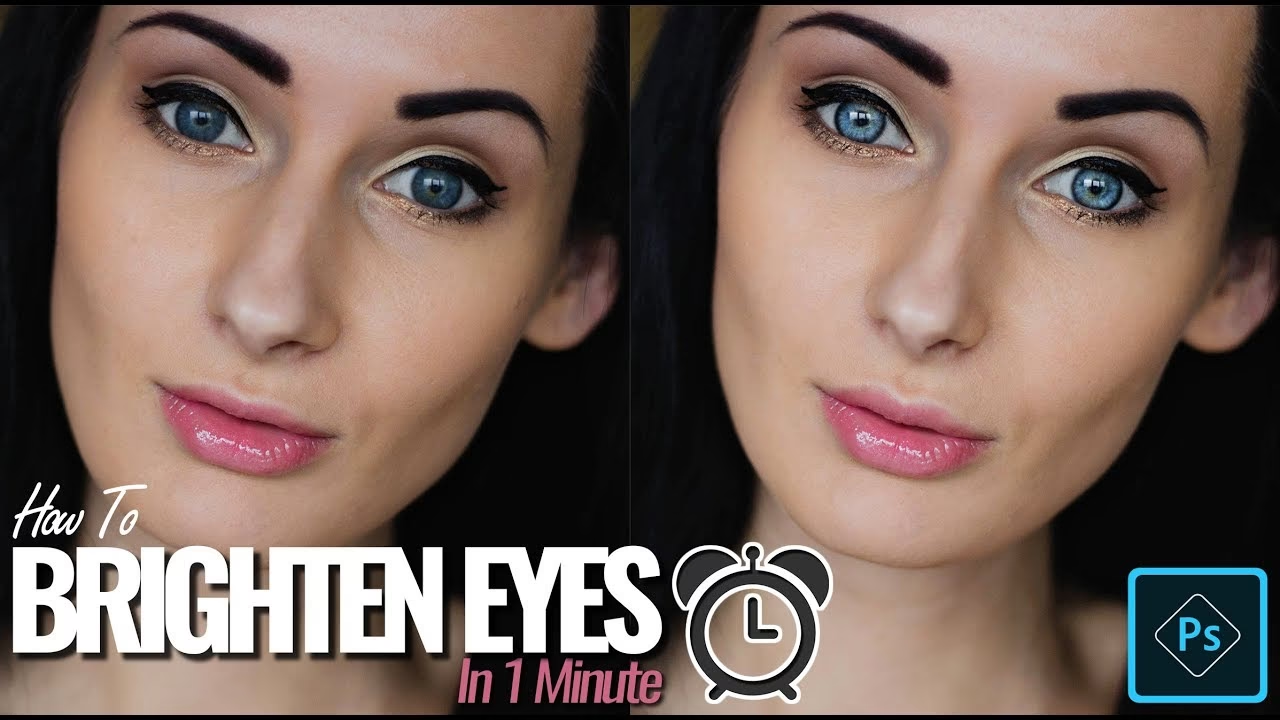
Når du har malet over begge iriser, kan du vurdere resultatet. Hvis effekten er for stærk, kan du enten dobbeltklikke på Kurver-ikonet på justeringslaget for at åbne Kurver-vinduet igen og justere kurven nedad, eller du kan sænke Opaciteten (Opacity) for selve justeringslaget i Lag-panelet. Hvis effekten er for svag, kan du justere kurven yderligere opad eller male mere på masken, hvor det er nødvendigt.
Metode 2: Brug af et Nyt Tomt Lag og Blandingsmetoder
Denne metode er også ikke-destruktiv og kan give et lidt anderledes, ofte mere glitrende, resultat, især velegnet til at tilføje 'gnister' eller højdepunkter.
Trin 1: Opret et Nyt Tomt Lag
Start med at klikke på ikonet for nyt lag (plus-tegnet) nederst i Lag-panelet. Dette opretter et nyt, tomt lag over dit billedlag. Du kan eventuelt omdøbe laget til f.eks. 'Øjne Lys' for at holde styr på dine lag.
Trin 2: Vælg Penselværktøjet og Indstil Farve
Vælg Penselværktøjet (Brush Tool) fra værktøjslinjen. Sørg for, at din forgrundsfarve er sat til hvid. Dette er farven, vi skal male med på det nye lag.
Trin 3: Vælg og Indstil Penslen
Ligesom i den første metode, skal du vælge en blød, rund pensel ('Soft Round') med Hårdhed på 0%. Juster størrelsen på penslen, så den passer til de områder, du vil lysne i iris.
Trin 4: Mal Hvide Områder på Iris
På det nye, tomme lag (der er aktivt), maler du forsigtigt hvide områder på iriserne. I stedet for at dække hele iris, kan du fokusere på at male et par pletter eller områder, hvor lyset naturligt ville ramme og skabe højdepunkter. En almindelig teknik er at male et lidt større område i den nederste del af iris og et mindre område i den øverste del for at simulere refleksioner. Det vil se mærkeligt ud i starten - bare rolig.
Trin 5: Skift Lagets Blandingsmetode til Overlay
Nu kommer tricket, der forvandler de hvide pletter til en naturlig lysning. I Lag-panelet, med dit 'Øjne Lys'-lag markeret, ændrer du Blandingsmetoden (Blend Mode) fra 'Normal' til 'Overlay'. Blandingsmetoden 'Overlay' lysner lyse områder og mørkner mørke områder baseret på blandingslaget (dit hvide maleri). De hvide områder, du malede, vil nu interagere med farverne under og skabe en lysere, mere levende effekt i iriserne.
Trin 6: Tilføj en Lagmaske (Valgfrit, men Anbefalet)
For at få endnu mere kontrol og mulighed for at rette fejl, kan du tilføje en lagmaske til dit 'Øjne Lys'-lag. Klik på ikonet for lagmaske (rektangel med en cirkel indeni) nederst i Lag-panelet. En hvid maske dukker op. Nu kan du male med sort på denne maske for at skjule de hvide områder, du har malet, hvis de f.eks. går ud over iris' kant eller rammer pupillen.

Trin 7: Finjuster Opaciteten
Resultatet kan være for intenst. For at justere styrken af lysningen, skal du blot sænke Opaciteten (Opacity) for 'Øjne Lys'-laget i Lag-panelet, indtil effekten ser naturlig ud.
Tips til Naturlige Resultater
- Lysn Kun Iris: Undgå at lysne det hvide i øjet (sclera) for meget. Dette ser sjældent naturligt ud og kan give et uhyggeligt eller sygeligt udtryk. Fokuser primært på den farvede del, iris.
- Brug Bløde Pensler: En blød pensel (0% Hårdhed) er afgørende for at undgå skarpe kanter og synlige penselstrøg.
- Kontroller Opaciteten: Den vigtigste faktor for et naturligt look er at bruge effekten med måde. Start med høj opacitet for at se effekten, og sænk den derefter gradvist, indtil det ser realistisk ud. Mindre er ofte mere.
- Zoom Ind: Arbejd tæt på øjnene for at male præcist og se effekten tydeligt.
- Flere Lag: Du kan bruge flere lag med forskellige metoder eller opaciteter for at opnå den ønskede effekt. F.eks. et Kurver-lag for generel lysning og et Overlay-lag for gnister.
- Tænk på Lysets Retning: Hvis du tilføjer højdepunkter med Metode 2, tænk over, hvor lyset kommer fra i det originale billede, og placer dine malede højdepunkter derefter for at øge realismen.
Sammenligning af Metoderne
Begge metoder kan lysne øjne, men de har lidt forskellige styrker:
Metode 1 (Kurver Justeringslag):
Fordele: Giver en generel lysning og kontrastforøgelse i irisen. Meget fleksibel justering via kurven. Nem at begrænse med masken.
Ulemper: Kan kræve mere finjustering af kurven for at undgå overeksponering i lyse områder.
Metode 2 (Nyt Lag med Overlay):
Fordele: Fremragende til at tilføje 'gnister' og fremhæve eksisterende højdepunkter. Relativt enkel at udføre.
Ulemper: Mindre kontrol over den generelle lysstyrke i hele irisen sammenlignet med Kurver.
Mange fotografer bruger en kombination af begge teknikker for at opnå det bedste resultat.
Ofte Stillede Spørgsmål
Hvilken pensel skal jeg bruge?
En blød, rund pensel (Soft Round) med 0% Hårdhed er næsten altid det bedste valg for at opnå en jævn og naturlig overgang.
Skal jeg male med sort eller hvid?
Det afhænger af, hvad du gør:
- På en sort maske (som efter invertering i Metode 1): Mal med hvid for at afsløre justeringen.
- På en hvid maske (som standard eller i Metode 2): Mal med sort for at skjule justeringen.
- På et tomt lag med Overlay (Metode 2): Mal med hvid for at tilføje lysning/gnister.
Hvorfor bruge en maske?
En maske giver dig mulighed for præcist at styre, hvor justeringen eller effekten er synlig. Det er en ikke-destruktiv måde at begrænse effekten til kun de ønskede områder (iriserne), uden permanent at slette eller ændre noget på dit billedlag.
Kan jeg justere effekten efterfølgende?
Ja, absolut! Fordi begge metoder bruger justeringslag eller separate lag og masker, kan du til enhver tid gå tilbage til laget og:
- Justere kurven i Metode 1.
- Male mere eller mindre på masken i begge metoder.
- Ændre Opaciteten på laget i begge metoder.
- Ændre Blandingsmetoden i Metode 2.
Hvilken Photoshop-version virker dette i?
Disse teknikker er grundlæggende Photoshop-funktioner (justeringslag, masker, pensler, blandingsmetoder) og har eksisteret i mange år. De vil fungere i stort set enhver moderne version af Adobe Photoshop, herunder de nyeste Creative Cloud (CC) versioner.
Konklusion
At lysne øjne i Photoshop er en enkel, men utrolig effektiv redigering, der kan puste nyt liv i dine portrætter. Ved at bruge justeringslag og masker kan du målrettet fremhæve iriserne og give dem en naturlig glød, der fanger beskuerens blik. Uanset om du vælger at bruge Kurver-metoden for en generel lysning eller Overlay-metoden for at tilføje gnister, er nøglen til succes at arbejde subtilt og kontrollere effekten med lagets opacitet. Øv dig på forskellige portrætter, og du vil hurtigt mestrer denne teknik, som vil gøre dine billeder endnu mere levende og fængslende.
Hvis du vil læse andre artikler, der ligner Lysn Øjne i Photoshop: En Trin-for-Trin Guide, kan du besøge kategorien Redigering.