
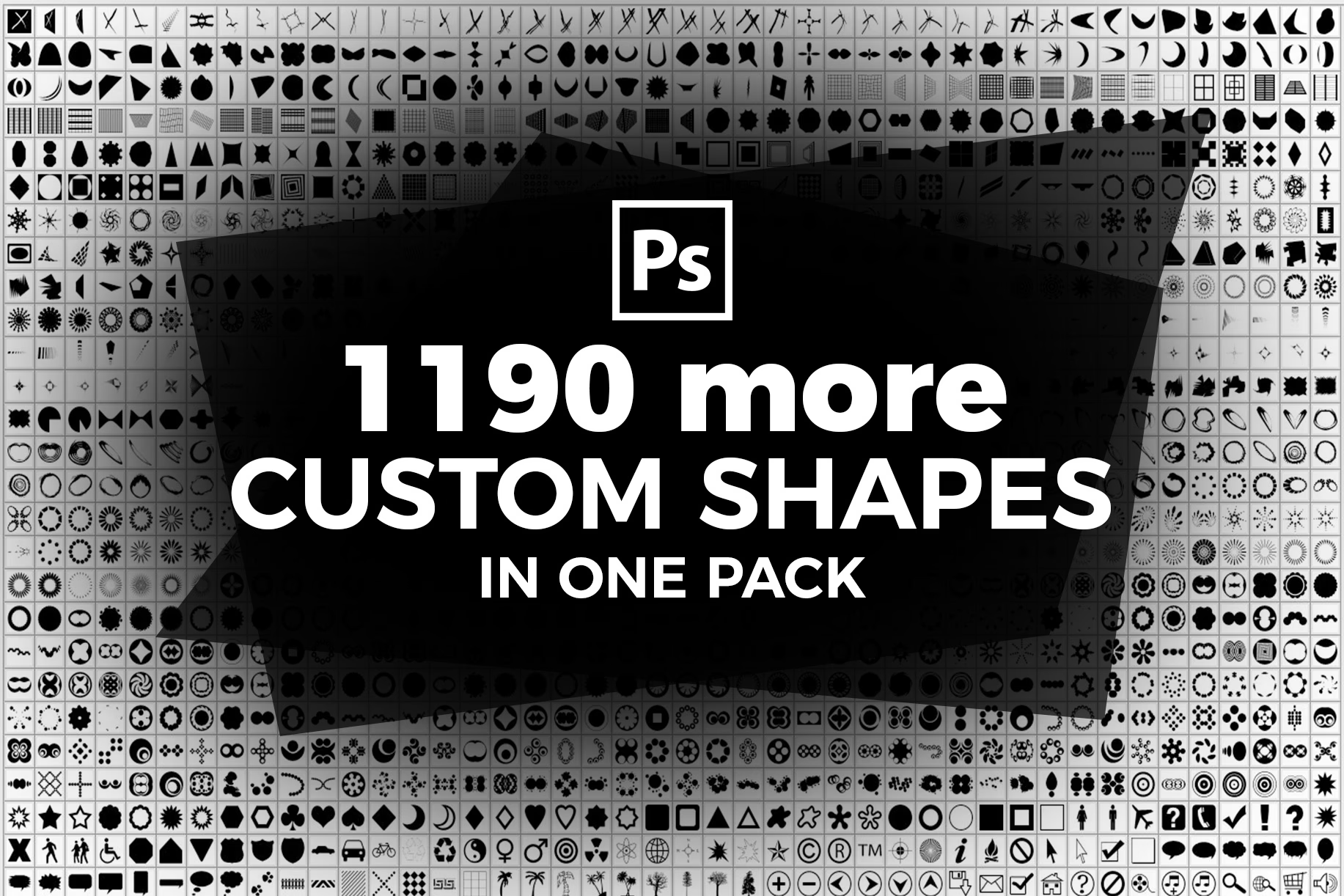

Photoshop er et utroligt kraftfuldt værktøj til billedredigering og grafisk design, og en af dets mange styrker ligger i brugen af former. Brugerdefinerede former giver dig mulighed for hurtigt at indsætte komplekse eller standardiserede figurer i dine designs uden at skulle tegne dem fra bunden. Mens Photoshop kommer med et standardudvalg af former, er der en skattekiste af yderligere former gemt væk – de såkaldte 'Legacy Shapes and More'. At få adgang til disse former er en simpel proces, der markant kan udvide dine kreative muligheder og spare dig for masser af tid.
Disse ældre former, som var inkluderet i tidligere versioner af Photoshop, er stadig utroligt nyttige til en bred vifte af designopgaver. Fra enkle geometriske figurer til mere specifikke elementer som pile, talobjekter, naturmotiver og meget mere, kan de hurtigt integreres i dit workflow. At vide, hvordan man henter dem frem, er essentielt for enhver seriøs Photoshop-bruger, der ønsker at udnytte programmet fuldt ud.
- Sådan finder og tilføjer du Legacy Shapes
- Hvor finder du de tilføjede former?
- Udforskning af Legacy Shapes
- Brug af brugerdefinerede former
- Administration af former i Former-panelet
- Hvorfor er Legacy Shapes nyttige?
- Sammenligning: Legacy Former vs. Egne Former
- Tips til at arbejde med former
- Ofte Stillede Spørgsmål (FAQ)
Sådan finder og tilføjer du Legacy Shapes
Processen for at tilføje 'Legacy Shapes and More' er ligetil og kræver kun et par klik. Følg disse trin for at få adgang til de ekstra former:
- Åbn Photoshop og et dokument (enten et nyt eller et eksisterende).
- Vælg 'Custom Shape Tool' (Værktøjet for brugerdefineret form) fra værktøjslinjen. Du finder det typisk grupperet med rektangel-, ellipse- og polygonværktøjerne. Genvejstasten er 'U', og du skal muligvis højreklikke på formværktøjet for at vælge 'Custom Shape Tool'.
- Når 'Custom Shape Tool' er valgt, vil du se en række muligheder i indstillingslinjen øverst på skærmen. Find dropdown-menuen for 'Shape' (Form), som viser de aktuelt tilgængelige former.
- Klik på ikonet med et lille tandhjul eller tre vandrette streger (menu-ikonet) i øverste højre hjørne af denne dropdown-menu for 'Shape'. Dette åbner panelmenuen for formerne.
- I den dropdown-menu, der nu vises, skal du finde og klikke på indstillingen, der hedder "Legacy Shapes and More".
Når du klikker på "Legacy Shapes and More", vil Photoshop ikke umiddelbart vise dig en bekræftelse, men det vil tilføje de ældre former til dit 'Shapes' panel (Former-panelet). Disse former er nu tilgængelige for dig at bruge. Det er vigtigt at bemærke, at hver gang du klikker på denne indstilling, tilføjer Photoshop sættet af legacy-former igen. Som brugeren 'Jane' nævnte, kan du ende med flere kopier, hvis du klikker på det flere gange. Du kan rydde op i dette senere i Former-panelet.
Hvor finder du de tilføjede former?
Efter at have klikket på "Legacy Shapes and More", vil de nyindlæste former dukke op to steder i Photoshop:
- I indstillingslinjen: Når 'Custom Shape Tool' er valgt, vil dropdown-menuen 'Shape' i indstillingslinjen nu indeholde nye mapper eller kategorier af former, typisk under en hovedmappe kaldet "Legacy Shapes and More" eller lignende.
- I Former-panelet (Shapes Panel): Dette panel giver en mere organiseret visning af alle dine former. Du kan åbne dette panel ved at gå til 'Window' (Vindue) > 'Shapes' (Former). Her vil du se de nyindlæste legacy-former organiseret i mapper, hvilket gør det lettere at gennemse og administrere dem.
Former-panelet er det primære sted at administrere dine former. Her kan du se previews af formerne, organisere dem i mapper, slette uønskede former eller duplikater og indlæse eller gemme former. Det er en god idé at åbne dette panel for at få et overblik over de former, du lige har tilføjet.
Udforskning af Legacy Shapes
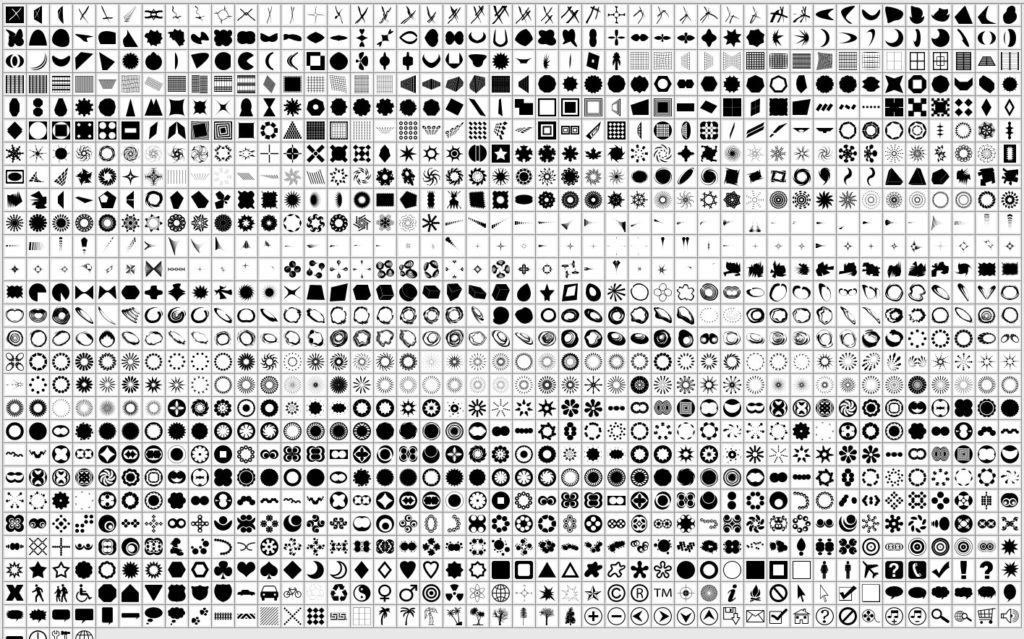
Sættet 'Legacy Shapes and More' indeholder et bredt udvalg af former, der er grupperet i undermapper. Du kan finde alt fra grundlæggende objekter og dyr til web-elementer og ornamenter. Tag dig tid til at gennemse de forskellige mapper i Former-panelet eller via dropdown-menuen i indstillingslinjen for at se, hvad der er tilgængeligt. Du vil sandsynligvis opdage former, du ikke vidste, du manglede, men som kan vise sig at være utroligt nyttige i fremtidige projekter.
Eksempler på kategorier, du kan finde, inkluderer (men er ikke begrænset til):
- Alle standardformer fra tidligere versioner
- Dyreformer
- Naturformer (træer, blade osv.)
- Web-elementer
- Objekter
- Pile
- Snakkebobler og callouts
Mangfoldigheden i disse sæt gør dem til en værdifuld ressource for grafikere, webdesignere og digitale kunstnere.
Brug af brugerdefinerede former
Når du har indlæst legacy-formerne, er det nemt at bruge dem i dit design:
- Vælg 'Custom Shape Tool' (U).
- Vælg den ønskede form fra dropdown-menuen i indstillingslinjen eller fra Former-panelet.
- Klik og træk i dit dokument for at tegne formen. Hold Shift nede, mens du trækker, for at bevare formens proportioner.
- Du kan justere formens farve (fyld og streg), størrelse og position ved hjælp af indstillingslinjen eller ved at transformere formlaget (Ctrl+T eller Cmd+T).
Former oprettes som vektorbaserede lag som standard (hvis din indstillingslinje er sat til 'Shape' og ikke 'Path' eller 'Pixels'). Dette betyder, at du kan skalere dem op eller ned uden tab af kvalitet, hvilket gør dem utroligt fleksible at arbejde med i forskellige størrelser og opløsninger.
Administration af former i Former-panelet
Som nævnt er Former-panelet (Window > Shapes) dit kontrolcenter for alle dine brugerdefinerede former. Når du har indlæst "Legacy Shapes and More" flere gange, kan du bruge dette panel til at rydde op.
For at slette et duplikeret sæt af former:
- Åbn Former-panelet (Window > Shapes).
- Find den duplikerede mappe (f.eks. "Legacy Shapes and More Copy").
- Højreklik på mappen.
- Vælg 'Delete Group' (Slet gruppe).
Du kan også omorganisere former ved at trække mapper eller individuelle former rundt i panelet. Dette hjælper med at holde dit formbibliotek organiseret og let at navigere i.
Hvorfor er Legacy Shapes nyttige?
Man kunne spørge, hvorfor Photoshop ikke bare inkluderer alle disse former som standard. Grunden er ofte at holde standardinstallationen mere strømlinet og fokusere på de mest almindeligt anvendte elementer. Men for mange brugere er de ældre former uundværlige. De repræsenterer en bred vifte af klassiske ikoner og symboler, der ofte bruges i grafisk design, illustration og webdesign. Ved at have dem let tilgængelige kan du spare tid og opnå et mere poleret resultat hurtigere.
Forestil dig for eksempel, at du skal designe en brochure, der inkluderer ikoner for telefon, e-mail og placering. I stedet for at tegne disse fra bunden eller søge efter dem online, kan du hurtigt finde passende ikoner i legacy-sættet og indsætte dem som skalerbare vektorformer. Dette sikrer konsistens i dit design og sparer værdifuld arbejdstid.
Sammenligning: Legacy Former vs. Egne Former
| Egenskab | Legacy Former | Brugerdefinerede Former (selvskabte) |
|---|---|---|
| Kilde | Forudinstallerede sæt (ældre versioner) | Skabt af brugeren ud fra stier/markeringer |
| Tilgængelighed | Skal indlæses via menu | Skal gemmes efter oprettelse |
| Unikhed | Standardiserede, kendte symboler | Unikke, skræddersyede designs |
| Oprettelsestid | Øjeblikkelig (efter indlæsning) | Afhænger af designets kompleksitet |
| Anvendelse | Hurtig indsættelse af almindelige elementer | Integration af specifikke logoer, ikoner, illustrationer |
Begge typer former har deres plads i et design-workflow. Legacy former er fantastiske til standardelementer, mens selvskabte former er essentielle, når du har brug for noget helt specifikt, der ikke findes i eksisterende biblioteker.
Tips til at arbejde med former
- Farve og stil: Husk at du nemt kan ændre fyldfarve, stregfarve og stregtykkelse for dine former via indstillingslinjen eller Egenskaber-panelet.
- Lagstil: Anvend lagstile (Layer Styles) som skygger, glød eller graduerede fyld for at give dine former mere dybde og effekt.
- Vektormasker: Former oprettes som vektormasker på et fyldlag, hvilket giver stor fleksibilitet. Du kan redigere formens sti med 'Path Selection Tool' (Stivalgsværktøj) eller 'Direct Selection Tool' (Direkte markeringsværktøj).
- Opret dine egne sæt: Når du har organiseret dine former i Former-panelet, kan du gemme dem som et brugerdefineret sæt (.csh-fil) ved at bruge panelmenuen i Former-panelet. Dette er nyttigt til sikkerhedskopiering eller deling af former med andre.
Ofte Stillede Spørgsmål (FAQ)
Her er svar på nogle almindelige spørgsmål vedrørende brugerdefinerede former og legacy-sættene i Photoshop:
Q: Hvorfor er 'Legacy Shapes and More' ikke indlæst som standard?
A: Adobe har sandsynligvis valgt at strømline standardudvalget af former i nyere versioner af Photoshop. De ældre sæt er dog stadig inkluderet og let tilgængelige for dem, der har brug for dem.
Q: Vil indlæsning af legacy-former gøre Photoshop langsommere?
A: Selvom det tilføjer et stort antal former til dit bibliotek, bør det ikke mærkbart påvirke Photoshops ydeevne under normal brug.
Q: Kan jeg slette de legacy-former igen, hvis jeg ikke bruger dem?
A: Ja, du kan slette de indlæste mapper med legacy-former fra Former-panelet (Window > Shapes) ved at højreklikke på mappen og vælge 'Delete Group'.
Q: Kan jeg indlæse andre former end 'Legacy Shapes and More'?
A: Ja, du kan indlæse .csh-filer (Photoshop Custom Shapes) fra tredjeparter eller sæt, du selv har gemt, ved at bruge menuen i Former-panelet og vælge 'Import Shapes...' (Importer former...).
Q: Hvad er forskellen på en form og en sti?
A: En form er typisk en vektorsti, der er fyldt med farve og/eller har en streg. En sti er blot selve konturen eller omridset uden fyld eller streg, primært brugt til markeringer eller klippemasker. Når du bruger 'Custom Shape Tool' og vælger 'Shape' i indstillingslinjen, opretter du et formlag (vektorbaseret). Hvis du vælger 'Path', opretter du kun en arbejdssti.
At få adgang til 'Legacy Shapes and More' i Photoshop er en hurtig og nem måde at udvide dit kreative værktøjssæt på. Ved at følge de simple trin beskrevet ovenfor kan du låse op for hundredvis af ekstra former, der kan forbedre dine designs og effektivisere dit workflow. Husk at bruge Former-panelet til at administrere dit voksende bibliotek af former for optimal brugervenlighed.
Hvis du vil læse andre artikler, der ligner Få flere brugerdefinerede former i Photoshop, kan du besøge kategorien Fotografi.