

Når du dykker ned i billedredigeringens verden med Photoshop, står du over for et grundlæggende valg: vil du redigere destruktivt eller nondestruktivt? Dette valg har enorm betydning for din workflow, din fleksibilitet og ikke mindst bevarelsen af dine originale billedfiler. For nye brugere kan den destruktive tilgang virke mest ligetil, men de erfarne "pixel-jockeys" sværger til den nondestruktive metode – og med god grund.
https://www.youtube.com/watch?v=0gcJCdgAo7VqN5tD
Destruktiv redigering betyder, at du foretager ændringer direkte på det originale billedes pixeldata. Når først disse ændringer er gemt (og du har overskredet din historikpanels grænse), er de permanente. Forestil dig at male direkte på et mesterværk – enhver fejl bliver en del af originalen. Den nondestruktive tilgang, derimod, lader dig eksperimentere og justere uden nogensinde at røre de originale pixels. Det er som at arbejde på en gennemsigtig film lagt oven på billedet. Du kan altid fjerne filmen eller ændre på den, uden at originalen tager skade.
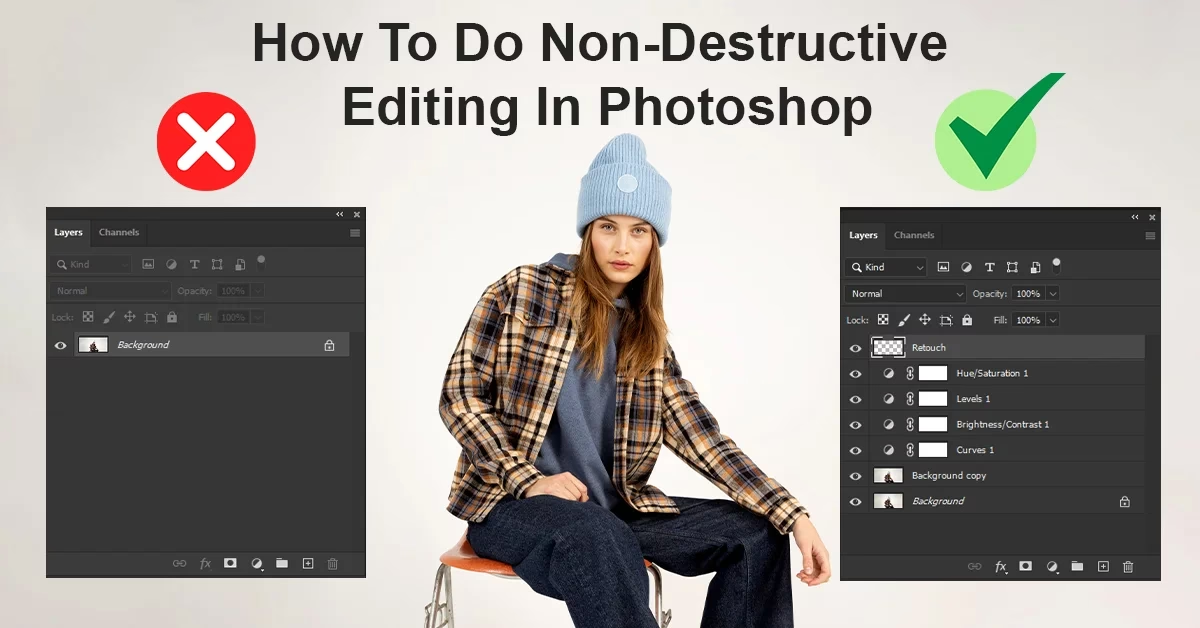
At mestre nondestruktiv redigering er nøglen til et effektivt og fleksibelt workflow i Photoshop. Folk (inklusive dig selv!) skifter ofte mening om, hvordan et billede skal se ud. Hvis du ikke er forberedt på dette, ender du med at bruge utallige timer på at starte forfra. Ved at arbejde nondestruktivt kan du nemt vende tilbage til tidligere stadier, justere indstillinger eller endda fjerne effekter helt, uden at det koster dig det originale billede eller den tid, du har investeret.
Lag: Fundamentet for Nondestruktiv Redigering
Det helt centrale element i nondestruktiv redigering i Photoshop er brugen af lag. Du kan tænke på lag som en stak gennemsigtige ark, der tilsammen danner dit endelige billede. Hvert lag kan indeholde et specifikt element af dit billede eller en bestemt redigering.
Ved at bruge separate lag kan du:
- Farvekorrigere et billede på ét lag uden at påvirke andre elementer.
- Retouchere på et separat lag, så du nemt kan fjerne eller justere retoucheringen senere.
- Tilføje tekst eller objekter, som kan flyttes, ændres eller fjernes uafhængigt af baggrunden.
- Kombinere flere billeder til en collage, hvor hvert billede er på sit eget lag.
- Anvende effekter eller justeringer, der kun påvirker bestemte dele af billedet eller bestemte lag.
Den store fordel ved lag er, at når du gemmer dit dokument som en PSD-fil, bevares alle dine lag og dermed alle dine nondestruktive ændringer. Du kan lukke filen, åbne den en uge senere, og alle dine justeringer er intakte og klar til at blive finjusteret yderligere.
Ud over fleksibiliteten giver lag dig også mulighed for nemt at overføre effekter eller teknikker fra ét billede til et andet ved blot at trække de relevante lag over. Det er også nemmere at 'reverse-engineere' en teknik, du brugte for længe siden, for at anvende den på et nyt billede i dag.
Nondestruktive Redigeringsteknikker i Praksis
Mens lag er fundamentet, findes der specifikke værktøjer og metoder, der udnytter lagstrukturen til at muliggøre nondestruktiv redigering. Her er nogle af de vigtigste:
1. Justeringslag
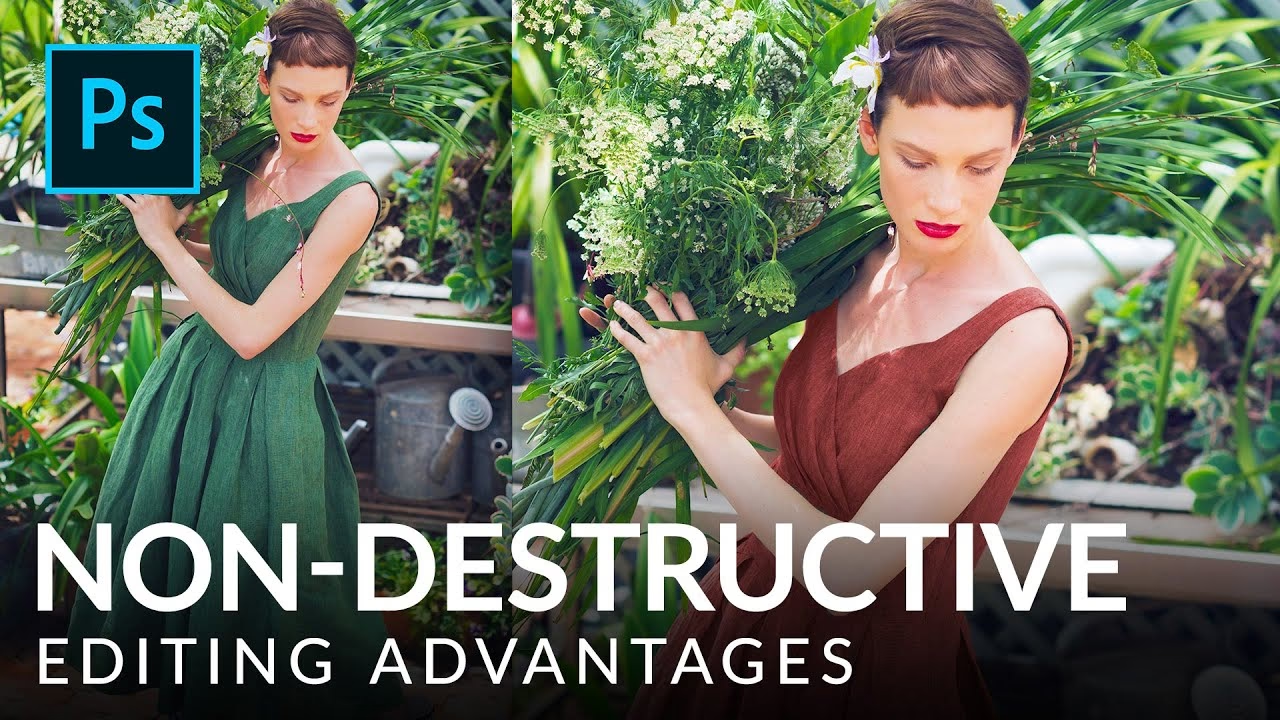
Justeringslag er en hjørnesten i nondestruktiv redigering af farver og toner. I stedet for at bruge menuen Billede > Justeringer (som er destruktiv), tilføjer du et justeringslag fra Justeringer-panelet (Vindue > Justeringer) eller via Lag > Nyt Justeringslag. Disse lag anvender justeringer som Lysstyrke/Kontrast, Niveauer, Kurver, Farvemætning osv., på alle lagene nedenunder (eller kun på det direkte underliggende lag, hvis du opretter en klippemaske).
Fordelen er åbenlys: Justeringerne eksisterer som et separat lag. Du kan til enhver tid dobbeltklikke på justeringslaget for at ændre indstillingerne, ændre lagets opacitet, blandingstilstand eller endda slette laget helt, uden at det originale billede påvirkes det mindeste.
De giver dig fuld kontrol over udseendet af dit billede, indtil du er helt tilfreds, uden at du behøver at bekymre dig om at 'bage' justeringerne ind i billeddataene for tidligt.
2. Smarte Objekter
Smarte Objekter revolutionerer måden, du arbejder med transformationer og filtre på. Ved at konvertere et lag til et Smart Objekt (højreklik på laget > Konverter til Smart Objekt), indkapsler du billeddataene.
Når et lag er et Smart Objekt, kan du skalere, rotere eller forvrænge det gentagne gange uden tab af billedkvalitet. Normalt ville gentagen transformation af et almindeligt lag føre til en gradvis nedbrydning af billedkvaliteten, da Photoshop skal interpolere pixels hver gang. Smarte Objekter husker de originale pixeldata, så transformationer anvendes nondestruktivt.
Smarte Objekter er afgørende for billeders 'langsigtede levetid' i Photoshop, da de bevarer den oprindelige kvalitet uanset hvor mange gange du ændrer størrelse eller former dem.
3. Smarte Filtre
Når du anvender filtre (som sløring, skarphed osv.) på et Smart Objekt, bliver de automatisk til Smarte Filtre. Ligesom justeringslag vises Smarte Filtre som en liste under Smart Objektet i Lag-panelet.
Dette betyder, at du kan justere indstillingerne for et filter, fjerne det, ændre rækkefølgen af anvendte filtre eller endda maskere filtereffekten væk fra bestemte områder – alt sammen nondestruktivt! Hvis du havde anvendt filteret direkte på et almindeligt lag, ville effekten være permanent.
4. Retouchering på et Separat Lag
Værktøjer som Kloneværktøjet (Clone Stamp Tool) og Helbredelsesværktøjet (Healing Brush Tool) bruges ofte til at fjerne uønskede elementer eller pletter. Hvis du bruger dem direkte på dit billedlag, er det destruktivt. For at gøre det nondestruktivt skal du oprette et nyt, tomt lag over billedlaget.
Vælg derefter Kloneværktøjet eller Helbredelsesværktøjet og sæt 'Sample' (Prøve) indstillingen i indstillingslinjen øverst på skærmen til 'Current & Below' (Aktuelt og nedenfor) eller 'All Layers' (Alle lag). Nu sampler værktøjet data fra lagene nedenunder (inklusive originalen), men placerer de klonede eller helbredte pixels på det tomme lag, du oprettede. Dette giver dig mulighed for nemt at slette eller redigere din retouchering senere.
5. Maskering i stedet for Sletning
Et af de mest almindelige fejltrin for nye brugere er at bruge Viskelæderet (Eraser Tool) til at fjerne dele af et billede. Viskelæderet sletter permanent pixeldata – en destruktiv handling. Den nondestruktive erstatning er maskering.
En lagmaske (tilføjes via ikonet nederst i Lag-panelet – en firkant med en cirkel indeni) er et gennemsigtigt ark, der er knyttet til et lag. Du maler på masken med sort, hvidt eller gråt:
- Sort maling på masken skjuler den tilsvarende del af laget.
- Hvid maling afslører den tilsvarende del af laget.
- Grå maling gør delen af laget delvist gennemsigtig.
Fordelen er, at pixeldataene på laget stadig er der – de er bare skjulte af masken. Du kan til enhver tid skifte til en hvid pensel og 'male' de skjulte områder frem igen. Hvis du sletter masken, vises hele laget igen. Dette er utroligt fleksibelt til at blande billeder, fjerne baggrunde eller anvende effekter selektivt.
6. Nondestruktiv Dodge & Burn
Dodge- og Burn-værktøjerne bruges til at lysne og mørkne specifikke områder af et billede. Direkte brug af disse værktøjer er destruktivt. For at gøre det nondestruktivt opretter du et nyt lag (Lag > Nyt > Lag).
I dialogboksen for det nye lag sætter du 'Mode' (Blandingstilstand) til 'Soft Light' (Blødt Lys) og markerer 'Fill with neutral color (50% gray)' (Fyld med neutral farve (50% grå)). Dette opretter et lag, der er usynligt i sig selv (50% grå er neutral i Soft Light-tilstand).
Vælg nu Dodge- eller Burn-værktøjet og mal på dette nye grå lag. Penselstrøgene lysner eller mørkner de underliggende billedpixels, men ændringerne er isoleret til det grå lag. Du kan justere lagets opacitet, blandingstilstand eller slette laget for at fjerne effekten helt.
7. Nondestruktiv Beskæring
Selv noget så simpelt som beskæring kan gøres nondestruktivt. Når du bruger Beskæringsværktøjet (Crop Tool), skal du sørge for, at indstillingen 'Delete Cropped Pixels' (Slet beskårede pixels) ikke er markeret i indstillingslinjen øverst. I stedet skal 'Hide' (Skjul) være valgt (hvilket er standard). Dette bevarer pixeldataene uden for beskæringsrammen i laget. Du kan til enhver tid vælge Beskæringsværktøjet igen og justere beskæringsrammen for at afsløre de skjulte områder.
8. Redigering i Camera Raw
For RAW-, JPEG- eller TIFF-filer tilbyder Camera Raw-miljøet en fantastisk nondestruktiv redigering. Justeringer foretaget i Camera Raw gemmes i en separat fil (en 'sidecar'-fil for RAW) eller indlejres i filens metadata (for JPEG/TIFF) og påvirker ikke de originale pixeldata.
Endnu bedre er det at åbne filer fra Camera Raw ind i Photoshop som Smarte Objekter. Dette gør, at du til enhver tid kan dobbeltklikke på Smart Objektets miniature i Lag-panelet og vende tilbage til Camera Raw for at finjustere dine grundlæggende justeringer igen.
Hvorfor Skifte til Nondestruktiv Redigering?
Overgangen til en nondestruktiv workflow kan virke overvældende i starten, da det ofte indebærer at arbejde med flere lag og forstå nye koncepter som Smarte Objekter og masker. Men fordelene opvejer langt den indledende læringskurve:
- Maksimal Fleksibilitet: Du kan ændre enhver justering til enhver tid.
- Bevaring af Kvalitet: Originale pixeldata forbliver urørte.
- Nemme Revisioner: Kundefeedback eller personlige ændringer er hurtige at implementere.
- Genanvendelighed: Teknikker og effekter kan nemt overføres mellem billeder.
- Sikkerhed: Du risikerer aldrig at ødelægge dit originalbillede permanent.
Tænk på det som at bygge et hus med legoklodser i stedet for at hugge det ud af en massiv stenblok. Du kan nemt omarrangere, tilføje eller fjerne klodser uden at skulle starte forfra.
Ofte Stillede Spørgsmål om Nondestruktiv Redigering
Hvad er forskellen på destruktiv og nondestruktiv redigering?
Destruktiv redigering ændrer permanent de originale pixeldata i billedet. Nondestruktiv redigering foretager ændringer på separate lag eller via Smarte Objekter, hvilket bevarer originalen intakt og tillader ændringer at blive justeret eller fjernet senere.
Er lag altid nondestruktive?
Selve lagstrukturen er grundlaget for nondestruktivitet, men du kan stadig udføre destruktive handlinger (som at male direkte på et billedlag med en hård pensel eller bruge viskelæderet) på et lag. Det er *måden*, du bruger lagene på (f.eks. justeringslag, separate retoucheringlag, masker), der afgør, om din redigering er nondestruktiv.
Hvad er de vigtigste værktøjer for nondestruktiv redigering?
De vigtigste værktøjer og koncepter er lag, justeringslag, smarte objekter (og dermed Smarte Filtre) og maskering.
Kan jeg altid fortryde mine ændringer, hvis jeg redigerer nondestruktivt?
Ja, næsten altid. Fordi ændringerne er på separate lag eller indkapslet i Smarte Objekter, kan du nemt deaktivere, slette eller redigere disse lag/objekter for at vende tilbage til et tidligere stadie eller finjustere effekten. Dette er langt mere robust end Historik-panelet, som har en begrænset mængde trin, det kan huske.
Bliver filstørrelsen større med nondestruktiv redigering?
Ja, PSD-filer, der indeholder mange lag, justeringslag og Smarte Objekter, vil typisk være større end flade JPEG-filer, da de indeholder meget mere redigerbar information. Dette er en nødvendig 'pris' for den store fleksibilitet.
Konklusion
At omfavne nondestruktiv redigering i Photoshop er en af de vigtigste skridt, du kan tage for at forbedre dine redigeringsevner og effektivisere din arbejdsgang. Ved konsekvent at bruge lag, justeringslag, Smarte Objekter og masker sikrer du, at dine originale billeder forbliver uændrede, samtidig med at du bevarer fuld fleksibilitet til at eksperimentere og justere dine redigeringer. Det kræver lidt øvelse at vænne sig til, men den frihed og kontrol, det giver dig, er uvurderlig og vil spare dig for utallige timer og frustrationer i det lange løb.
Hvis du vil læse andre artikler, der ligner Nondestruktiv Redigering i Photoshop, kan du besøge kategorien Fotografi.