
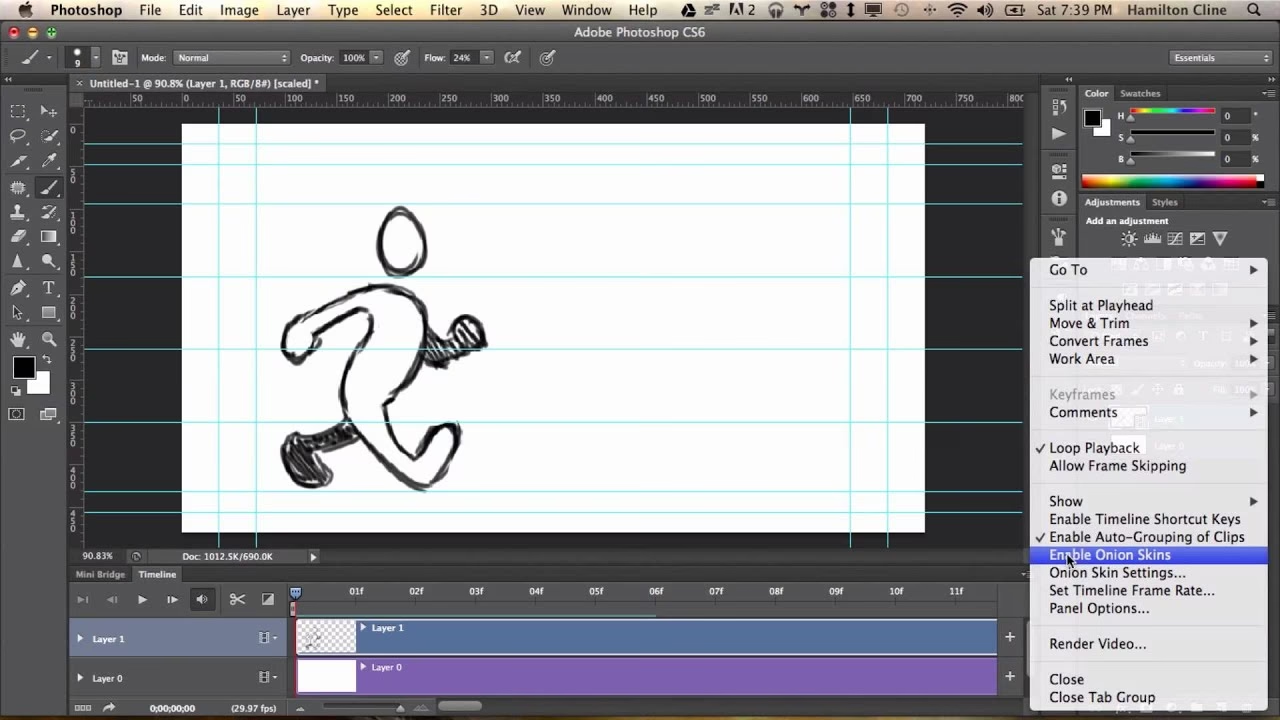

I animationsverdenen er hemmeligheden bag flydende og naturtro bevægelser ofte gemt i detaljerne mellem hver enkelt billedrude. En af de mest fundamentære og effektive teknikker til at mestre disse detaljer er kendt som løgskindsteknikken, eller på engelsk, 'onion skinning'. Denne metode giver animatorer et unikt indblik i, hvordan bevægelsen udvikler sig fra én billedrude til den næste, hvilket er afgørende for at skabe animationer, der fanger øjet og fortæller en historie.
Forestil dig at tegne den samme figur igen og igen, hver gang med en lille ændring i position eller form for at simulere bevægelse. Uden et værktøj til at se, hvor figuren var i den foregående rude, eller hvor den skal være i den næste, ville det være utroligt svært at sikre, at bevægelsen fremstår jævn og konsekvent. Løgskindsteknikken løser netop dette problem ved at gøre de omkringliggende billedruder delvist gennemsigtige, så de kan ses som et 'skind' over den aktuelle rude, du arbejder på. Dette tillader animatorer at justere linjer og former med millimeterpræcision, hvilket er kernen i god animation.
Hvad er Løgskindsteknikken?
Grundlæggende er løgskindsteknikken en redigeringsteknik, der bruges i animation til at visualisere flere billedruder af en animation samtidigt. Ved at vise de forrige og kommende billedruder med en vis grad af gennemsigtighed oven på den aktuelle billedrude, kan animatoren tydeligt se, hvordan elementerne i hver rude er placeret i forhold til hinanden. Dette er absolut afgørende for at skabe en animation med flydende bevægelse.
Historisk set blev løgskindsteknikken muliggjort af det halvgennemsigtige papir eller de 'celler' (cels), som animatorer hos Walt Disney Studios begyndte at bruge i 1920'erne. Disse celler var tynde, gennemsigtige ark, typisk lavet af celluloid, hvorpå figurer og elementer blev tegnet. Ved at lægge flere celler oven på hinanden, kunne animatorerne se gennem de øverste lag til de underliggende, hvilket gjorde det muligt at justere nye tegninger baseret på de foregående.
Hvorfor Kaldes Det Løgskindsteknikken?
Navnet 'løgskindsteknikken' stammer fra en sammenligning mellem redigeringsteknikken og den ydmyge rodfrugt, løget. Ligesom et løg består af flere gennemskinnelige lag af skind, blev animationsbilledruder tegnet på halvgennemsigtige ark kendt som celler. Dette fik animatorer hos Disney i 1920'erne til at døbe dem 'løgskind', og praksissen med at lægge disse oven på hinanden, ligesom lagene på et løg, blev kendt som 'løgskindsteknikken'. Navnet er altså en direkte og meget passende metafor for den gennemsigtighed og lag-på-lag-visning, teknikken bygger på.
Hvorfor Bruges Løgskindsteknikken i Animation?
Traditionelle animationer består af mange individuelle skitser, hver med små forskelle, der præsenteres i hurtig rækkefølge. For den person, der ser på, fremstår skitserne som ét sammenhængende, bevægeligt billede. Dette er en optisk illusion kendt som 'Synets Vedholdenhed' (Persistence of Vision).
For at opnå denne effekt skal hvert enkelt billede erstattes af det næste, mens din hjerne og dit øje stadig fastholder det forrige billede. Fordi øjet 'ser' dette originale billede i en brøkdel af et sekund, samtidig med at det nye billede dukker op, skaber det en følelse af bevægelse eller flow mellem de to billeder eller ruder. Når denne proces gentages over flere animationsruder, skabes et bevægeligt billede.
Det er netop denne proces og konceptet om Synets Vedholdenhed, der gør animation gennem løgskindsteknikken til et så nyttigt værktøj for kreative. Hvis vinklerne og formen på tegningen i én rude afviger for meget fra den følgende rude, går illusionen af flydende bevægelse mellem de to tabt. Løgskindsteknikken gjorde det derfor muligt for animatorer at være yderst præcise, når de placerede omridsene af deres figurer og scener. Ved at placere den næste rude oven på den forrige, kunne de se gennem det halvgennemsigtige papir for at vide præcis, hvor linjerne skulle tegnes for at antyde naturlig bevægelse.
Med et sådant overblik kan kunstnerne nemt se og korrigere unøjagtigheder. Løgskindsanimation er derfor central for at skabe jævne, flydende animationer.
Løgskindsteknikken i Digital Software
Mens oprindelsen ligger i traditionel cel-animation, er løgskindsteknikken i dag en standardfunktion i de fleste 2D-animationsprogrammer. I digital software fungerer det på samme princip: de billedruder, der ligger før og efter den aktuelt valgte rude på tidslinjen, vises samtidigt på lærredet med reduceret uigennemsigtighed. Dette giver stadig animatoren mulighed for at justere tegninger eller elementer baseret på, hvordan de tidligere og kommende ruder ser ud.
Funktionen aktiveres typisk via en 'Tidslinje'-palet eller en 'Animations'-menu i softwaren. Når løgskind er aktiveret, vil de omkringliggende ruder blive synlige som gennemsigtige overlejringer.
Sådan Aktiveres Løgskindstilstand (Generelt i Software)
Processen for at tænde for løgskindstilstand varierer afhængigt af det specifikke animationsprogram, men en typisk fremgangsmåde, som beskrevet i den leverede information, involverer at navigere gennem programmets menuer. Ofte finder du funktionen under en 'Animation'-menu, hvor der kan være et punkt som 'Vis animationsceller' eller direkte 'Løgskindindstillinger'. Nogle programmer tilbyder også en knap til 'Aktiver løgskind' direkte på 'Tidslinje'-paletten.
Når tidslinjen er aktiveret, vises ruderne før og efter den valgte rude på 'Tidslinje'-paletten som løgskind. Alternativt, i visse opsætninger, kan ruderne over og under den valgte rude på 'Lag'-paletten blive vist som løgskind. For at deaktivere løgskind, skal du typisk blot trykke på den samme knap eller vælge det samme menupunkt igen.
Indstillinger for Løgskind
Digital løgskindsteknik er ofte yderst konfigurerbar, så animatoren kan tilpasse visningen præcist til sine behov. Indstillingerne findes typisk i en dialogboks for 'Løgskindindstillinger', som tilgås via 'Animation'-menuen.
Vigtige indstillinger inkluderer:
- Antal Viste Ruder: Du kan indstille, hvor mange ruder før og efter den aktuelle rude der skal vises som løgskind. Det er ofte muligt at indstille forskellige værdier for 'forrige' og 'næste' ruder. For eksempel kan du vælge at se de to forrige ruder og den ene næste rude.
- Farvetilstand: Kontrollerer, hvordan farverne på løgskindsruderne vises. Almindelige muligheder er:
- Farve: Ruderne vises i deres originale farver med reduceret uigennemsigtighed.
- Halvfarve: Farverne, der er indstillet for 'Forrige rude' og 'Næste rude', kombineres med farverne på ruderne.
- Monokrom: Rudernes farver ændres til gråtoner og erstattes derefter med de farver, der er indstillet for 'Forrige rude' og 'Næste rude'. Dette kan gøre det lettere at adskille forrige og næste ruder visuelt.
- Visningsfarve: Hvis 'Halvfarve' eller 'Monokrom' farvetilstand er valgt, kan du specifikke farver for de ruder, der vises som 'Forrige rude' og 'Næste rude'. Dette gøres typisk ved at klikke på farveindikatorer, der åbner en farvevælger. Det er almindeligt at bruge forskellige farver, f.eks. rød for forrige ruder og grøn for næste ruder, for nemt at kunne skelne dem.
- Angiv Uigennemsigtighedsniveau: Giver mulighed for manuelt at indstille uigennemsigtigheden for løgskindsruderne.
- Uigennemsigtighed: Uigennemsigtigheden for løgskindene kan indstilles. Hvis der bruges flere lag af løgskind (f.eks. to forrige ruder), kan man ofte angive en 'Trin-uigennemsigtighed' (Step opacity) for at vise hver yderligere rude med en yderligere reduceret uigennemsigtighed. Dette betyder, at den rude, der er tættest på den aktuelle, er mest synlig, mens ruder længere væk bliver gradvist mere gennemsigtige, hvilket yderligere forbedrer overblikket.
Disse indstillinger giver animatorer stor fleksibilitet til at tilpasse løgskindsvisningen, så den bedst understøtter deres arbejdsgang og den specifikke animationsstil.
Løgskind og Photoshop
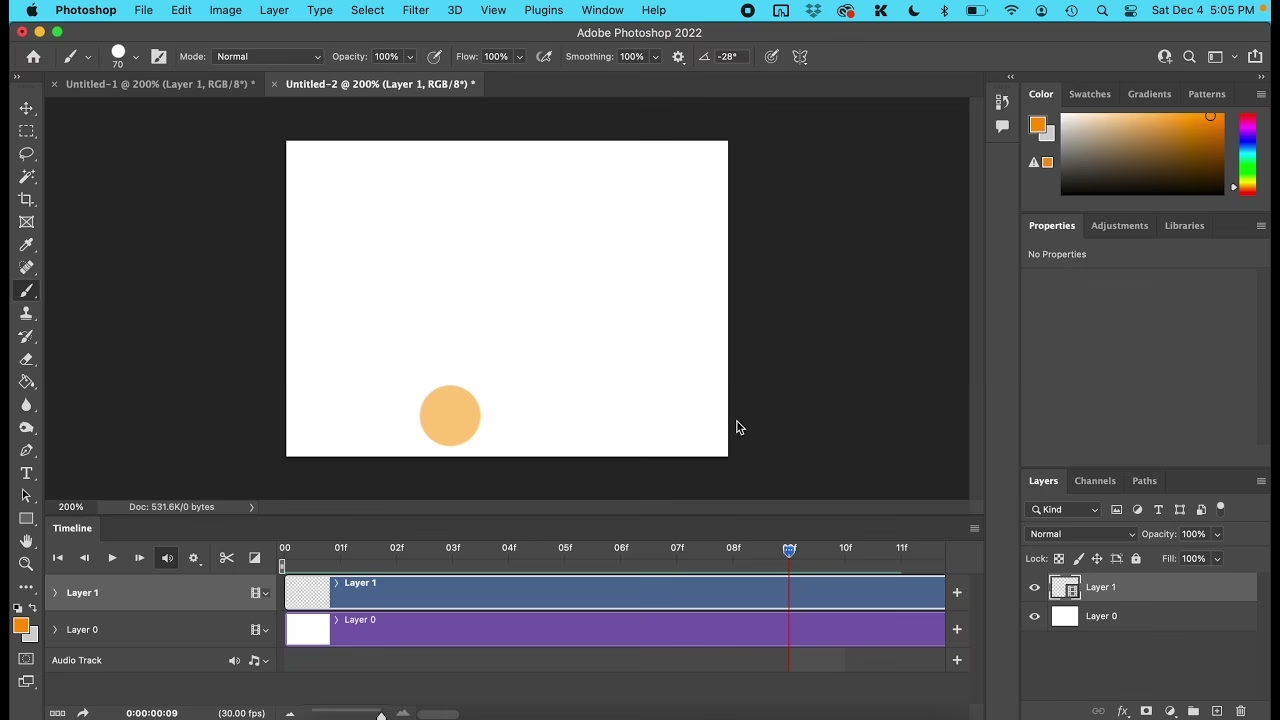
Brugeren spurgte specifikt til løgskindstilstand i Photoshop. Selvom den medfølgende information beskriver løgskind i generel animationssoftware med tidslinjer og lag, og ikke specifikt Photoshop, er konceptet relevant for enhver digital animationsproces. Photoshop har animationsfunktioner via sin 'Tidslinje'-panel, hvor man kan arbejde med billedruder. Mens Photoshop ikke har en funktion, der eksplicit kaldes 'Onion Skinning' med den samme detaljerede konfiguration som beskrevet ovenfor, kan princippet om at se forrige og næste ruder gøres muligt gennem justeringer af lagets uigennemsigtighed og rammestyring i 'Tidslinje'-panelet. Detaljerede trin for at opnå en lignende effekt i Photoshop ville dog kræve specifik information om Photoshoppens animationsværktøjer, som ikke er en del af den leverede tekst. Den beskrevne teknik og indstillinger er standard i software, der er designet mere specifikt til 2D-animation.
Ofte Stillede Spørgsmål om Løgskind
Her er svar på nogle almindelige spørgsmål om løgskindsteknikken:
Q: Hvad er formålet med løgskind i animation?
A: Formålet er at hjælpe animatorer med at skabe flydende og sammenhængende bevægelse ved at vise de forrige og kommende billedruder delvist gennemsigtigt, så de kan justere tegninger med præcision.
Q: Hvorfor hedder det løgskind?
A: Navnet stammer fra en sammenligning med de tynde, gennemsigtige lag på et løg og de originale halvgennemsigtige celler, som animatorer brugte til at tegne på og lægge oven på hinanden.
Q: Hvordan aktiverer jeg løgskind i animationssoftware?
A: Typisk findes funktionen i en 'Animation'-menu eller på 'Tidslinje'-paletten. Se efter 'Løgskindindstillinger' eller 'Aktiver løgskind'.
Q: Kan jeg tilpasse udseendet af løgskind?
A: Ja, i de fleste digitale animationsprogrammer kan du justere antallet af viste ruder, farverne på forrige/næste ruder og uigennemsigtigheden via indstillingerne.
Konklusion
Løgskindsteknikken er mere end bare en funktion; det er et fundamentalt værktøj, der bygger bro mellem traditionel animation og den moderne digitale verden. Ved at give animatorer mulighed for at 'se' bevægelsen over tid, hjælper det med at eliminere rystelser og unøjagtigheder, hvilket resulterer i animationer, der er overbevisende og visuelt tiltalende. Uanset om du arbejder med håndtegnet animation på en digital tablet eller laver cut-out animation, er forståelsen og brugen af løgskindsteknikken uundværlig for at opnå professionelle resultater. Det er et vidnesbyrd om, hvordan simple, men geniale, metoder fra fortiden fortsat er relevante og afgørende i dagens avancerede digitale værktøjer, og sikrer at animationskunsten forbliver en levende og dynamisk udtryksform.
Hvis du vil læse andre artikler, der ligner Løgskindsteknikken: Nøglen til Flydende Animation, kan du besøge kategorien Fotografi.