

Tekstbokse er et utroligt nyttigt værktøj, når du arbejder med dokumenter og ønsker fuld kontrol over, hvor din tekst placeres. Forestil dig dem som små, flytbare lærreder, der lader dig indsætte tekst præcis der, hvor du har brug for den, uafhængigt af den omkringliggende tekst. De fungerer meget ligesom billeder i et dokument – de kan flyttes, ændres i størrelse og formateres på mange forskellige måder for at passe perfekt ind i dit design. Denne fleksibilitet gør tekstbokse uundværlige til alt fra simple fremhævninger til komplekse layout. At mestre brugen af tekstbokse, især hvordan man ændrer deres størrelse, er grundlæggende for effektiv dokumentredigering.
Processen med at arbejde med tekstbokse starter naturligvis med at tilføje en til dit dokument. Dette er typisk en ligetil operation, der involverer et par klik i menuen. Når tekstboksen er tilføjet, kan du begynde at interagere med den – indtaste din tekst, justere dens placering, og vigtigst af alt, tilpasse dens dimensioner, så den passer præcist til dit indhold og dit layout. Tekstbokse giver en frihed, som almindelig tekstflow ikke altid tilbyder, og forståelsen af deres manipulation er nøglen til at udnytte deres fulde potentiale.
Sådan Tilføjer du en Tekstboks
Før du kan begynde at ændre størrelsen på en tekstboks, skal du selvfølgelig først indsætte en i dit dokument. Trinene for dette er designet til at være intuitive, så du hurtigt kan komme i gang med at placere din tekst, hvor du ønsker det. Typisk finder du denne funktion under en 'Indsæt' fane i menubjælken i dit tekstbehandlingsprogram.
For at tilføje en tekstboks, skal du:
- Vælg funktionen 'Indsæt' i din menubjælke.
- Find og klik på 'Tekstboks' i rullemenuen eller værktøjslinjen, der dukker op.
- Nu vil din markør sandsynligvis ændre udseende, hvilket indikerer, at du er klar til at tegne tekstboksen. Klik og træk med musen direkte på det sted i dokumentet, hvor du ønsker at placere tekstboksen. Mens du trækker, vil du se en ramme, der repræsenterer tekstboksens størrelse og form, som du er ved at oprette. Slip museknappen, når tekstboksen har den ønskede indledende størrelse.
- En tom tekstboks vil nu blive vist i dit dokument, klar til at du kan begynde at indtaste din tekst direkte i den.
Denne indledende størrelse er sjældent den endelige størrelse, du har brug for, hvilket fører os til den centrale handling: at ændre størrelsen på tekstboksen.
Ændring af Størrelsen på en Tekstboks
At kunne ændre størrelsen på en tekstboks er afgørende for at sikre, at den passer perfekt til mængden af tekst, den indeholder, og det omgivende layout i dit dokument. Uanset om du har for meget tekst, der løber udenfor boksen, eller boksen er alt for stor i forhold til indholdet, er justering af størrelsen en hyppig opgave. Heldigvis er processen designet til at være meget visuel og ligetil.
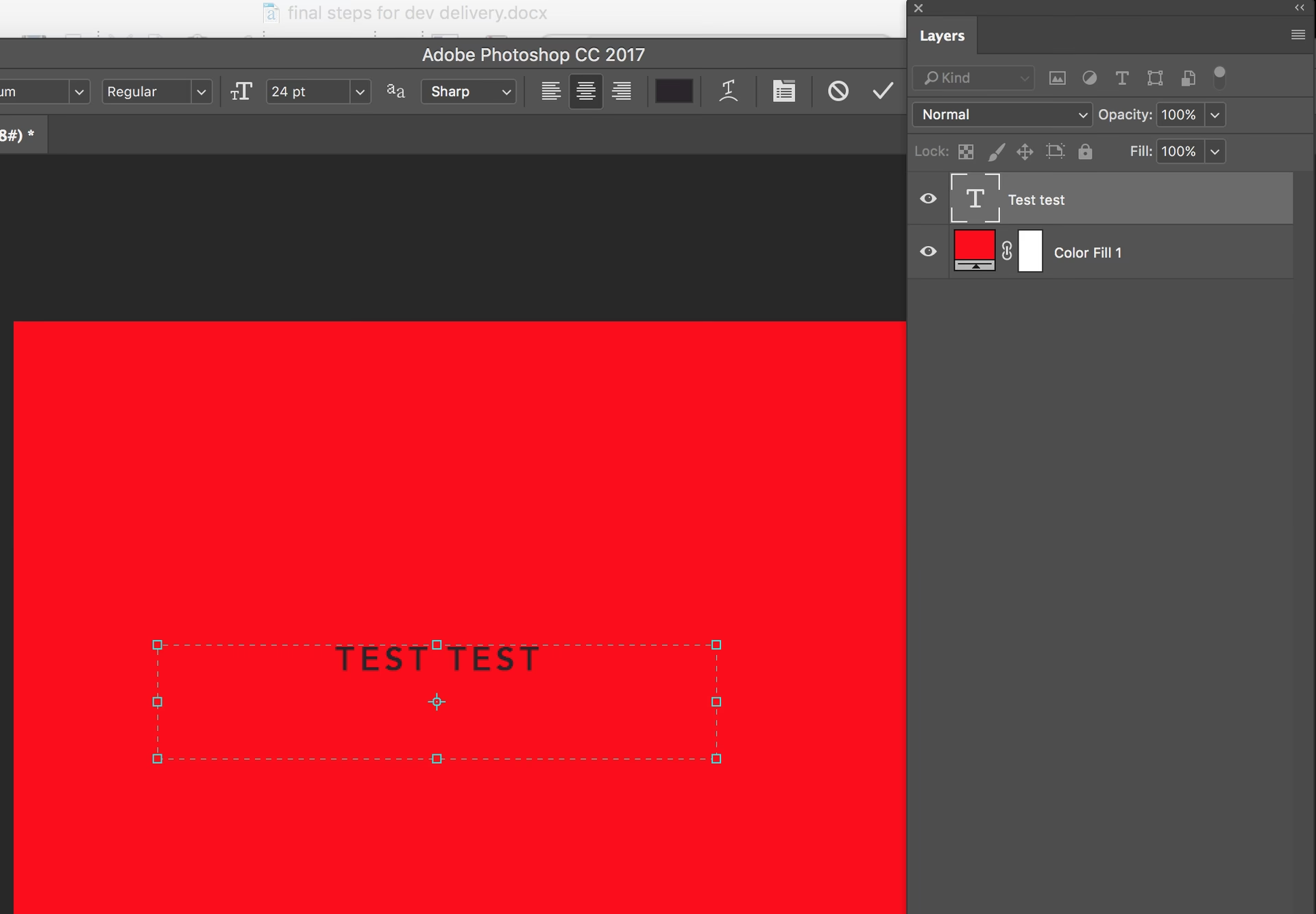
For at ændre størrelse på en tekstboks, skal du først sikre dig, at tekstboksen er valgt. Du ved, den er valgt, når du ser en ramme omkring den, ofte med små firkanter eller cirkler langs kanterne og i hjørnerne. Disse små firkanter eller cirkler kaldes håndtag. Det er disse håndtag, du skal bruge til at manipulere tekstboksens dimensioner.
- Klik én gang på tekstboksen for at vælge den. En ramme med håndtag vil dukke op.
- Placer musemarkøren over et af disse håndtag. Markøren vil typisk ændre udseende til en dobbeltrettet pil, der indikerer i hvilke retninger du kan ændre størrelsen.
- Klik og hold museknappen nede på håndtaget.
- Mens du holder museknappen nede, træk musemarkøren indad eller udad. Trækker du et håndtag på siden (midten af en kant), ændrer du kun størrelsen i én retning (bredden eller højden). Trækker du et håndtag i et hjørne, ændrer du størrelsen i to retninger samtidigt, hvilket typisk hjælper med at bevare proportionerne, selvom du frit kan justere dem.
- Mens du trækker, vil du se tekstboksens ramme ændre størrelse dynamisk på skærmen, så du kan se præcis, hvordan den kommer til at se ud.
- Slip museknappen, når tekstboksen har opnået den ønskede størrelse.
Denne metode med at bruge håndtagene er standarden for at justere størrelsen på grafiske elementer i de fleste dokument- og billedredigeringsprogrammer, hvilket gør det til en intuitiv færdighed at lære.
Flytning af en Tekstboks
Ud over at ændre størrelsen vil du ofte have brug for at flytte tekstboksen til en anden position i dit dokument for at forbedre layoutet eller placere teksten mere passende i forhold til andre elementer som billeder eller tabeller. At flytte en tekstboks er lige så nemt som at ændre dens størrelse.
For at flytte en tekstboks:
- Vælg tekstboksen ved at klikke på den. Rammen og håndtagene vil blive synlige.
- Placer musemarkøren over kanten af tekstboksen. Vær opmærksom på, at markøren typisk ændrer udseende til en fire-rettet pil (et kryds med pile i alle retninger), når den er korrekt placeret til at flytte.
- Klik og hold museknappen nede på kanten af tekstboksen (ikke på et håndtag).
- Mens du holder museknappen nede, træk tekstboksen til den nye position i dokumentet. Du vil se en skitse eller en gennemsigtig version af tekstboksen følge din markør, mens du trækker.
- Slip museknappen, når tekstboksen er placeret, hvor du ønsker den.
Denne simple træk-og-slip-metode gør det hurtigt og nemt at justere layoutet, efterhånden som du bygger dit dokument op.
Formatering af en Tekstboks
Tekstbokse kan ikke kun indeholde tekst og placeres frit; de kan også formateres visuelt for at skille sig ud, blende ind eller matche dokumentets overordnede design. Formatering inkluderer typisk at ændre baggrundsfarven (fyld), farven og tykkelsen på rammen (omrids). Disse formateringsmuligheder er ofte tilgængelige i en dedikeret fane eller et panel, der vises, når tekstboksen er valgt.
For at formatere en tekstboks:
- Vælg tekstboksen ved at klikke på den.
- Kig efter en kontekstuel fane i menubjælken, der dukker op, når en figur eller tekstboks er valgt. Denne fane kan hedde noget i retning af 'Tegneværktøjer Format' eller 'Figurformat'. Klik på denne fane.
- Inden for denne fane finder du typisk muligheder for 'Figurfyld'. Klik her for at vælge en baggrundsfarve til din tekstboks. Du kan vælge standardfarver, ingen fyld (gennemsigtig) eller mere avancerede fyld som gradueringer eller billeder.
- Du finder også muligheder for 'Figuromrids'. Klik her for at ændre farven på rammen omkring tekstboksen.
- Under 'Figuromrids' er der ofte også en mulighed for at justere 'Vægt' (eller tykkelse) af rammen. Vælg den ønskede tykkelse for at gøre rammen mere eller mindre prominent.
- Afhængigt af programmet kan der være mange flere formateringsmuligheder, såsom skygger, 3D-effekter eller tekstombrydning omkring boksen (selvom sidstnævnte er en interaktion med den omkringliggende tekst, ikke en direkte formatering af boksen selv).
Disse formateringsmuligheder giver dig mulighed for at integrere tekstbokse sømløst i dit dokumentlayout eller bruge dem til at skabe visuelle fokuspoint.
Kopiering af en Tekstboks
Hvis du har brug for flere tekstbokse med samme formatering eller starttekst, er det ofte hurtigere at kopiere en eksisterende tekstboks end at tegne en ny og formatere den fra bunden. Kopiering af en tekstboks følger standardprocedurerne for kopiering og indsætning af elementer i de fleste softwareprogrammer.
For at kopiere en tekstboks:
- Vælg tekstboksen ved at klikke på dens kant. Sørg for, at hele boksen er valgt (rammen og håndtagene er synlige).
- Tryk på tastaturgenvejen Ctrl + C (på Windows) eller Cmd + C (på Mac) for at kopiere tekstboksen til udklipsholderen. Alternativt kan du ofte finde en 'Kopier' mulighed ved at højreklikke på den valgte tekstboks eller i en 'Rediger' menu.
- Placer markøren i dokumentet, hvor du ønsker at indsætte kopien.
- Tryk på tastaturgenvejen Ctrl + V (på Windows) eller Cmd + V (på Mac) for at indsætte kopien. Alternativt kan du finde en 'Indsæt' mulighed ved at højreklikke eller i en 'Rediger' menu.
En nøjagtig kopi af tekstboksen, inklusive dens størrelse, formatering og indhold, vil blive indsat i dokumentet. Du kan derefter flytte og redigere den indsatte kopi uafhængigt af originalen.
Oversigt over Tekstboks Handling
| Handling | Beskrivelse | Primær Metode |
|---|---|---|
| Tilføj | Indsætter en ny tekstboks i dokumentet. | Vælg 'Indsæt' > 'Tekstboks', derefter klik og træk for at tegne. |
| Ændr Størrelse | Justerer bredden og/eller højden på tekstboksen. | Vælg tekstboksen, træk i håndtagene. |
| Flyt | Ændrer tekstboksens position i dokumentet. | Vælg tekstboksen, træk i kanten. |
| Formatér | Ændrer udseendet (fyld, omrids) på tekstboksen. | Vælg tekstboksen, brug formateringsmuligheder under f.eks. 'Tegneværktøjer Format'. |
| Kopier | Laver en duplikat af tekstboksen. | Vælg tekstboksen (kant), brug Ctrl+C / Cmd+C og Ctrl+V / Cmd+V. |
Ofte Stillede Spørgsmål om Tekstbokse
Her er svar på nogle almindelige spørgsmål vedrørende manipulation af tekstbokse, baseret på de grundlæggende funktioner:
- Hvordan indsætter jeg en tekstboks?
- Gå til menuen 'Indsæt', vælg 'Tekstboks', og tegn derefter boksen ved at klikke og trække i dit dokument.
- Hvad bruges håndtagene på en tekstboks til?
- Håndtagene, de små firkanter/cirkler på rammen, bruges udelukkende til at ændre størrelse på tekstboksen ved at trække i dem.
- Hvordan flytter jeg en tekstboks, når den er indsat?
- Vælg tekstboksen ved at klikke på den, og klik og træk derefter på selve kanten af boksen (ikke et håndtag) til den ønskede placering.
- Kan jeg ændre farven på en tekstboks?
- Ja, du kan formatere tekstboksen. Vælg boksen, find formateringsmulighederne (ofte under en 'Format' fane), og juster 'Figurfyld' for baggrundsfarven og 'Figuromrids' for rammens farve.
- Hvordan duplikerer jeg hurtigt en tekstboks?
- Vælg tekstboksen ved at klikke på dens kant, kopier den (f.eks. med Ctrl+C), og indsæt den derefter (f.eks. med Ctrl+V) et andet sted i dokumentet.
At mestre disse grundlæggende handlinger – tilføje, flytte, ændre størrelse, formatere og kopiere – vil give dig en enorm fleksibilitet i designet af dine dokumenter og lade dig placere din tekst præcis, hvor den har størst effekt. Tekstbokse er et simpelt, men kraftfuldt værktøj i din digitale værktøjskasse.
Hvis du vil læse andre artikler, der ligner Mestre Tekstbokse: Ændr Størrelse Nemt, kan du besøge kategorien Software.