

Photoshop er mere end blot et værktøj til fotoredigering. Det er også et kraftfuldt program til at skabe animationer. Med Photoshop kan vi give stillbilleder liv og få iøjnefaldende grafik til at bevæge sig. At lære at animere i Photoshop åbner en verden af kreative muligheder for designere og kunstnere. Fra simple GIF'er til komplekse billede-for-billede animationer tilbyder Photoshop mange måder at tilføje bevægelse til vores arbejde. Vi kan animere tekst og objekter med blot et par klik.
Uanset om du er nybegynder eller erfaren bruger, er Photoshops animationsværktøjer værd at udforske. Vi kan skabe fantastiske animationer trin for trin ved hjælp af tidslinjer, tweening og lag-effekter. Med øvelse vil vi hurtigt kunne lave professionelt udseende animationer.
Nøglepunkter:
- Photoshop tilbyder værktøjer til at skabe forskellige typer animationer, fra simple til komplekse.
- Vi kan animere tekst, objekter og billeder ved hjælp af Photoshops tidslinje og billede-for-billede animationsfunktioner.
- Eksport af vores animationer fra Photoshop gør det muligt at dele vores kreationer i forskellige formater.
- Udforskning af Animationens Grundlæggende i Photoshop
- Dyk ned i Billede-for-Billede Animationer
- Udnyttelse af Lags-egenskaber og Effekter
- Skabelse af Billede-for-Billede Animation
- Avancerede Teknikker med After Effects
- Oprettelse af Cinemagraphs i Photoshop
- Eksport af Dine Animationer
-
Ofte Stillede Spørgsmål
- Hvordan kan jeg oprette billede-for-billede animationer i Photoshop?
- Hvilke er effektive teknikker til at animere effekter i Photoshop?
- Findes der en guide til brug af Photoshop Tidslinjen til animationsformål?
- Kan jeg lære hvordan man animerer i Photoshop gennem gratis vejledninger online?
- Hvad er trinene for at lave en simpel animation i Photoshop for begyndere?
- Hvor kan jeg finde ressourcer til download for at lære Photoshop animation?
Udforskning af Animationens Grundlæggende i Photoshop
Photoshop animation åbner en verden af kreative muligheder for at bringe dine designs til live. At forstå de grundlæggende værktøjer og teknikker er det første skridt på vejen til at mestre animation i dette alsidige program. Vi vil dykke ned i de essentielle paneler og funktioner, der udgør kernen i animationsprocessen i Photoshop.
Forståelse af Tidslinjepanelet
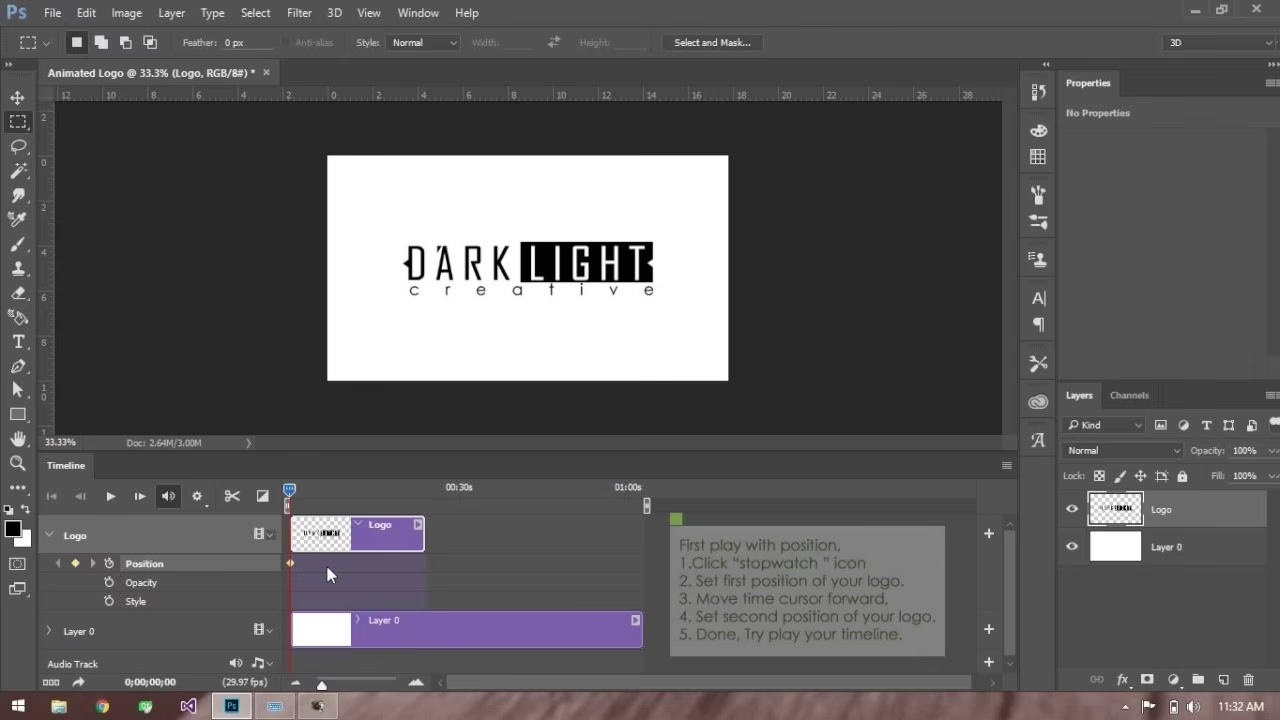
Tidslinjepanelet er uden tvivl det centrale element, når det kommer til animation i Photoshop. Det er her, al magien sker, og det er din kontrolcentral for at styre varigheden og rækkefølgen af dine animerede elementer. Du finder nemt Tidslinjepanelet ved at navigere til Vindue > Tidslinje i Photoshops menu. Når panelet er åbent, præsenteres du for en række vigtige funktioner, der er afgørende for din animationsarbejdsgang. Disse inkluderer:
- Afspilningskontroller, der lader dig spole frem, tilbage, afspille og pause din animation.
- Indstillinger for billedhastighed, som bestemmer, hvor mange billeder der vises per sekund, og dermed hastigheden af din animation.
- Skift af lags-synlighed over tid, hvilket giver dig mulighed for at få elementer til at dukke op eller forsvinde.
En af de mest fundamentale koncepter i Tidslinjepanelet er brugen af nøglebilleder. Nøglebilleder fungerer som markører på tidslinjen, der angiver punkter, hvor der sker en ændring i et elements egenskaber. Disse egenskaber kan være alt fra position og skala til opacitet og anvendte effekter. Ved at oprette nøglebilleder ved forskellige tidspunkter kan du definere, hvordan et element bevæger sig eller ændrer sig over tid.
For at opnå glidende og professionelt udseende overgange mellem dine nøglebilleder bruger Photoshop en teknik kaldet tweening. Tweening genererer automatisk de mellemliggende rammer mellem to nøglebilleder, hvilket skaber en jævn bevægelse eller ændring. Dette sparer dig for utrolig meget tid og anstrengelse, da du ikke behøver at tegne eller justere hver enkelt ramme manuelt for at opnå en flydende overgang.
Oprettelse af et Nyt Videolag
Videolag spiller en afgørende rolle i mange typer Photoshop animationer. De tilbyder en struktureret måde at arbejde med bevægelige elementer på, adskilt fra dit statiske indhold. Dette gør det lettere at organisere og manipulere dine animationselementer. Processen for at tilføje et videolag er ligetil:
- Gå til menuen Lag.
- Vælg Nyt.
- Vælg Videolag.
- Du vil blive bedt om at navngive dit nye lag, hvilket er god praksis for at holde styr på dine elementer.
- Du kan også indstille lagets varighed på dette trin.
På videolag kan du enten importere eksisterende videofiler, som du derefter kan klippe, redigere og animere, eller du kan oprette animationer fra bunden direkte på disse lag. Videolag understøtter en bred vifte af effekter og transformationer, hvilket giver dig stor fleksibilitet i dit animationsarbejde. For mere traditionel billede-for-billede animation har du også mulighed for at konvertere et videolag til billedanimation. Denne konvertering giver dig mere granulær og præcis kontrol over hvert enkelt øjeblik i din animationssekvens, hvilket er ideelt til håndtegnet eller stop-motion-lignende stilarter.
Dyk ned i Billede-for-Billede Animationer
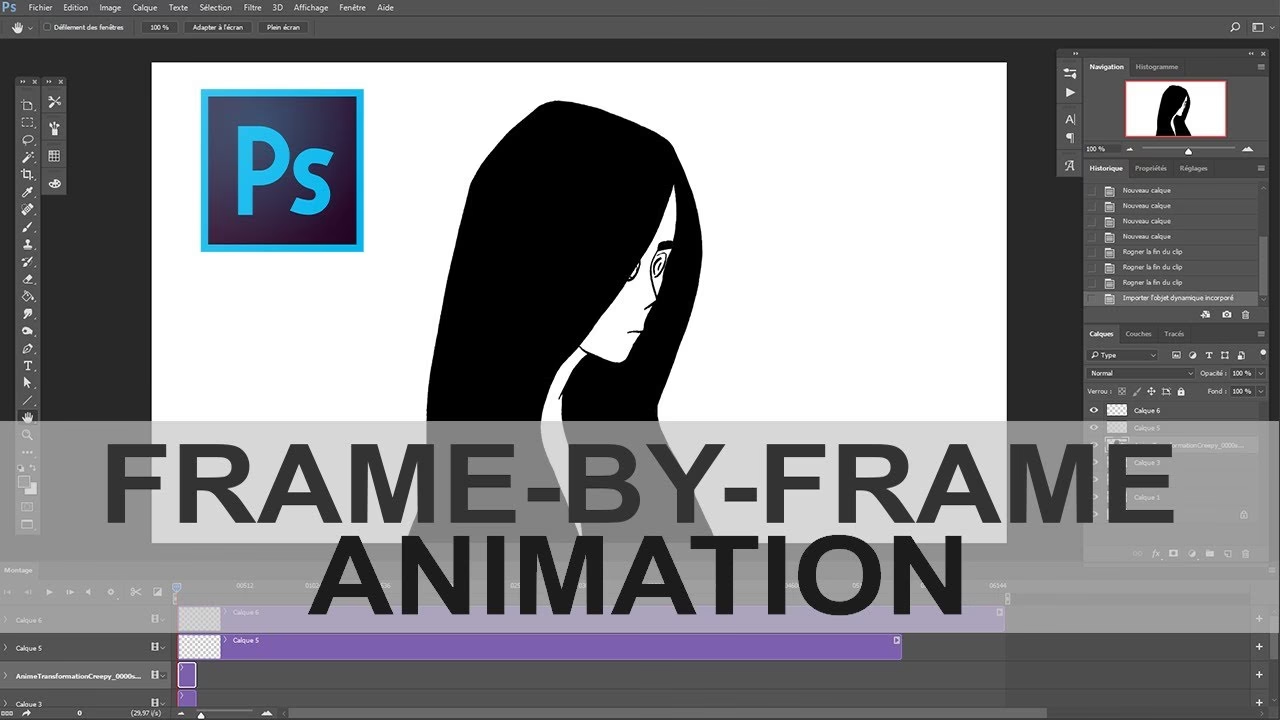
Billede-for-billede animation er en klassisk teknik, der lader os skabe bevægelige billeder ved at skabe en serie af individuelle stillbilleder, der afspilles hurtigt efter hinanden. I Photoshop kan denne metode bruges til at skabe alt fra simple bevægelser til komplekse, håndtegnede sekvenser. Vi vil udforske de centrale aspekter af denne proces, herunder hvordan man sætter nøglebilleder op, justerer billedhastigheder og animerer egenskaber som opacitet og effekter for at give liv til vores rammer.
Definition af Nøglebilleder og Billedhastighed
I konteksten af billedanimationer i Photoshop er nøglebilleder essensen af din sekvens. De er de individuelle rammer, du opretter og justerer. Du starter processen ved at åbne Tidslinjepanelet og vælge muligheden "Opret billedanimation". Dette ændrer panelet til en visning, hvor hver miniature repræsenterer en enkelt ramme i din animation.
For at tilføje et nyt nøglebillede, som i dette tilfælde er en ny ramme, klikker du på knappen "Ny ramme". Hver af disse rammer er et stillbillede, og når de afspilles i hurtig rækkefølge, skaber de illusionen af bevægelse. For en grundlæggende animation skaber du simpelthen en ny ramme for hver større ændring, du ønsker skal ske i dit billede. Du kan også duplikere eksisterende rammer og derefter foretage små justeringer for at skabe glattere overgange mellem dem.
Billedhastighed er en kritisk indstilling i billedanimation. Den bestemmer, hvor mange rammer der afspilles per sekund, og dermed hvor hurtigt din animation bevæger sig. Du kan indstille dette i Tidslinjepanelet. Typisk vælges en hastighed mellem 12-24 billeder per sekund (fps) for at opnå en jævn og flydende bevægelse, selvom lavere hastigheder kan bruges til en mere hakkende eller stiliseret effekt.
Animering af Opacitet og Effekter
Ud over at flytte objekter kan du også animere deres udseende. Ændringer i opacitet kan tilføje dybde og visuel interesse til dine animationer. Du vælger blot en ramme i Tidslinjen og justerer lagets opacitet i Lagspanelet. For eksempel, for at skabe en fade-in effekt, kan du starte med 0% opacitet på den første ramme og gradvist øge opaciteten over flere efterfølgende rammer, indtil den når 100%.
Du kan også animere lag-effekter som skygger, glød eller andre stilarter, du har anvendt. Ved at ændre indstillingerne for disse effekter fra ramme til ramme, kan du skabe dynamiske visuelle effekter. For eksempel kan en skygge vokse eller skifte farve over tid.
Photoshops tween-funktion er særligt nyttig her. I stedet for at manuelt justere opacitet eller effektindstillinger på hver enkelt ramme mellem to punkter, kan du vælge to rammer med forskellige indstillinger og klikke på "Tween". Photoshop vil automatisk generere de mellemliggende rammer med de korrekte, gradvise ændringer. For mere komplekse animationer kombineres opacitetsændringer og effektanimering ofte med positions- eller skalajusteringer for at skabe mere engagerende og livagtige bevægelser i dine billedanimationer.
Udnyttelse af Lags-egenskaber og Effekter
Ud over simpel bevægelse kan du bruge lags-egenskaber og anvendte effekter til at tilføje dybde, tekstur og visuel interesse til dine Photoshop animationer. Disse værktøjer giver dig mulighed for at skabe dynamiske og iøjnefaldende elementer, der virkelig kan bringe dine designs til live og fange seerens opmærksomhed.
Anvendelse af Skygge og Andre Effekter
En af de mest almindelige og effektive lag-effekter er skygge (Drop Shadow). Skygger kan give dine animerede elementer et løft fra baggrunden og tilføje en følelse af dybde. Du anvender en skygge ved at vælge laget og klikke på "fx"-knappen nederst i Lagspanelet. Derfra vælger du "Skygge" og justerer indstillingerne som afstand, spredning og størrelse, så de passer til dit design.
Men Photoshops lag-effekter stopper ikke ved skygger. Andre effekter som Facet & Relief (Bevel & Emboss) kan give elementer et tredimensionelt udseende, mens Ydre Glød (Outer Glow) kan skabe en lysende aura omkring et objekt. Det spændende er, at du kan animere disse effekter over tid ved at bruge nøglebilleder i Tidslinjepanelet. Dette betyder, at du kan få en skygge til at vokse, en glød til at pulserer, eller en facet til at ændre form eller intensitet. Ved at ændre effektindstillingerne på forskellige nøglebilleder og lade Photoshop tweene imellem, skaber du dynamiske visuelle elementer, der udvikler sig gennem animationen.
Det er vigtigt at huske, at lagstile ikke udelukkende er til statiske billeder. Du kan bruge dem strategisk i dine animationer til at skabe slående overgange, fremhæve vigtige elementer, når de dukker op, eller simpelthen tilføje visuel polering. Ved at eksperimentere med opacitet, blandingsmetoder og fyldindstillinger for både lag og effekter kan du opnå unikke visuelle effekter, der virkelig kan fange opmærksomhed og give din animation et professionelt præg.
En vigtig overvejelse er at holde animationerne af effekter subtile, medmindre du specifikt ønsker en dramatisk effekt. Glatte, naturligt udseende bevægelser, der forbedrer dine designs uden at overvælde seeren, fungerer ofte bedst og bidrager til en højere kvalitet af din animation.
Skabelse af Billede-for-Billede Animation
Billede-for-billede animation er en grundlæggende og meget kontrollerbar metode til at bringe statiske billeder til live. Den involverer oprettelsen af en serie af individuelle rammer, hvor hver ramme indeholder en lille ændring fra den forrige. Når disse rammer afspilles i hurtig rækkefølge, skabes illusionen af flydende bevægelse. Denne teknik giver dig præcis kontrol over hvert eneste aspekt af animationen, hvilket er ideelt til detaljerede eller stilistiske bevægelser.
Kunsten at Tegne for Hver Ramme
Processen med billede-for-billede animation i Photoshop involverer i sin kerne at oprette og modificere individuelle rammer. Du starter typisk med at oprette et nyt lag, der skal indeholde din animations første ramme. Ved hjælp af Photoshops alsidige tegneværktøjer tegner eller placerer du indholdet for den første ramme.
Derefter opretter du en ny ramme i Tidslinjepanelet. På denne nye ramme foretager du en lille, trinvis ændring i forhold til den forrige ramme. Dette kan være en lille bevægelse af et objekt, en ændring i en figur, eller en ny del af en tegning. Hver efterfølgende ramme bygger på den forrige, og det er summen af disse små ændringer, der skaber illusionen af bevægelse, når rammerne afspilles.
Timing og afstand mellem rammerne er afgørende for at opnå naturligt udseende bevægelse. Afstanden mellem objekter fra en ramme til den næste påvirker hastigheden – store spring giver hurtig bevægelse, små justeringer giver langsommere bevægelse. Antallet af rammer, en handling strækker sig over, påvirker timingen.
For at hjælpe med at opretholde konsistens og sikre, at dine bevægelser er glatte, kan du bruge en funktion kaldet "onion skinning" (løgskind). Denne funktion gør det muligt at se svage, gennemsigtige omrids af de tidligere og/eller fremtidige rammer, mens du arbejder på den aktuelle ramme. Dette giver dig en visuel guide til at placere elementer korrekt og sikre, at din bevægelse er flydende.
For at holde din animation organiseret, især når du arbejder med flere bevægelige elementer, er det en god praksis at oprette et separat lag for hvert større element. Dette gør det meget lettere at redigere eller justere specifikke dele af din animation uden at påvirke andre elementer. Du kan også justere den overordnede billedhastighed for at styre den endelige afspilningshastighed af din animation. En højere billedhastighed (f.eks. 24 fps) resulterer i glattere bevægelse, mens en lavere hastighed (f.eks. 12 fps) kan give et mere staccato eller stiliseret udseende, som ofte bruges i håndtegnet animation.
Avancerede Teknikker med After Effects
Mens Photoshop er et fremragende værktøj til mange animationstyper, især billedanimation og enklere bevægelser, er Adobe After Effects industri standarden for mere komplekse animationer, visuelle effekter og bevægelsesgrafik. Det gode nyhed er, at Photoshop og After Effects er designet til at arbejde problemfrit sammen, hvilket åbner op for avancerede teknikker og muligheder, der går ud over, hvad der er muligt i Photoshop alene. Vi vil udforske, hvordan du kan integrere disse to kraftfulde programmer for at producere endnu mere imponerende resultater.
Integration af Photoshop og After Effects
En af de største styrker ved Adobe Creative Cloud økosystemet er integrationen mellem programmerne. Du kan problemfrit blande arbejde påbegyndt i Photoshop med mere avancerede animationsteknikker i After Effects. Processen starter typisk i Photoshop, hvor du forbereder dit kunstværk. Det er afgørende at organisere dine lag i Photoshop korrekt, navngive dem tydeligt og strukturere din fil på en måde, der giver mening for animation. Hvert element, du potentielt ønsker at animere separat i After Effects, bør være på sit eget lag.
Når dit Photoshop-dokument er klar, importerer du simpelthen PSD-filen direkte ind i After Effects. After Effects genkender Photoshops lagstruktur, og du kan vælge at importere filen som en komposition, hvor hvert Photoshop-lag bevares som et separat lag i After Effects. Dette er utrolig kraftfuldt, da du nu kan animere hvert individuelt Photoshop-lag uafhængigt.
I After Effects bruger du primært nøglebilleder på samme måde som i Photoshop, men med et langt bredere udvalg af animerbare egenskaber. Du kan nemt styre og animere position, skala, rotation, opacitet og mange andre transformationsegenskaber for hvert lag. For at skabe glattere og mere dynamiske bevægelser i After Effects, bruger man ofte "easy easing" på nøglebilleder, hvilket justerer hastigheden af animationen ved start og slut for at gøre den mere organisk.
After Effects giver også mulighed for at arbejde med Photoshops 3D-funktioner. Hvis du har oprettet 3D-lag i Photoshop, kan du eksportere dem og importere dem som 3D-objekter i After Effects. Dette åbner døren for at skabe komplekse 3D-animationer, hvor du kan manipulere 3D-objekter, tilføje lys, skygger og bevæge et virtuelt kamera rundt i scenen.
Ud over grundlæggende transformationer har After Effects et væld af indbyggede værktøjer til avancerede effekter, partikelsystemer, udtryk (små kode-stykker, der kan automatisere animation) og meget mere. Disse værktøjer lader dig skabe dynamiske, responsive og visuelt imponerende animationer, der går langt ud over, hvad der er muligt med kun simple nøglebilleder i Photoshop.
Oprettelse af Cinemagraphs i Photoshop
En cinemagraph er en fascinerende visuel teknik, der kombinerer et stillbillede med et eller flere subtile, gentagende bevægelser. Resultatet er et billede, der på overfladen ser statisk ud, men som indeholder et lille, levende element, der kan være utroligt fængslende. Disse iøjnefaldende visuelle elementer er blevet populære på sociale medier og i online annoncering. Det gode er, at du kan skabe dem direkte i Photoshop ved hjælp af videofilm og nogle smarte maskeringsteknikker.
For at komme i gang med at lave en cinemagraph i Photoshop, skal du først have et videoklip. Det ideelle videoklip til en cinemagraph er relativt kort og indeholder en handling, der kan gentages problemfrit i en loop. Tænk på noget simpelt, som røg der stiger op, vand der flyder, eller en flagrende beklædningsgenstand.
Når du har importeret dit videoklip til Photoshop, vil det blive behandlet som et videolag. Det næste skridt er at vælge en specifik ramme fra videoen, som skal fungere som den statiske baggrund for din cinemagraph. Du duplikerer denne ramme og placerer den som et nyt lag øverst i din lagstak. Dette duplikerede lag er dit stillbillede, der dækker hele videoen nedenunder.
Nu kommer den kreative del – maskeringen. Du tilføjer en lagmaske til dit statiske stillbilledlag. En lagmaske giver dig mulighed for at styre, hvilke dele af laget der er synlige. Ved at bruge penselværktøjet på masken (sort for at skjule, hvid for at afsløre) kan du selektivt "viske væk" dele af det statiske stillbilledlag for at afsløre den underliggende, bevægelige videoramme. Du maskerer kun de områder, hvor du ønsker, at bevægelsen skal være synlig.
Her er en hurtig oversigt over den grundlæggende proces:
- Importer videoklip til Photoshop.
- Vælg en statisk ramme fra videoen til at bruge som baggrund.
- Dupliker den valgte ramme som et nyt lag og placer det øverst.
- Tilføj en lagmaske til det duplikerede statiske lag.
- Brug penselværktøjet (med sort farve) på masken for at afsløre de områder af den underliggende video, hvor bevægelsen skal ske.
Du kan finjustere din cinemagraph ved at justere masken for at gøre overgangen mellem statisk og bevægelig del problemfri. Det er også afgørende at sikre, at den udvalgte del af videoen looper perfekt, så bevægelsen ser ud til at fortsætte uendeligt uden et mærkbart spring.
Som det sidste trin eksporterer du din kreation. Cinemagraphs gemmes ofte som GIF-filer for nem deling online, men kan også gemmes som korte videofiler. Resultatet er en hypnotiserende blanding af stillbilleder og bevægelige billeder, der helt sikkert vil fange opmærksomhed og skille sig ud fra almindelige stillbilleder.
Eksport af Dine Animationer
Når du har lagt tid og kræfter i at skabe dine animationer i Photoshop, er det sidste og afgørende skridt at eksportere dem i et format, der gør det muligt at dele dem med verden. Photoshop tilbyder forskellige eksportmuligheder afhængigt af den type animation, du har lavet, og hvor du planlægger at bruge den. En af de mest almindelige formater til webbaseret animation er GIF-filen, som er ideel til korte, loopende animationer uden lyd. Vi vil se på, hvordan du gemmer dine animationer som GIF-filer, et format der er bredt understøttet online.
Gemme Animationer som GIF-filer
For at eksportere din Photoshop animation som en GIF-fil, skal du benytte dig af Photoshops "Gem til web"-funktion. Selvom denne funktion nu er mærket som "Ældre" i nyere versioner af Photoshop, er den stadig den standardmæssige metode til at oprette optimerede GIF-animationer til webbrug. Du finder denne funktion ved at gå til menuen Filer, derefter Eksporter, og vælge Gem til web (Ældre).
Dette åbner et dedikeret vindue med et væld af eksportindstillinger specifikt designet til webgrafik. I dette vindue skal du først vælge GIF fra rullemenuen for forudindstillinger eller filformater. Når GIF er valgt, får du adgang til forskellige indstillinger, der påvirker filstørrelsen og billedkvaliteten. Du kan justere indstillinger som antallet af farver i GIF'en (færre farver resulterer i mindre filer, men kan reducere billedkvaliteten) og dither-indstillinger, som påvirker, hvordan farverne blandes for at simulere et bredere farveområde.
En vigtig indstilling, når du gemmer en animation som GIF, er looping-indstillingerne. I bunden af Gem til web-vinduet finder du muligheder for, hvordan din animation skal afspilles efter den er færdig. For de fleste animationer, der skal køre kontinuerligt, vælger du "For evigt" (Forever) fra looping-menuen. Du kan også vælge at afspille den et bestemt antal gange eller slet ikke loope. For at kontrollere afspilningshastigheden af din animation, kan du justere "ramme-forsinkelsen" (frame delay) i animationspanelet i bunden af Gem til web-vinduet. Dette bestemmer, hvor lang tid hver ramme vises, typisk målt i hundrededele af et sekund.
Når du er tilfreds med alle dine indstillinger for farver, kvalitet, looping og hastighed, klikker du på knappen Gem. Vælg en placering på din computer, hvor du ønsker at gemme filen, og giv den et passende navn. Din Photoshop animation er nu succesfuldt eksporteret som en optimeret GIF-fil, klar til at blive delt på hjemmesider, sociale medier eller andre online platforme.
Ofte Stillede Spørgsmål
At dykke ned i animation i Photoshop kan rejse en række spørgsmål, især for dem der er nye inden for området. Her besvarer vi nogle af de mest almindelige spørgsmål relateret til at skabe bevægelse i Photoshop, herunder teknikker, værktøjer og ressourcer til at komme i gang.
Hvordan kan jeg oprette billede-for-billede animationer i Photoshop?
For at lave billede-for-billede animationer i Photoshop bruger vi Tidslinjepanelet, specifikt i tilstanden for billedanimation. Processen indebærer at oprette en ny ramme for hvert enkelt trin i animationen. På hver ny ramme foretager du derefter små, trinvise ændringer i indholdet (f.eks. flytte et objekt en smule, ændre en figur). Disse små ændringer mellem rammerne skaber illusionen af bevægelse, når rammerne afspilles hurtigt efter hinanden. Denne metode er ideel til at skabe animationer med en mere traditionel, håndtegnet eller stop-motion følelse.
Hvilke er effektive teknikker til at animere effekter i Photoshop?
Photoshop lader os animere forskellige lagstile og effekter for at opnå dynamiske visuelle resultater. Effektive teknikker inkluderer brug af nøglebilleder på Tidslinjepanelet til at animere ændringer i egenskaber som opacitet, position, skala, samt indstillinger for lagstile som skygger, glød eller facetter. Du kan også animere anvendelsen af blandingsmetoder eller filtre over tid. Til animation af tekst er det populært at bruge 3D-tekst krom-effekten og animere dens egenskaber for at skabe iøjnefaldende, bevægelig tekst.
Findes der en guide til brug af Photoshop Tidslinjen til animationsformål?
Ja, der er et væld af ressourcer tilgængelige, der fungerer som guider til brug af Photoshop Tidslinjepanelet specifikt til animation. Vi anbefaler især at søge efter videovejledninger online, da de ofte viser processen trin for trin i realtid, hvilket kan være meget hjælpsomt. Tidslinjepanelet er et alsidigt værktøj, der giver dig mulighed for at indstille nøglebilleder for forskellige egenskaber og præcist styre varigheden og timingen af dine animationer, hvilket gør det muligt at skabe både simple og komplekse bevægelser.
Kan jeg lære hvordan man animerer i Photoshop gennem gratis vejledninger online?
Absolut. Gratis Photoshop animationsvejledninger er bredt tilgængelige online, hvilket gør det meget tilgængeligt at lære disse færdigheder. YouTube er en fremragende ressource til dette formål, med utallige kanaler dedikeret til Photoshop tutorials. Kanaler som Photoshop Training Channel og Tutvid er eksempler på steder, der ofte tilbyder dybdegående, letforståelige vejledninger, der dækker et bredt spektrum af animationsteknikker i Photoshop, fra det grundlæggende til mere avancerede metoder.
Hvad er trinene for at lave en simpel animation i Photoshop for begyndere?
For begyndere foreslår vi at starte med en meget simpel billede-for-billede animation. Først opretter du dit oprindelige billede på et lag. Derefter duplikerer du dette lag og foretager en meget lille ændring på det duplikerede lag. Fortsæt denne proces – dupliker laget, foretag en lille ændring – for at skabe en sekvens af rammer. Brug Tidslinjepanelet til at arrangere disse lag som individuelle rammer og indstille billedhastigheden for at kontrollere hastigheden af din animation. Du kan forhåndsvise din animation direkte i panelet. Når du er tilfreds, eksporterer du den typisk som en GIF-fil, som beskrevet tidligere.
Hvor kan jeg finde ressourcer til download for at lære Photoshop animation?
Mange hjemmesider og online læringsplatforme tilbyder ressourcer til download, der kan supplere din læring af Photoshop animation. Disse ressourcer kan inkludere projektfiler, som du kan åbne og dissekere for at forstå, hvordan animationer er bygget op, samt specialiserede pensler, teksturer eller skabeloner, der kan hjælpe dig i din kreative proces. Vi anbefaler at tjekke online læringsplatforme, da mange kurser kommer med tilhørende ressourcer til download, som kan hjælpe dig med at øve dig på specifikke teknikker og lære nye metoder effektivt.
Hvis du vil læse andre artikler, der ligner Bevægelse i Photoshop: Skab Animationer, kan du besøge kategorien Fotografi.