
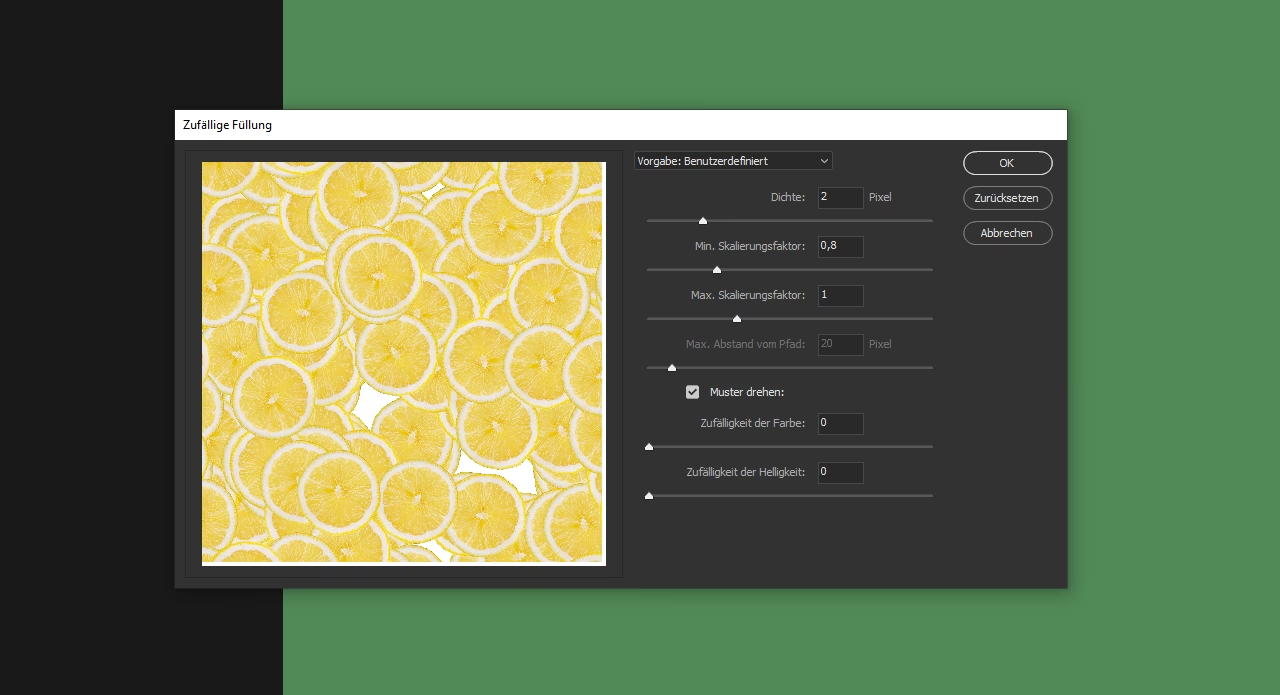

Mønstre i Adobe Photoshop er et utroligt alsidigt værktøj, der kan transformere dine billeder og grafiske designs ved at tilføje teksturer, baggrunde eller dekorative elementer. Uanset om du ønsker at skabe gentagne baggrunde, fylde områder med specifikke teksturer eller tilføje kunstneriske effekter, er mønstre en effektiv måde at opnå dette på. Denne guide vil føre dig igennem, hvordan du både finder, indlæser og anvender mønstre i din Photoshop-arbejdsgang.
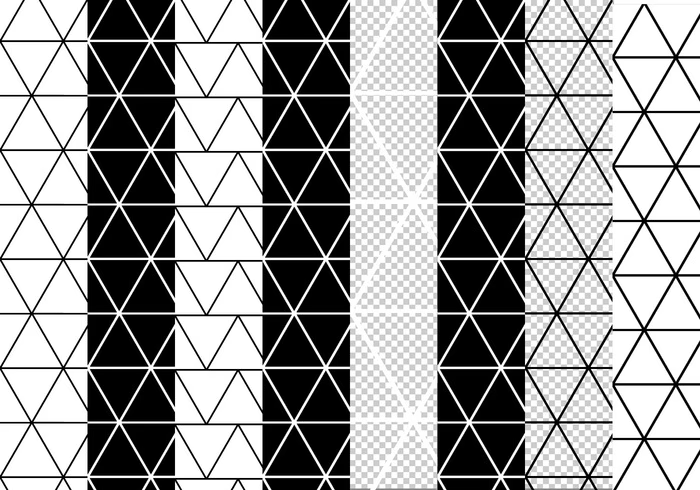
Et mønster er grundlæggende en lille billedstruktur, der er designet til at blive gentaget side om side, ofte med sømløse overgange, så gentagelsen ikke er synlig. Dette skaber en ensartet tekstur eller et design over et større område. Mønstre gemmes typisk i filer med filendelsen .PAT-fil, som netop står for 'Pattern'.
Definer Dit Eget Mønster
Udover at bruge foruddefinerede mønstre eller importere nye, har du også mulighed for at skabe dine helt egne mønstre direkte i Photoshop ud fra et billede eller en markering. Dette er ideelt, hvis du har en specifik tekstur eller et design, du ønsker at gentage.
Processen er enkel:
- Åbn det billede, der indeholder den del, du vil bruge som mønster.
- Brug et udvælgelsesværktøj (f.eks. Markeringsramme, Lasso eller et mere avanceret værktøj) til at markere det specifikke område, der skal udgøre mønsterenheden. For at sikre sømløse overgange kan det kræve lidt forberedelse af det valgte område.
- Gå til menuen Rediger og vælg Definer mønster.
- I dialogboksen 'Mønsternavn' kan du give dit nye mønster et beskrivende navn.
- Klik OK. Dit nye mønster er nu føjet til dit mønsterbibliotek.
- Hvis du ønsker at fjerne den oprindelige markering, kan du vælge Vælg > Fravælg.
Dit brugerdefinerede mønster er nu klar til brug ligesom alle andre mønstre i dit bibliotek.
Indlæsning af Nye Mønstre (.PAT-filer)
Photoshop leveres med et standardbibliotek af mønstre, men du kan nemt udvide dette ved at indlæse nye .PAT-filer, som du finder online eller opretter selv. Der er typisk tre hovedmåder at importere mønstre på i Photoshop:
Metode 1: Dobbeltklik på .PAT-filen
Den hurtigste metode, hvis Photoshop er installeret og korrekt konfigureret på din computer, er simpelthen at dobbeltklikke på den .PAT-fil, du ønsker at indlæse. Photoshop vil starte (hvis det ikke allerede kører) og automatisk tilføje mønstrene fra filen til dit mønsterbibliotek. Du vil måske ikke se en direkte bekræftelse, men mønstrene vil være tilgængelige næste gang du åbner mønsterpanelet eller mønsterindstillingerne.
Metode 2: Via Mønster-panelet
Du kan også indlæse mønstre direkte via Photoshops Mønster-panel:
- Åbn Mønster-panelet ved at gå til menuen Vindue > Mønstre.
- Klik på den lille menu-ikon (ofte tre vandrette streger) i panelets øverste højre hjørne.
- Vælg funktionen Importer mønstre...
- Naviger på din computer for at finde den eller de .PAT-filer, du ønsker at indlæse.
- Vælg filerne og klik på Indlæs.
Mønstrene vil nu blive tilføjet til dit eksisterende mønsterbibliotek i panelet.
Metode 3: Via Lagstil-dialogboksen
En tredje metode involverer Lagstil-dialogboksen, som er praktisk, hvis du allerede er i gang med at anvende et mønster på et lag:
- Dobbeltklik på et lag i Lag-panelet for at åbne Lagstil-dialogboksen. Alternativt kan du klikke på 'fx'-ikonet nederst i Lag-panelet og vælge 'Mønsteroverlejring'.
- Vælg Mønsteroverlejring i listen over stilarter til venstre.
- Klik på miniaturen for det aktuelle mønster under 'Mønster:' for at åbne mønsterbiblioteket.
- Klik på den lille menu-ikon i mønsterbibliotekets øverste højre hjørne.
- Vælg funktionen Importer mønstre...
- Find den eller de .PAT-filer, du vil indlæse, og klik på Indlæs.
Ligesom med Metode 2 vil mønstrene blive tilføjet til dit bibliotek og være tilgængelige med det samme.
Anvendelse af Mønstre på Områder
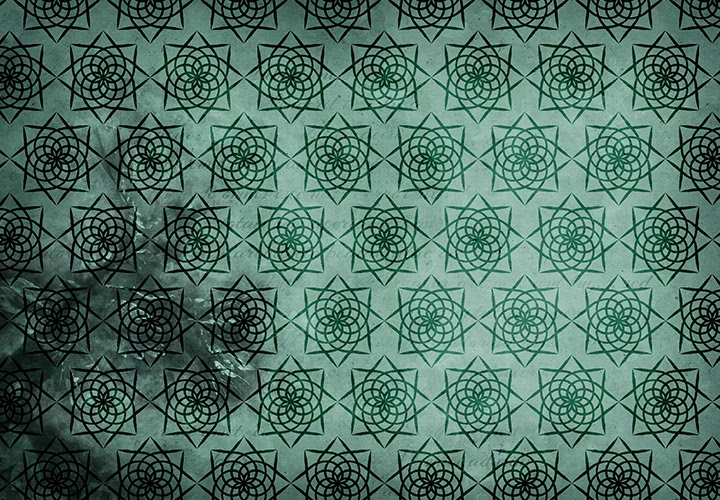
Når mønstrene er indlæst i Photoshop, har du flere måder at anvende dem på dine billeder eller designs. De to mest almindelige metoder er via Lagstilens Mønsteroverlejring og ved brug af Fyldværktøjet.
Anvendelse via Lagstil (Mønsteroverlejring)
Denne metode er utrolig fleksibel og anbefales ofte, da den er ikke-destruktiv og tillader nem justering af mønsterets udseende efterfølgende. Den er ideel til at dække et helt lag eller en form med et mønster.
- Dobbeltklik på det lag, du vil anvende mønsteret på (eller vælg laget og klik 'fx' > Mønsteroverlejring).
- Vælg Mønsteroverlejring i listen over Lagstilarter.
- Under indstillingerne for Mønsteroverlejring klikker du på miniaturen ud for 'Mønster:' for at åbne dit mønsterbibliotek.
- Vælg det ønskede mønster.
- Juster indstillinger som Blandingstilstand (hvordan mønsteret interagerer med laget under), Opacitet (gennemsigtighed) og Skalering (størrelsen på mønsterenheden). Du kan også vælge at knytte mønsteret til laget eller dokumentet.
- Klik OK.
Mønsteret vil nu dække laget. Fordelen ved denne metode er, at Mønsteroverlejringen optræder som en effekt under laget i Lag-panelet. Du kan til enhver tid dobbeltklikke på 'Mønsteroverlejring' under laget for at genåbne indstillingerne og justere mønster, skalering, opacitet osv. Du kan også nemt slå effekten til og fra ved at klikke på øje-ikonet ved siden af den.
Anvendelse via Fyldværktøjet
Denne metode er hurtig og god til at fylde specifikke markerede områder eller et helt lag direkte med pixels. Den er dog destruktiv, hvilket betyder at mønsteret males permanent på laget.
- Vælg det område på dit lag, du vil fylde med et mønster, ved hjælp af et udvælgelsesværktøj. Hvis du vil fylde hele laget, skal du ikke foretage en markering (eller sikre at du har en 'alt' markering).
- Vælg Fyldværktøjet i værktøjslinjen (genvej 'G'). Det kan være gemt under Værktøjet til farveforløb.
- I indstillingslinjen øverst på skærmen skal du sikre dig, at 'Fyld med:' er indstillet til Mønster.
- Klik på miniaturen ved siden af for at åbne mønsterbiblioteket og vælg det ønskede mønster.
- Klik nu i det markerede område (eller hvor som helst på laget, hvis intet er markeret) med Fyldværktøjet.
Det valgte område vil blive fyldt med det valgte mønster. Da dette er en direkte pixel-baseret handling, kan mønsteret ikke nemt justeres efterfølgende; du skal fortryde handlingen og anvende det igen med andre indstillinger, hvis nødvendigt. Fyldværktøjet har typisk ikke de samme avancerede indstillinger for skalering eller blandingstilstand som Mønsteroverlejring, selvom du kan justere opaciteten for selve værktøjet i indstillingslinjen.

Sammenligning af Anvendelsesmetoder
| Funktion | Lagstil (Mønsteroverlejring) | Fyldværktøjet |
|---|---|---|
| Metode | Ikke-destruktiv effekt | Destruktiv pixelfyldning |
| Anvendelsesområde | Typisk et helt lag eller en form | Markeret område eller et helt lag |
| Justering efterfølgende | Ja, via Lagstil-indstillinger | Nej, skal fortrydes og genanvendes |
| Indstillinger | Mønstervalg, Skalering, Opacitet, Blandingstilstand, etc. | Mønstervalg, Opacitet (via værktøjsindstillinger) |
| Fleksibilitet | Meget høj, nem at ændre eller fjerne | Lavere, permanent ændring af pixels |
Ofte Stillede Spørgsmål
Hvordan definerer jeg mit eget mønster i Photoshop?
Du kan definere et mønster ud fra en markering på dit lærred ved at gå til menuen Rediger > Definer mønster. Giv det et navn i dialogboksen og klik OK.
Hvordan indlæser jeg nye mønstre (.PAT-filer) i Photoshop?
Nye mønstre kan indlæses på flere måder: Dobbeltklik på .PAT-filen, brug funktionen 'Importer mønstre' i Mønster-panelet (Vindue > Mønstre) eller brug 'Importer mønstre' via Lagstil-dialogboksen (dobbeltklik på lag > Mønsteroverlejring).
Hvad er en .PAT-fil?
En .PAT-fil er en filtype, der bruges af Adobe Photoshop til at gemme mønsterdata. Den indeholder den billedstruktur, der gentages for at skabe mønsteret.
Konklusion
Mønstre er et kraftfuldt element i Photoshops værktøjskasse, der giver dig mulighed for at tilføje dybde, tekstur og visuel interesse til dine billeder og designs. Ved at mestre både definitionen af dine egne mønstre, indlæsningen af nye .PAT-filer og den korrekte anvendelse via Lagstil eller Fyldværktøjet, åbner du op for et væld af kreative muligheder. Eksperimenter med forskellige mønstre, skaleringer og blandingstilstande for at opnå unikke effekter og forbedre dine digitale kreationer.
Hvis du vil læse andre artikler, der ligner Arbejd med Mønstre i Photoshop, kan du besøge kategorien Software.