
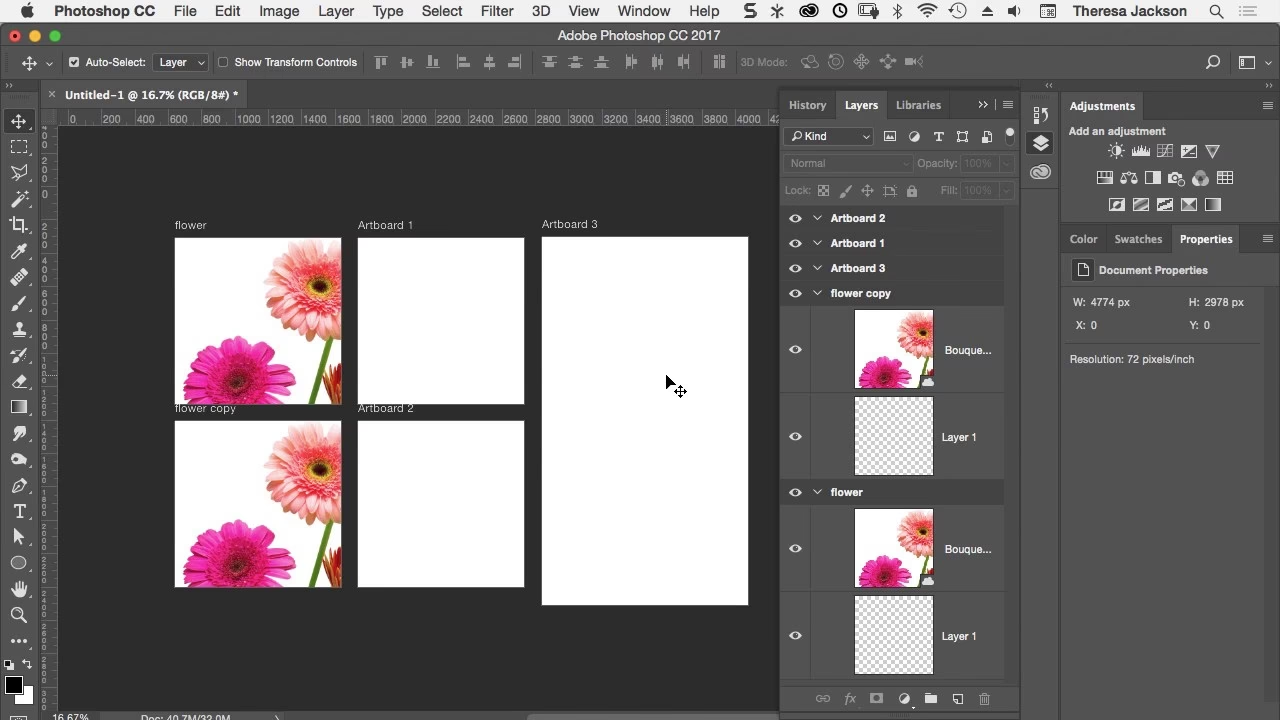

Artboards kan virke lidt fremmede for designere, der er nye i faget. Men når du først forstår deres formål og fleksibilitet, vil de hurtigt blive en uundværlig del af dit kreative workflow. I denne artikel udforsker vi artboards i dybden for at hjælpe dig med at få mest muligt ud af dem i dine projekter.
En artboard er grundlæggende et selvstændigt designområde, hvor du kan tegne og opbygge dit design, meget lig en almindelig side i et traditionelt layoutprogram. Den fungerer som en beholder for objekter, der placeres inden for dens grænser, på samme måde som en objektgruppe kan indeholde flere elementer.
Nøgleaspekter ved Artboards
Lad os se på nogle vigtige fakta om artboards:
- De er uafhængige designområder, perfekte til kreativ tænkning og eksperimentering.
- Du kan oprette flere artboards inden for det samme dokument.
- De betragtes som objekter og har derfor objekt-egenskaber, som du kan ændre.
- Alle artboards i et dokument deler de samme dokumentindstillinger.
- Hver artboard kan have sine egne unikke linealføringer, kolonneføringer og gitteropsætninger, hvilket giver stor fleksibilitet på et lokalt niveau.
Artboards som Designområder
Som nævnt er en artboard et afgrænset område, hvor du skaber dit design. Forestil dig det som dit digitale lærred eller din side. Alt, hvad du placerer inden for artboardets grænser, hører til netop den artboard.
Enkelt Artboard
I mange simple projekter har du måske kun brug for et enkelt artboard. Dette kunne være til et enkelt design, som f.eks. forsiden af et visitkort beregnet til professionel print. Her fungerer artboardet primært som din arbejdsflade i den korrekte størrelse og med de korrekte dokumentindstillinger.
Flere Artboards
Artboards bliver for alvor kraftfulde, når du begynder at bruge mere end én. Med flere artboards i det samme dokument kan du oprette forskellige designs eller variationer side om side. Dette er utroligt nyttigt til en række formål:
- Designvarianter: Eksperimenter med forskellige layouts, farveskemaer eller typografier for det samme projekt.
- Forskellige printleverancer: Design f.eks. både forsiden og bagsiden af et visitkort på separate artboards i det samme dokument, eller design et sæt af brevpapir, følgesedler og visitkort – alle i samme fil.
- Web-mockups: Skab mockups af forskellige sider på en hjemmeside, eller vis, hvordan en side ser ud på forskellige skærmstørrelser.
- Enheds-mockups: Design brugergrænseflader (UI) til forskellige enheder som telefoner og tablets i deres faktiske størrelser.
Mere generelt kan du simpelthen bruge flere artboards til visuelt at sammenligne og kontrastere forskellige designidéer direkte ved siden af hinanden. Dette letter beslutningsprocessen og giver et hurtigt overblik over dine kreative muligheder.
Fordele ved Flere Artboards
Brugen af flere artboards, især i kombination med avancerede funktioner i designsoftware som Affinity Designer, åbner op for yderligere fordele:
- Symboler: Logoer eller andre gentagne elementer kan placeres på og modificeres på tværs af flere artboards samtidigt ved hjælp af en Symboler-funktion. Ændrer du symbolet ét sted, opdateres det overalt, hvor det er brugt på dine artboards.
- Constraints (Begrænsninger): Funktioner som Constraints kan bruges til intelligent at skalere eller forankre artboard-objekter, når du ændrer størrelsen på en artboard. Dette er særligt nyttigt, når du tilpasser designs til mockups i forskellige enhedsstørrelser.
Artboards som Objekter
En vigtig ting at forstå er, at en artboard selv er et objekt i dit dokument. Det betyder, at du kan vælge, transformere og anvende en række egenskaber på en artboard, ligesom du ville gøre med vektorformer, tekst eller kurver.
Ligesom andre objekter kan artboards ændres i størrelse. For eksempel ville du typisk oprette artboards i faktiske mobil-enhedsstørrelser (f.eks. til UI-design) eller fysiske sidestørrelser (f.eks. til brevpapir, følgesedler, visitkort osv.). Denne mulighed for at have forskelligt størrede artboards inden for samme dokument er utroligt fleksibel og giver dig mulighed for at håndtere blandede leverancer fra én enkelt fil.
Udover størrelse kan artboards også:
- Have en farvet streg eller et fyld, opacitet osv. (selvom dette sjældent bruges til selve designet, kan det være nyttigt til organisering eller visualisering).
- Klippe (indeholde) objekter inden for artboardets grænser (kendt som 'clip to canvas' i nogle programmer). Dette betyder, at alt, der går ud over artboardets kant, bliver skjult.
- Skalere indholdet, når artboardet ændres i størrelse (en indstilling, der kan slås til eller fra).
Delte Dokumentindstillinger
Et centralt aspekt ved brugen af artboards er, at de dokumentindstillinger, du etablerer, når du opretter dit dokument, deles på tværs af alle artboards i filen. Disse indstillinger inkluderer:
- Farverum (RGB, CMYK osv.)
- DPI (Dots Per Inch)
- Margener
- Udskæringsindstillinger (Bleed)
- Måleenheder (pixels, centimeter, tommer osv.)
Det er ikke muligt at ændre disse indstillinger individuelt for hver artboard. Derfor er det afgørende, at du ved dokumentopsætningen vælger indstillinger, der passer til den primære levering af dit projekt.

- Til professionel print: Brug typisk 300 DPI og CMYK farverum.
- Til webside-mockups: Brug typisk 72 DPI (eller 96/144 for HiDPI skærme) og RGB farverum.
- Til mobil-enheds-mockups: Brug typisk 144 DPI og RGB farverum.
Tip: Sæt dit dokument op med den endelige levering for øje, da hver artboard vil overtage dokumentets indstillinger. Hvis du har brug for at levere til både print og web fra samme projekt, kan artboards måske ikke være den mest optimale løsning i én enkelt fil på grund af de delte indstillinger. Overvej i stedet separate dokumenter eller eksportmuligheder.
Artboards i Affinity-serien
Inden for Affinity produktserien er artboards en funktion, der er unik for Affinity Designer (tilgængelig på Mac, Windows og iPad).
I Affinity Publisher, layoutprogrammet, kan du placere en artboard fra et Designer-dokument i dit Publisher-dokument. En smart funktion er, at du kan skifte til at vise en anden artboard fra det samme Designer-dokument uden at skulle placere den originale fil igen. Hvis den originale Designer-fil er linket og ændres, vil artboardet i Publisher automatisk opdateres, hvilket sikrer en smidig workflow mellem programmerne.
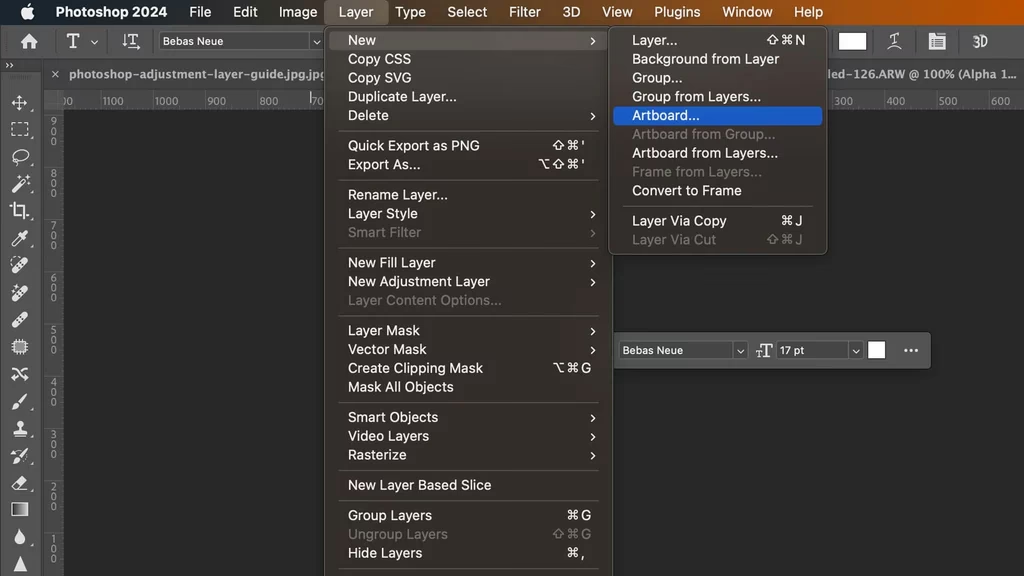
Hvordan tilføjer man en Artboard?
Hvis du ikke har prøvet at arbejde med artboards før, er det nemt at komme i gang. Du kan oprette en artboard direkte fra 'Ny dokument'-dialogboksen, når du starter et nyt projekt i Affinity Designer.
Alternativt kan du til enhver tid under din session i Affinity Designer tilføje nye artboards ved at bruge Artboard-værktøjet. Dette værktøj lader dig tegne nye artboard-områder direkte på dit lærred, eller du kan vælge forudindstillede størrelser.
Ofte Stillede Spørgsmål om Artboards
- Hvad er den primære funktion af en artboard?
- En artboard er et uafhængigt designområde inden for et dokument, hvor du kan oprette og organisere dine designs. Den fungerer som en beholder for objekter.
- Kan jeg have forskellige størrelser på artboards i samme dokument?
- Ja, du kan oprette artboards i forskellige størrelser inden for det samme dokument. Dette er nyttigt til at designe til forskellige enheder eller printformater i én fil.
- Kan artboards have forskellige dokumentindstillinger som farverum eller DPI?
- Nej, alle artboards i et dokument deler de samme dokumentindstillinger (farverum, DPI, margener, bleed, måleenheder). Disse indstillinger bestemmes, når dokumentet oprettes.
- Hvilke Affinity-programmer understøtter artboards?
- Artboards er en kernefunktion i Affinity Designer. I Affinity Publisher kan du placere og linke til artboards fra Affinity Designer-filer.
- Hvordan tilføjer jeg flere artboards til et eksisterende dokument?
- Du kan tilføje nye artboards til enhver tid i Affinity Designer ved at bruge Artboard-værktøjet.
Afsluttende Tanker
Artboards er et utroligt alsidigt værktøj, der kan strømline dit design-workflow, især når du arbejder med projekter, der kræver flere variationer, forskellige leverancer eller design til forskellige enheder. Ved at forstå, at de er uafhængige designområder, men deler fælles dokumentindstillinger, kan du planlægge dine projekter mere effektivt og udnytte fordelene ved at have flere arbejdsflader i én samlet fil.
Hvis du vil læse andre artikler, der ligner Alt om Artboards: Din Guide til Kreative Områder, kan du besøge kategorien Design.