
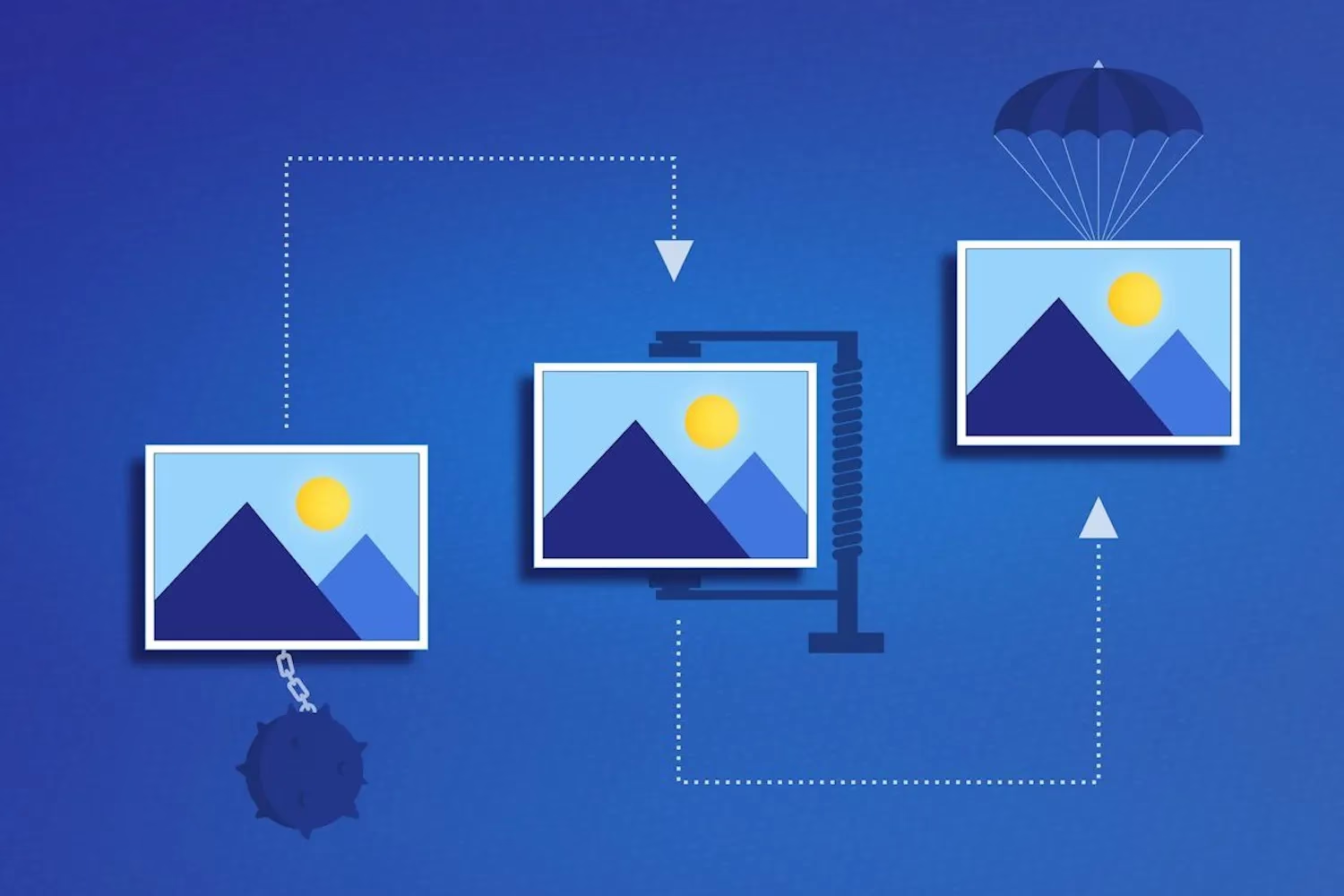

I en verden hvor smartphones er blevet vores primære kameraer, tager vi flere billeder end nogensinde før. Dette er fantastisk for at bevare minder, men det kan hurtigt føre til en fyldt lagerplads på din enhed. Store billedfiler kan også gøre det besværligt at dele fotos via e-mail eller sociale medier, og de kan endda påvirke din telefons ydeevne. At lære at reducere størrelsen på dine billeder er derfor en utrolig nyttig færdighed. Denne guide vil udforske forskellige effektive måder at komprimere dine fotos på en iPhone, så du kan spare plads og nemmere håndtere dit digitale fotobibliotek.

Hvorfor Reducere Billedstørrelse? Fordelene ved Komprimering
Komprimering af billeder er et vigtigt værktøj for enhver, der arbejder med digitale filer, og især for iPhone-brugere med store fotobiblioteker. At reducere størrelsen på dine billedfiler har flere væsentlige fordele:
- Frigør lagerplads: Den mest åbenlyse fordel er, at mindre filer optager mindre plads på din iPhone eller i din cloud-lagring. Dette er essentielt for at undgå at løbe tør for plads, hvilket kan forhindre dig i at tage nye billeder eller installere apps.
- Hurtigere deling: Mindre billeder sendes og uploades hurtigere. Det er en stor fordel, når du vil dele fotos med venner og familie via e-mail, beskeder eller sociale platforme. Du slipper for lange ventetider og potentielle begrænsninger på filstørrelse i forskellige tjenester.
- Forbedret ydeevne: Selvom det er mindre mærkbart for individuelle fotos, kan et meget stort fotobibliotek med kæmpe filer potentielt påvirke ydeevnen i din Fotos-app og andre apps, der tilgår dine billeder.
- Weboptimering: Hvis du overvejer at bruge dine billeder på en hjemmeside eller blog, er komprimering afgørende for hurtig indlæsningstid, hvilket forbedrer brugeroplevelsen og SEO.
At mestre komprimering er altså nøglen til et mere organiseret og effektivt digitalt liv, især når det kommer til dine dyrebare billeder.
Effektive Metoder til Fotokomprimering på iPhone
Der findes flere veje til at komprimere fotos på din iPhone, hver med sine egne fordele og ulemper. Vi har testet forskellige tilgange – fra indbyggede funktioner til tredjepartsapps og online-tjenester – for at give dig de mest pålidelige metoder.
Metode 1: Brug iPhones Indbyggede Redigeringsværktøjer
Din iPhone har simple indbyggede værktøjer i Fotos-appen, der kan hjælpe med at reducere billedstørrelsen, primært ved at beskære billedet. Selvom dette ikke er traditionel filkomprimering, hvor filens data ændres for at fylde mindre ved samme dimensioner, reducerer det den samlede mængde information (pixels) i billedet, hvilket resulterer i en mindre filstørrelse.
Sådan gør du:
- Åbn Fotos-appen på din iPhone.
- Vælg det billede, du ønsker at reducere størrelsen på.
- Tryk på 'Rediger' i øverste højre hjørne.
- Vælg beskæringsværktøjet (ikonet der ligner en firkant med to pile).
- Foretag de ønskede ændringer ved at trække i kanterne af billedet. Selv en lille beskæring kan have en effekt.
- Tryk på 'Udført' for at gemme ændringerne.
Denne metode er hurtig og kræver ingen ekstra apps, men dens primære effekt kommer fra at fjerne dele af billedet, ikke fra at optimere selve filen. Den er bedst egnet, hvis du alligevel skal beskære billedet.
Metode 2: Tredjepartsapps til Fotokomprimering
For mere avanceret kontrol over komprimeringsniveauet og muligheden for at behandle flere billeder på én gang (batch-behandling), er tredjepartsapps et fremragende valg. Disse apps er designet specifikt til at optimere billedfiler.
Her er et par pålidelige apps:
Compress Photos & Pictures
Denne app tilbyder en ligetil løsning til at reducere filstørrelsen på dine fotos. Udover simpel komprimering understøtter den batch-behandling, hvilket gør det nemt at rydde op i store mængder billeder på én gang. Appen har en brugervenlig grænseflade, hvor du ofte kan justere komprimeringsniveauet og opløsningen, hvilket giver dig kontrol over balancen mellem filstørrelse og kvalitet.
Photo Compress – Shrink Pics
Ideel for dem, der ønsker at frigøre lagerplads uden at ofre for meget billedkvalitet. Denne app bruger intelligente algoritmer til at komprimere billeder, mens den visuelle kvalitet bevares så vidt muligt. Du kan hurtigt komprimere individuelle fotos eller hele album, hvilket hjælper med at holde dit galleri organiseret og din telefon slank.
Du kan finde disse og mange andre fotokomprimeringsapps i App Store. Husk altid at læse anmeldelser og tjekke appens tilladelser, før du downloader.
Metode 3: Online Tjenester til Billedkomprimering
Hvis du foretrækker ikke at installere en app, kan online-tjenester være en praktisk løsning. Disse webbaserede værktøjer lader dig komprimere billeder direkte fra din browser på din iPhone.
To populære muligheder er:
TinyJPG (og TinyPNG)
TinyJPG er en meget anerkendt webservice designet til at komprimere JPEG- og PNG-billeder. Den anvender 'smart lossy' komprimeringsteknikker, der reducerer filstørrelsen markant, ofte uden at det menneskelige øje kan se en mærkbar forskel i kvaliteten. Det er et fremragende værktøj til at komprimere billeder, før du gemmer dem tilbage på din enhed eller uploader dem online.
Compress JPEG
Som navnet antyder, er denne service specifikt rettet mod komprimering af JPEG-billeder. Den er et godt valg for iPhone-brugere, der ønsker at optimere deres gallerier. Tjenesten giver dig mulighed for at uploade og komprimere flere billeder på én gang og tilbyder en god balance mellem billedkvalitet og størrelsesreduktion. Den intuitive grænseflade gør processen hurtig og nem.
For at bruge disse online-tjenester uploader du blot dine billeder til hjemmesiden, og de klarer komprimeringen. Du downloader derefter de mindre filer. Vær opmærksom på sikkerheden, når du uploader personlige billeder til online-tjenester, og sørg for, at din internetforbindelse er sikker.
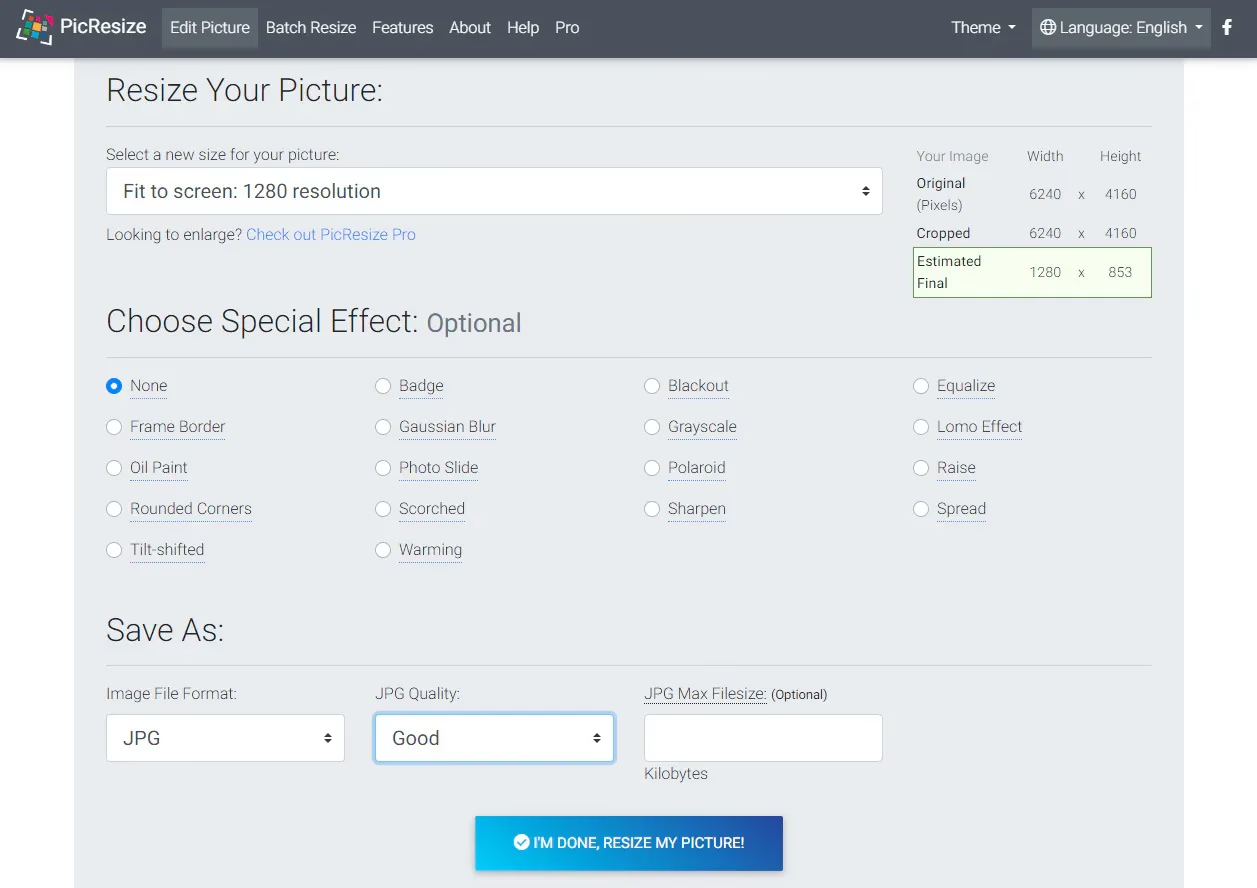
Metode 4: Brug en Foto-Konverteringsapp
En anden effektiv tilgang, især på iPhone, er at konvertere billeder til mere pladsbesparende formater. iPhone introducerede High Efficiency Image Format (HEIF), som gemmes som HEIC-filer. Dette format kan reducere filstørrelsen på et billede med 50% eller mere sammenlignet med et traditionelt JPEG-billede af samme kvalitet. En 5MB JPEG kan f.eks. blive omkring 2MB som en HEIC-fil, uden at du visuelt ser en forringelse.
Selvom der findes online-konvertere, er en dedikeret app ofte mere bekvem. Apps fungerer direkte på din iPhone, kræver typisk ikke en internetforbindelse (når først appen er downloadet) og kan ofte håndtere batch-konvertering.
Populære konverteringsapps inkluderer:
The Image Converter af Float Tech, LLC
Denne app er en af de mest populære på App Store til billedkonvertering. Den understøtter et bredt udvalg af formater, herunder HEIC, JPEG, PNG, GIF og endda PDF. Appen er hurtig og understøtter batch-konvertering, hvilket gør den effektiv til at håndtere mange billeder. Du vælger blot billedet/billederne, vælger outputformat og gemmer eller deler de konverterede filer.
Billed Converter – JPG PNG HEIC af WEBDIA INC.
En simpel og direkte app, der gør præcis, hvad den lover: konverterer fotos til formater som JPG, PNG eller HEIC. Appen er nem at bruge – vælg billeder, vælg format og komprimeringskvalitet, og gem eller del. Den understøtter batch-konvertering og giver dig mulighed for at justere komprimeringen for at opnå mindre filstørrelser. Den er letvægts og hurtig.
Konvertering til HEIC er en fremragende måde at spare lagerplads på, især hvis du kan indstille dit kamera til at optage i dette format fra starten (se Alternativer nedenfor).
Metode 5: Tag Skærmbilleder af Fotos (Et Hurtigt Trick)
Denne metode er mere et nødtrick end en reel komprimeringsmetode, men den kan være nyttig, hvis du hurtigt skal have en mindre version af et billede, f.eks. til hurtig deling. Når du tager et skærmbillede af et foto på din iPhone, gemmes skærmbilledet typisk i en lavere opløsning og en mindre filstørrelse end originalen. Vær dog opmærksom på, at dette medfører et betydeligt tab af kvalitet.
Sådan gør du:
- Åbn billedet, du vil 'komprimere', i fuldskærmstilstand i Fotos-appen.
- Tag et skærmbillede (typisk ved at trykke på sideknappen/øverste knap og lydstyrke op-knappen samtidigt).
- Tryk på miniaturer af skærmbilledet, der vises nederst til venstre.
- Brug beskæringsværktøjet til at fjerne eventuelle uønskede elementer (menuer, knapper) fra skærmbilledet, så kun billedet er tilbage.
- Tryk på 'Udført' og gem skærmbilledet. Du kan derefter slette originalen, hvis du er tilfreds med resultatet.
Denne metode er hurtig, men den kompromitterer billedkvaliteten. Brug den kun, når filstørrelsen er altafgørende, og kvaliteten er mindre vigtig.
Alternativer til Traditionel Komprimering
Udover direkte komprimering er der andre strategier, du kan bruge for at håndtere og reducere den plads, dine billeder optager på din iPhone. Disse metoder fokuserer mere på forebyggelse og smartere håndtering af dit bibliotek.
Metode 1: Konverter Live Photos til Stillbilleder
Live Photos er sjove, da de optager et kort videoklip før og efter selve billedet, men de optager også betydeligt mere plads end et standard stillbillede. Du kan spare plads ved at konvertere dine Live Photos til almindelige stillbilleder.
Mens du kan redigere et Live Photo til et stillbillede direkte i Fotos-appen (vælg Rediger > Live > tryk på LIVE-ikonet for at deaktivere), kan det være tidskrævende at gøre for mange billeder. Apps designet til oprydning kan gøre dette i batch.
For eksempel nævnes appen Clever Cleaner, som angiveligt kan gøre denne proces meget simpel. Ifølge beskrivelsen kan appen:
- Findes i App Store (søg efter "Clever Cleaner").
- Når den er lanceret, trykker du på 'Lives' for at se dine Live Photos.
- Marker de Live Photos, du vil konvertere.
- Tryk på 'Komprimer' (eller lignende) knappen. Appen viser dig, hvor meget plads du sparer.
- Efter konverteringen kan du slette de originale Live Photos for at frigøre lagerplads.
Udover at håndtere Live Photos nævnes det, at Clever Cleaner kan identificere og hjælpe med at slette lignende billeder (ikke kun eksakte dubletter), skærmbilleder, og store billed- og videofiler ('Heavies'). Vær dog altid forsigtig, når du giver tredjepartsapps adgang til dit fotobibliotek.
Metode 2: Justér Kameraindstillinger
Den mest effektive måde at håndtere store billedfiler på er at forhindre dem i at blive oprettet i første omgang. Du kan justere indstillingerne for din iPhones kamera:
- Sænk opløsningen: Gå til Indstillinger > Kamera > Formater og vælg en lavere opløsning for videooptagelser (f.eks. 1080p i stedet for 4K). For fotos er den primære justering formatet.
- Brug høj effektivitet formater (HEIF/HEVC): I Indstillinger > Kamera > Formater kan du vælge 'Høj effektivitet' (High Efficiency) i stedet for 'Mest kompatibel' (Most Compatible). Dette får din iPhone til at gemme fotos som HEIC og videoer som HEVC. Disse formater bruger mere avanceret komprimering og kan halvere filstørrelsen sammenlignet med standard JPEG/H.264, uden at du mister synlig kvalitet. Den eneste ulempe kan være kompatibilitet med ældre enheder eller software, men i dag understøttes HEIC bredt.
At ændre disse indstillinger er en proaktiv måde at spare plads på for alle fremtidige billeder og videoer.
Metode 3: Optimer Lagerplads med iCloud
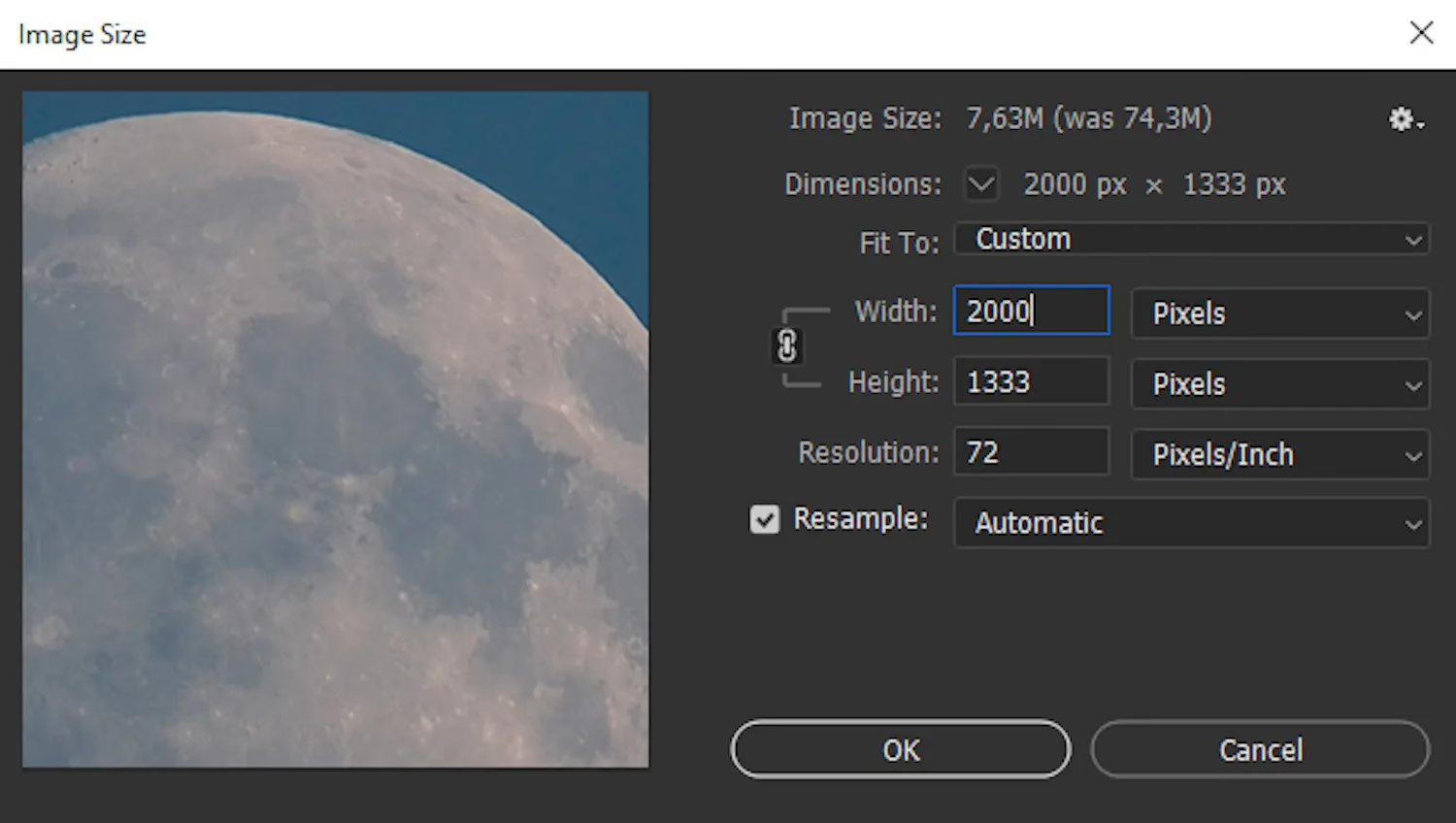
Hvis du bruger iCloud Fotos, har du en indbygget funktion til at spare plads på din enhed. Gå til Indstillinger > Fotos og vælg 'Optimer iPhone-lagring'.
Når denne funktion er aktiveret, gemmer iCloud Fotos dine billeder og videoer i fuld opløsning i skyen. På din iPhone erstattes originalerne med mindre, pladsbesparende versioner. Når du åbner et billede eller en video, der er optimeret, downloades den fulde version automatisk fra iCloud. Dette er en smart måde at have adgang til hele dit bibliotek på din enhed, uden at det optager unødigt meget lagerplads.
Metode 4: Regelmæssig Oprydning af Dit Galleri
Uanset hvilke tekniske metoder du bruger, er en af de mest effektive måder at spare plads på simpelthen at rydde op i dit fotobibliotek regelmæssigt:
- Slet Dubletter: Gennemgå dine billeder og fjern dubletter. iPhone har en indbygget funktion til at finde eksakte dubletter i Fotos-appen (under Album > Dubletter), men tredjepartsapps kan ofte finde 'lignende' billeder, som næsten er identiske.
- Fjern Uønskede Billeder: Slet billeder af dårlig kvalitet, utilsigtede optagelser, eller billeder du simpelthen ikke har brug for længere. Dette kan virke kedeligt, men det er yderst effektivt til at frigøre lagerplads.
- Slet Skærmbilleder: Skærmbilleder hober sig hurtigt op. Gennemgå dit 'Skærmbilleder' album og slet dem, du ikke længere har brug for.
Regelmæssig oprydning holder ikke kun din lagerplads under kontrol, men gør også dit fotobibliotek mere overskueligt.
Sammenligning af Metoder
Her er en hurtig sammenligning af de forskellige metoder til at reducere billedstørrelse på iPhone:
| Metode | Fordele | Ulemper | Bedst egnet til | Kvalitetstab |
|---|---|---|---|---|
| Indbygget Redigering (Beskæring) | Hurtig, kræver ingen apps | Minimal effekt medmindre du beskærer meget, ikke ægte komprimering | Små justeringer, når du alligevel redigerer | Ingen (udover at fjerne pixels) |
| Tredjepartsapps | God kontrol over komprimering, batch-behandling | Kræver app-installation, nogle er betalte | Komprimering af mange billeder, specifikke behov | Kan justeres (lossy) |
| Online Tjenester | Ingen installation, tilgængelig overalt | Kræver internet, potentiel privatlivsrisiko ved følsomme billeder, afhængig af website | Hurtig komprimering af et par billeder, når du er online | Kan justeres (lossy) |
| Foto-Konverteringsapps | Effektiv pladsbesparelse (HEIC), batch-behandling mulig | Kræver app-installation, kompatibilitetsproblemer mulige med ældre systemer | Konvertering til mere effektive formater | Minimal til ingen (ved konvertering til HEIC) |
| Skærmbilleder | Ekstremt hurtigt trick | Betydeligt kvalitetstab, ikke en professionel løsning | Når hastighed er altafgørende og kvalitet er ligegyldig | Højt |
| Live Photos til Stillbilleder | Sparer plads fra animationen | Kræver enten manuel proces eller specifik app | Optimering af Live Photo-bibliotek | Ingen (du beholder stillbilledet) |
| Justér Kameraindstillinger | Forebygger store filer fra starten | Ændrer format/opløsning for alle fremtidige optagelser | Proaktiv pladsbesparelse | Kan justeres (ved valg af opløsning/format) |
| Optimer med iCloud | Automatisk håndtering, fuld adgang til biblioteket | Kræver iCloud+, internetadgang for fuld opløsning | Langtidsstyring af stort bibliotek | Ingen (originaler gemmes i skyen) |
| Regelmæssig Oprydning | Frigør plads fra unødvendige filer | Kan være tidskrævende manuelt | Generel vedligeholdelse af biblioteket | Ingen (du sletter filer) |
Ofte Stillede Spørgsmål om Billedkomprimering
Hvad er forskellen på komprimering og konvertering?
Komprimering reducerer filstørrelsen af et billede ved at fjerne redundant data eller reducere detaljer inden for det eksisterende filformat (f.eks. en JPEG forbliver en JPEG, men bliver mindre). Konvertering ændrer filens format (f.eks. fra JPEG til HEIC eller PNG), ofte til et format der i sig selv er mere effektivt til at gemme billeddata.
Mister jeg kvalitet, når jeg komprimerer billeder?
Det afhænger af metoden. 'Lossy' komprimering (som ofte bruges til JPEG) reducerer filstørrelsen ved permanent at fjerne noget billedinformation, hvilket kan føre til et mærkbart tab af kvalitet ved høj komprimering. 'Lossless' komprimering (mindre almindelig for fotos, mere for PNG) reducerer filstørrelsen uden at fjerne information, så kvaliteten bevares perfekt, men besparelsen i størrelse er mindre. Konvertering til HEIC formatet medfører typisk minimalt til intet synligt kvalitetstab sammenlignet med JPEG ved samme filstørrelse.
Hvilken metode er bedst for mig?
Det afhænger af dit behov. Hvis du vil frigøre meget lagerplads proaktivt, er det bedst at ændre kameraindstillingerne til HEIF/HEVC og bruge iCloud Optimering. Hvis du skal sende et specifikt billede via e-mail, kan en online-tjeneste eller en hurtig app være bedst. Hvis du skal rydde op i et stort eksisterende bibliotek, er batch-komprimering med en tredjepartsapp eller konvertering til HEIC via en app effektivt. Regelmæssig manuel oprydning er altid en god idé uanset hvad.
Kan jeg fortryde komprimering?
Med 'lossy' komprimering er information permanent fjernet, så du kan ikke genskabe den originale, ukomprimerede fil fra den komprimerede version. Derfor er det ofte en god idé at beholde en kopi af de originale billeder i fuld opløsning, f.eks. på en computer eller i skyen, før du komprimerer dem til brug på din telefon.
Afsluttende Tanker: Mere end Bare Komprimering
Mens komprimering og konvertering er effektive måder at håndtere eksisterende store billedfiler på, er den bedste strategi ofte at forebygge problemet. Ved at justere dine kameraindstillinger til at optage i mere effektive formater som HEIC fra starten, og ved at bruge funktioner som iCloud Optimering, kan du minimere behovet for manuel komprimering betydeligt.
Derudover er god organisering og regelmæssig oprydning afgørende. Sletning af dubletter, lignende billeder og uønskede optagelser frigør nemt lagerplads og gør dit fotobibliotek langt mere håndterbart. Apps designet til oprydning kan automatisere meget af dette arbejde.
At have kontrol over størrelsen på dine billedfiler på din iPhone handler ikke kun om at spare plads; det handler også om at gøre det nemmere at dele dine minder og holde din enhed kørende optimalt. Ved at anvende en eller flere af metoderne beskrevet i denne guide, kan du effektivt styre dit fotobibliotek og nyde dine billeder uden bekymringer om mangel på plads.
Uanset om du vælger at bruge indbyggede værktøjer, dedikerede apps, online-tjenester eller forebyggende foranstaltninger, er målet det samme: mindre billedfiler, mere lagerplads, og en bedre oplevelse med din iPhone og dine fotos.
Hvis du vil læse andre artikler, der ligner Optimer Billeder: Mindre Filer på iPhone, kan du besøge kategorien Fotografering.