

At mestre markeringer i Adobe Photoshop er grundlæggende for enhver form for billedredigering, især når det kommer til at foretage præcise justeringer af specifikke områder. Mens der findes mange værktøjer til markering, tilbyder brugen af kanaler en utrolig kraftfuld og ofte mere præcis metode, især når du arbejder med komplekse former og fine detaljer eller ønsker at isolere elementer baseret på deres farveinformation. Denne guide dykker ned i, hvordan du kan udnytte kanaler, niveauer og justeringslag til at ændre farven på elementer i et billede, illustreret med praktiske eksempler.
Hvad er Kanaler i et Billede?
I digitale billeder består hvert pixel af en kombination af primærfarver. En kanal er i denne sammenhæng et gråtonebillede af samme størrelse som farvebilledet, der kun repræsenterer intensiteten af én af disse primærfarver. Standard digitale kameraer optager typisk billeder med tre kanaler: rød, grøn og blå (RGB).
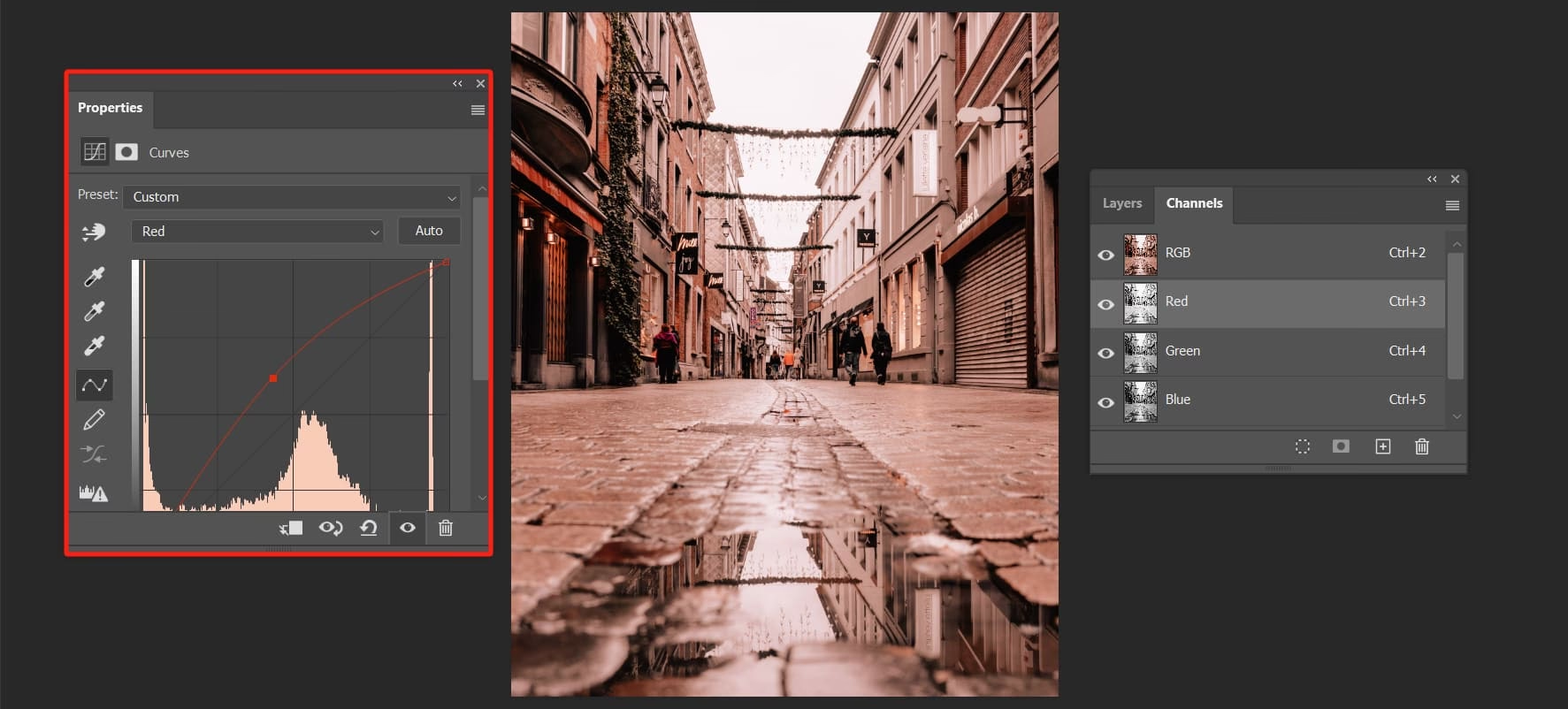
Et RGB-billede har tre kanaler: rød, grøn og blå. Disse kanaler efterligner groft farvereceptorerne i det menneskelige øje og bruges i computerskærme og scannere. Hvis et RGB-billede er 24-bit, har hver kanal 8 bits, hvilket giver 256 forskellige lysstyrkeniveauer (0-255) for hver farvekomponent pr. pixel. Et 48-bit billede har 16-bit pr. kanal, hvilket giver en meget højere farvedybde.
Udover RGB findes der andre farvemodeller, der også bruger kanaler:
- CMYK: Bruges standard i trykning og har fire kanaler: cyan, magenta, gul og sort (Key).
- HSV: Gemmer farveinformation i tre kanaler: Farvetone (Hue), Mætning (Saturation) og Værdi (Value). Værdi-kanalen repræsenterer lysstyrken.
Hver kanal viser, hvordan intensiteten af den pågældende farve er fordelt i billedet. For eksempel vil et rødt objekt fremstå meget lysere i den røde kanal end i de grønne eller blå kanaler, når kanalerne vises som gråtonebilleder.
Hvorfor Bruge Kanaler til Markering?
Kanaler indeholder rig information om billedets kontrast baseret på farvefordelingen. Ved at analysere de individuelle kanaler kan du finde den kanal, der giver den bedste kontrast mellem det element, du ønsker at markere, og resten af billedet. Denne kontrast kan derefter bruges til at oprette en præcis markering.
En Alfa-kanal er en særlig type kanal, som du selv opretter. Den fungerer som en gemt markering, hvor hvide områder er fuldt ud valgt, sorte områder er slet ikke valgt, og gråtoner er delvist valgt. Ved at manipulere en kopi af en farvekanal kan du oprette en meget præcis alfa-kanal, der isolerer netop det område, du ønsker at arbejde med.
Trin-for-Trin: Ændring af Farve ved Brug af Kanaler
Lad os gennemgå processen ved at følge et eksempel, hvor vi ønsker at ændre farven på stropperne på et babybillede samt farven på en bluse.
Markering af Babyens Stropper
Åbn billedet i Photoshop. Gå til 'Channels' panelet (Vindue > Channels). Her ser du typisk RGB-kanalen (den sammensatte farve) og de individuelle Rød, Grøn og Blå kanaler.
Gennemgå de individuelle farvekanaler (Rød, Grøn, Blå) ved at klikke på dem eller bruge genvejene (typisk Cmd+3/Ctrl+3 for Rød, Cmd+4/Ctrl+4 for Grøn, Cmd+5/Ctrl+5 for Blå). Læg mærke til, hvilken kanal der giver den bedste kontrast mellem stropperne og resten af billedet. I dette eksempel vil den røde kanal sandsynligvis give den bedste kontrast, da stropperne er mørke, og baggrunden/trøjen er lysere i den røde kanal.
Vælg den kanal med bedst kontrast (f.eks. den Røde kanal). Fra menuen i 'Channels' panelet (det lille ikon øverst til højre), vælg 'Duplicate Channel'. Navngiv den nye alfa-kanal 'stropper' og klik OK. Du har nu en kopi af den røde kanal som en ny alfa-kanal, der fungerer som en potentiel markering.
Dobbeltklik på miniaturen for den nye 'stropper' kanal. Vælg 'Selected Areas' under 'Color Indicates' og klik OK. Dette indstiller, at hvide områder i denne kanal repræsenterer de områder, der vil blive valgt, når du indlæser kanalen som en markering.
Sørg for, at kun 'stropper' kanalen er synlig i 'Channels' panelet (klik på øje-ikonet). Nu skal vi forfine denne alfa-kanal, så stropperne bliver helt sorte (eller hvide, afhængigt af din indstilling i forrige trin) og alt andet bliver helt hvidt (eller sort). Husk, at hvidt repræsenterer det valgte område, når du indlæser kanalen som en markering.
Brug et markeringsværktøj, f.eks. Lasso Tool, til groft at markere områder, du ønsker at fjerne fra din markering (f.eks. babyens trøje, ansigt osv.). Inverter derefter markeringen (Vælg > Inverse eller Cmd+Shift+I / Ctrl+Shift+I), så du har alt UNDTAGEN stropperne valgt. Sørg for, at din baggrundsfarve er hvid (tryk D for standardfarver, X for at skifte forgrund/baggrund). Fyld den markerede baggrund med hvid (Cmd+Delete / Ctrl+Delete). Dette gør de uønskede områder helt hvide i din alfa-kanal.
Ophæv markeringen (Vælg > Deselect eller Cmd+D / Ctrl+D).
Forfining af Markeringen med Niveauer
Nu skal vi bruge Niveauer (Levels) til at øge kontrasten i alfa-kanalen. Dette sikrer, at de områder, du ønsker at markere (stropperne), bliver helt sorte (eller hvide, baseret på din indstilling), og de områder, du ikke ønsker at markere, bliver helt hvide (eller sorte). Eventuelle gråtoner vil resultere i delvis markering, hvilket kan være ønskeligt for bløde overgange, men for stropperne ønsker vi sandsynligvis en skarp markering.
Mens 'stropper' kanalen er valgt, åbn 'Levels' justeringen (Billede > Justeringer > Niveauer eller Cmd+L / Ctrl+L). Bemærk: Du skal bruge den direkte 'Levels' justering her, ikke et justeringslag, da du arbejder direkte på kanalen.
I 'Levels' dialogboksen ser du et histogram og tre skydere under det (sort, grå, hvid). Træk den sorte skyder mod højre og den hvide skyder mod venstre for at øge kontrasten. Formålet er at gøre stropperne så sorte (eller hvide) som muligt og baggrunden så hvid (eller sort) som muligt. Juster den grå skyder for at finjustere overgangene, men fokusér primært på at få de valgte områder til at være helt sorte/hvide. Klik OK, når du er tilfreds.
Hvis der er små områder tilbage, der ikke blev helt hvide/sorte, kan du bruge et Pensel-værktøj (Brush Tool) med hvid eller sort farve til at male over dem direkte på alfa-kanalen for at rydde op i markeringen.
Når din alfa-kanal er perfekt, kan du indlæse den som en markering ved at Cmd+klikke (Mac) eller Ctrl+klikke (Windows) på miniaturen for 'stropper' kanalen i 'Channels' panelet.
Ændring af Farven med Farvetone/Mætning
Gå nu tilbage til 'Channels' panelet og vælg RGB-kanalen (klik på 'RGB' navnet, ikke øje-ikonet) for at se dit farvebillede igen. Skjul 'stropper' kanalen, hvis den stadig er synlig.
Med markeringen af stropperne aktiv, skal du oprette et nyt justeringslag. Gå til Lag > Nyt Justeringslag > Farvetone/Mætning (Layer > New Adjustment Layer > Hue/Saturation). Navngiv laget noget sigende, f.eks. 'ændr strop farve', og klik OK.
Et 'Hue/Saturation' justeringslag oprettes med en lagmaske baseret på din aktive markering. Kun de markerede områder (stropperne) vil blive påvirket af dette lag. I 'Properties' panelet, der åbnes, markér 'Colorize'. Dette gør, at du kan tilføje en ny farve til de markerede områder.
Brug skyderne for 'Hue' (Farvetone), 'Saturation' (Mætning) og 'Lightness' (Lysstyrke) til at finde den ønskede farve for stropperne. Du kan se ændringerne i realtid på billedet. Når du er tilfreds, lukker du 'Properties' panelet.
Fordelen ved at bruge et justeringslag er, at ændringen er ikke-destruktiv. Du kan til enhver tid dobbeltklikke på justeringslaget for at ændre farven igen, eller redigere lagmasken (som er din alfa-kanal) for at justere markeringen.
Markering af Kvindens Bluse
Processen for at markere blusen er magen til, men kan præsentere nye udfordringer, f.eks. tættere farver eller mere komplekse kanter. Gennemgå igen de individuelle farvekanaler for at finde den, der giver bedst kontrast mellem blusen og resten af billedet. Dupliker den bedste kanal, navngiv den 'bluse', og indstil den til at vise valgte områder (hvidt). Rens alfa-kanalen ved at fjerne uønskede områder (f.eks. babyen) ved at fylde med hvidt efter en invers markering.
Brug derefter 'Levels' justeringen på 'bluse' kanalen for at øge kontrasten, så blusen bliver helt sort/hvid og resten af billedet bliver modsat. Vær særligt opmærksom på overgange, f.eks. ved halsen, som måske ikke er helt hvid og derfor vil blive delvist påvirket af farveændringen. Hvis du ønsker at forhindre dette, skal du sørge for, at disse områder er helt hvide i din alfa-kanal ved hjælp af 'Levels' eller Pensel-værktøjet.
Når 'bluse' alfa-kanalen er klar, Cmd/Ctrl+klik på miniaturen for at indlæse den som en markering. Gå tilbage til RGB-kanalen, og opret et nyt 'Hue/Saturation' justeringslag for at ændre farven på blusen, præcis som du gjorde med stropperne.
Sammenligning af Kanaltyper
Forskellige billeder og opgaver kan drage fordel af at analysere forskellige kanaler. Her er en kort sammenligning:
| Kanaltype | Beskrivelse | Primær Anvendelse | Antal Kanaler (typisk) |
|---|---|---|---|
| RGB | Rød, Grøn, Blå intensitet | Skærmvisning, Digitale billeder | 3 |
| CMYK | Cyan, Magenta, Gul, Sort intensitet | Trykning | 4 |
| HSV/HSB | Farvetone, Mætning, Værdi/Lysstyrke | Farvejustering, Video-kompression | 3 |
Tips og Overvejelser
- Vælg den bedste kanal: Brug altid den kanal, der giver den mest adskilte kontrast mellem dit ønskede område og resten af billedet. Nogle gange kan det være en uventet kanal.
- Levels er nøglen: 'Levels' justeringen på alfa-kanalen er afgørende for at definere præcisionen af din markering. Træk skyderne aggressivt for at skabe skarpe sorte/hvide områder.
- Ryd op manuelt: Brug Pensel-værktøjet med sort eller hvid på alfa-kanalen til at male over små uønskede områder eller for at forfine kanter.
- Ikke-destruktiv redigering: Opret altid farveændringen som et justeringslag. Dette bevarer din originale billeddata og giver fleksibilitet til fremtidige ændringer.
- Komplekse Markeringer: For meget komplekse markeringer med fine hår eller utydelige kanter kan 'Select and Mask' arbejdsrummet i kombination med kanaler (f.eks. baseret på en alfa-kanal) give endnu bedre resultater.
Ofte Stillede Spørgsmål (FAQ)
Q: Hvad er forskellen på en farvekanal og en alfa-kanal?
A: En farvekanal (f.eks. Rød) indeholder information om intensiteten af den pågældende farve i billedet. En alfa-kanal er en gråtonekanal, du opretter, som fungerer som en gemt markering, hvor lysstyrken definerer graden af markering (hvid = fuldt valgt, sort = ikke valgt).
Q: Hvorfor bruge kanaler i stedet for f.eks. Quick Selection Tool?
A: Kanaler er ofte bedre til at isolere områder baseret på farve eller lysstyrke, hvilket kan være mere præcist for visse elementer, især dem med fine detaljer eller lav kontrast til omgivelserne, som er svære at fange med automatiske værktøjer.
Q: Kan jeg bruge et Levels justeringslag på en kanal?
A: Nej, når du redigerer en alfa-kanal direkte, skal du bruge billedjusteringer som 'Levels' (Billede > Justeringer > Niveauer), ikke justeringslag fra 'Lag'-menuen. Justeringslag fungerer på pixeldata i billedlaget, ikke på kanaler.
Q: Hvordan opdaterer jeg en markering, der er baseret på en alfa-kanal?
A: Du kan redigere selve alfa-kanalen i 'Channels' panelet ved hjælp af maleværktøjer eller justeringer. Når du har redigeret kanalen, indlæser du den blot som en markering igen (Cmd/Ctrl+klik) for at bruge den opdaterede markering.
Q: Kan jeg gemme mine markeringer?
A: Ja, hver gang du gemmer en markering som en ny alfa-kanal (Vælg > Gem Markering), eller duplikerer en eksisterende kanal og bruger den som base for en markering, gemmes denne markering som en del af Photoshop-filen (.PSD).
Konklusion
At mestre brugen af kanaler til at skabe præcise markeringer er en uvurderlig færdighed for enhver, der arbejder seriøst med Photoshop. Ved at forstå, hvordan farveinformation er gemt i kanaler, og hvordan du kan manipulere alfa-kanaler med værktøjer som Niveauer, kan du opnå et niveau af præcision i dine markeringer, der er svært at matche med andre metoder. Dette åbner op for et væld af kreative muligheder, fra præcise farveændringer på tøj og objekter til komplekse kompositioner og billedmanipulationer. Øv dig på forskellige billeder for at blive fortrolig med at finde den bedste kanal og forfine dine alfa-kanaler, og du vil snart opleve, hvor effektiv denne teknik kan være i din digitale arbejdsgang.
Hvis du vil læse andre artikler, der ligner Master Markeringer med Kanaler i Photoshop, kan du besøge kategorien Fotografering.