
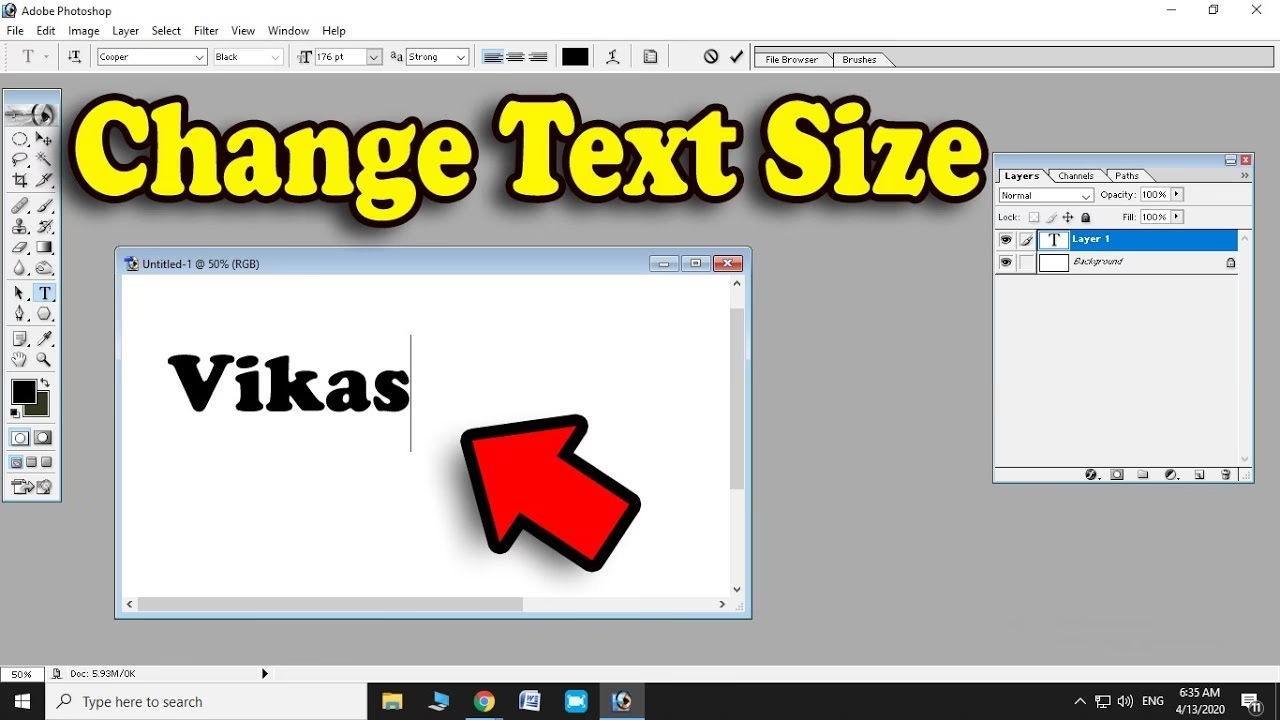

At arbejde med tekst i Adobe Photoshop er en fundamental del af mange designprojekter, hvad enten det er til webgrafik, trykte materialer eller digitale kunstværker. Tekst kan tilføje vigtig information, skabe visuel interesse og forstærke budskabet i dit billede. For at kunne udnytte tekstens potentiale fuldt ud, er det essentielt at vide, hvordan man vælger den korrekt, ændrer dens størrelse og forstår de faktorer, der påvirker dens udseende.
Når du først har oprettet et tekstlag i Photoshop, åbnes en verden af redigeringsmuligheder. Hvert tekstlag er dynamisk, hvilket betyder, at du til enhver tid kan vende tilbage og redigere selve teksten, ændre skrifttype, farve eller anvende forskellige stileffekter. Dette adskiller tekstlag fra rasteriserede billedlag, hvor tekst bliver en permanent del af billedet, når det er placeret.
Sådan Vælger du Tekst i Photoshop
Før du kan foretage ændringer på din tekst, skal du vælge den. Måden du vælger tekst på afhænger af, om du vil redigere selve teksten (indholdet), eller om du vil ændre på tekstlagets egenskaber som helhed (placering, størrelse, rotation).
Valg af Tekstindhold (for redigering af skrift, farve, indhold)
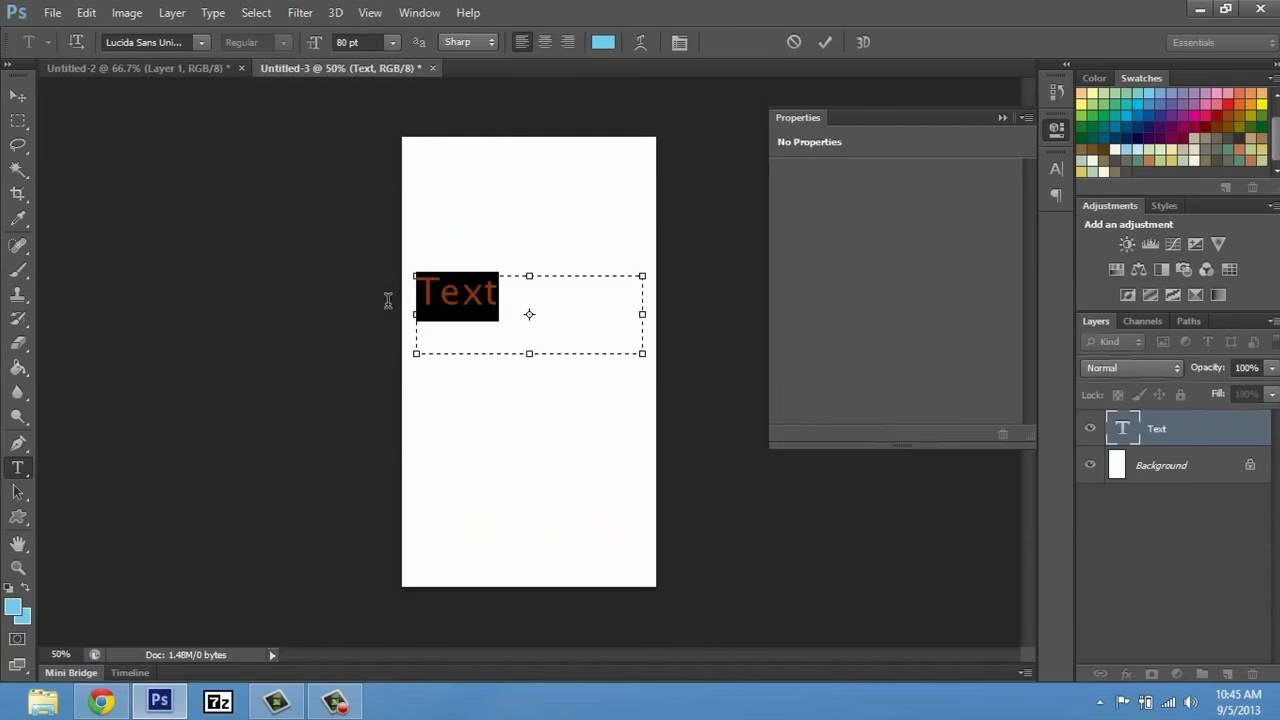
For at redigere indholdet eller formatere specifikke dele af teksten, skal du aktivere tekstværktøjet (Type Tool), som genkendes på T-ikonet i værktøjslinjen. Når tekstværktøjet er valgt, har du flere muligheder for at vælge tekst:
- Klik for at indsætte: Klik blot med tekstværktøjet på et eksisterende tekstlag for at aktivere det. En indsætningsmarkør (en blinkende lodret streg) vil dukke op, og du kan nu skrive, slette eller indsætte tekst.
- Træk for at vælge: Hold venstre museknap nede og træk markøren over den tekst, du ønsker at vælge. Den valgte tekst vil blive fremhævet, typisk med en farvet baggrund. Dette er perfekt til at ændre skrifttype, størrelse, farve eller anvende fed/kursiv på specifikke ord eller sætninger.
- Dobbeltklik for at vælge et ord: Placer tekstværktøjet over et ord og dobbeltklik hurtigt. Hele ordet vil blive valgt.
- Tredobbeltklik for at vælge en linje: Placer tekstværktøjet over en tekstlinje og tredobbeltklik hurtigt. Hele linjen vil blive valgt.
- Fire gange klik for at vælge et afsnit: Klik fire gange hurtigt inden for et tekstafsnit for at vælge hele afsnittet.
- Vælg alt: Mens tekstlaget er aktivt og du er i redigeringstilstand (med indsætningsmarkøren synlig), kan du vælge al tekst i laget ved at gå til menuen Rediger > Vælg alt (Edit > Select All), eller bruge tastaturgenvejen Ctrl+A (Windows) eller Cmd+A (macOS).
Valg af Tekstlag (for transformation, flytning, lagindstillinger)
Hvis du vil flytte, rotere eller skalere hele tekstlaget som en samlet enhed, skal du vælge selve laget i Lag-panelet (Layers panel). Klik på tekstlagets navn i Lag-panelet for at markere det. Når laget er valgt, kan du bruge Flytteværktøjet (Move Tool) til at placere det, eller du kan anvende transformationsfunktioner til at ændre dets størrelse eller orientering.
Husk, at når du vælger teksten inden i laget med tekstværktøjet, redigerer du indhold og formatering. Når du vælger selve laget i Lag-panelet, redigerer du lagets placering og transformation.
Sådan Ændrer du Størrelse på Tekst i Photoshop
At ændre størrelsen på din tekst er lige så vigtigt som at vælge den korrekt. Photoshop tilbyder flere metoder til at skalere tekst, afhængigt af om du vil ændre skriftens størrelse (punktstørrelse) eller skalere hele tekstlaget.
Ændring af Punktstørrelse (Font Size)
Den mest almindelige måde at ændre størrelsen på tekst er ved at justere dens punktstørrelse. Dette gøres, mens tekstlaget er aktivt og du har valgt den tekst, du vil ændre (eller al tekst i laget).
- Indstillingslinjen (Options Bar): Når tekstværktøjet er aktivt, vises indstillinger for teksten i linjen øverst på skærmen. Her finder du et felt til 'Størrelse' (Size), typisk målt i punkter (pt). Klik på rullemenuen for at vælge en forudindstillet størrelse, eller klik i feltet og skriv en ny værdi. Du kan også føre musen over 'T'-ikonet ved siden af størrelsesfeltet, og trække til venstre eller højre for at ændre størrelsen interaktivt.
- Tegn-panelet (Character Panel): Dette panel (typisk fundet under menuen Vindue > Tegn - Window > Character) giver mere detaljeret kontrol over tekstformatering. Her finder du også et felt for 'Skriftstørrelse' (Font Size), hvor du kan indtaste eller vælge en værdi. Tegn-panelet er ofte mere praktisk, når du arbejder med flere tekstjusteringer samtidigt.
- Tastaturgenveje: For hurtig justering kan du bruge tastaturgenveje. Vælg teksten og tryk Ctrl+Shift+> (Windows) eller Cmd+Shift+> (macOS) for at øge størrelsen, og Ctrl+Shift+< (Windows) eller Cmd+Shift+< (macOS) for at formindske størrelsen i forudindstillede trin. Tilføj Alt (Windows) eller Option (macOS) til genvejen (Ctrl+Alt+Shift+> / Cmd+Option+Shift+<) for at justere i mindre trin.
Ændring af punktstørrelsen påvirker kun den valgte teksts størrelse inden for tekstlaget.
Skalering af Hele Tekstlaget (Transformation)
Ønsker du at ændre størrelsen på hele tekstlaget, inklusive eventuelle effekter eller transformationer, der allerede er anvendt, skal du bruge transformationsværktøjerne.
- Fri Transformation (Free Transform): Vælg tekstlaget i Lag-panelet. Gå til menuen Rediger > Fri Transformation (Edit > Free Transform), eller brug tastaturgenvejen Ctrl+T (Windows) eller Cmd+T (macOS). Der vil dukke en boks med håndtag op omkring teksten. Træk i hjørnehåndtagene for at skalere laget. Hold Shift nede, mens du trækker, for at bevare proportionerne. Hold Alt (Windows) eller Option (macOS) nede for at skalere fra midten. Tryk Enter (Windows) eller Retur (macOS) for at anvende transformationen.
- Transformationsindstillinger: Når Fri Transformation er aktiv, vises en indstillingslinje øverst. Her kan du indtaste præcise værdier for bredde (W) og højde (H) i procent eller andre enheder. Du kan også linke bredde og højde for at bevare proportionerne.
Skalering via transformation ændrer ikke tekstens punktstørrelse internt, men den skaleres som et objekt. Dette kan føre til, at tekst ser mindre skarp ud, hvis den skaleres meget op, da den i bund og grund bliver forstørret som et billede.
Hvorfor Er Min Photoshop Tekst Så Lille?
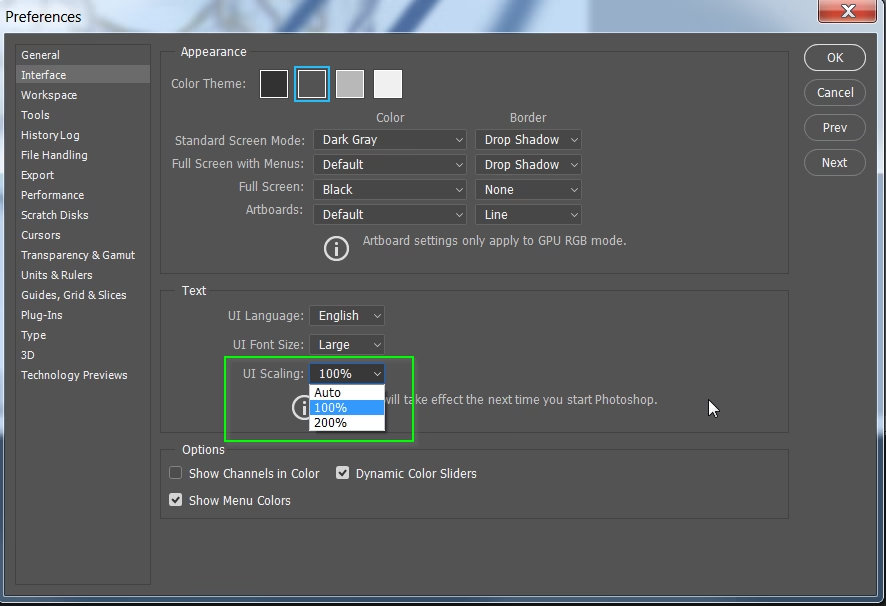
Det er et hyppigt og ofte forvirrende problem: Du sætter en tekststørrelse til f.eks. 72 pt, men på skærmen ser teksten forsvindende lille ud, og du skal op på meget store punktstørrelser, som 1200 pt, for at den bliver læsbar ved 100% zoom. Dette skyldes næsten altid dokumentets opløsning (resolution), målt i pixel per tomme (PPI) eller dots per tomme (DPI).
Fotografier og digitale billeder har en bestemt størrelse i pixel (f.eks. 1920x1080 pixel). De har også en opløsning, som fortæller Photoshop, hvor mange af disse pixel der skal presses ind på en tomme, når billedet printes eller vises med en bestemt fysisk størrelse. Standard opløsninger er typisk:
- 72 PPI/DPI: Standard for web- og skærmbrug. En punktstørrelse på 72 pt svarer til 1 tomme i højden, når dokumentet vises ved 100% zoom på en skærm, der antager en standard skærmopløsning.
- 300 PPI/DPI: Standard for trykte materialer af høj kvalitet. Ved denne opløsning skal 300 pixel presses ind på hver tomme i printet.
Forestil dig nu to dokumenter, begge med en bredde på 6 tommer. Det ene er sat til 72 PPI, det andet til 300 PPI.
Dokument 1 (72 PPI): Bredde i pixel = 6 tommer * 72 pixel/tomme = 432 pixel.
Dokument 2 (300 PPI): Bredde i pixel = 6 tommer * 300 pixel/tomme = 1800 pixel.
Nu indsætter du tekst med en punktstørrelse på 72 pt (som, teoretisk set, er 1 tomme høj) i begge dokumenter:
- I Dokument 1 (432 pixel bredt) vil teksten på 72 pt fylde omkring 1/6 af dokumentets bredde.
- I Dokument 2 (1800 pixel bredt) vil teksten på 72 pt kun fylde omkring 1/30 af dokumentets bredde.
Når du zoomer til 100% i Photoshop, viser programmet dig pixel for pixel. På en moderne skærm, som typisk har en meget højere PPI end 72, vil et dokument, der er oprettet med 72 PPI, se relativt stort ud. Et dokument oprettet med 300 PPI vil derimod se meget mindre ud ved 100% zoom, fordi der er mange flere pixel i dokumentet, end skærmen kan vise pr. tomme.
Derfor ser teksten på 72 pt meget lille ud i et dokument med 300 PPI ved 100% zoom – fordi 100% zoom i det dokument repræsenterer en fysisk størrelse, der er meget mindre på din skærm, end hvis dokumentet var 72 PPI. For at teksten skal fremstå i samme fysiske størrelse på skærmen i et 300 PPI dokument som 72 pt tekst i et 72 PPI dokument, skal du øge punktstørrelsen tilsvarende. I dette eksempel (300/72 ≈ 4.16) skulle du bruge en punktstørrelse på omkring 72 * 4.16 = 299.52 pt. Hvis dokumentet er meget stort i fysisk størrelse (f.eks. et banner), kan den nødvendige punktstørrelse for at se noget ved 100% zoom blive ekstremt høj, som de 1200 pt du oplevede.
Løsningen: Forstå formålet med dit dokument. Hvis det er til web eller skærm, brug 72 PPI (eller 96 PPI, som nogle systemer bruger som standard). Hvis det er til tryk, brug 300 PPI. Vælg den korrekte opløsning før du begynder at tilføje tekst. Hvis du ændrer opløsningen på et eksisterende dokument med tekst, vil teksten skaleres proportionalt med dokumentet, men det er bedst at starte med den rigtige indstilling.
Sammenligning af Opløsningers Effekt på Tekststørrelse (ved 100% Zoom)
| Dokument Opløsning (PPI) | Formål | Tekstens Fremtoning (72 pt) ved 100% Zoom | Typisk Dokument Størrelse i Pixel (for en A4-størrelse) |
|---|---|---|---|
| 72 | Web, Skærm, Præsentationer | Relativt stor og læsbar. 72 pt ≈ 1 fysisk tomme. | ~595 x 842 pixel |
| 300 | Tryk (Fotos, Brochurer, Bøger) | Meget lille. Kræver højere punktstørrelse for at være synlig. | ~2480 x 3508 pixel |
| Højere (>300) | Storformat Tryk (Bannere, Plakater) | Ekstremt lille. Kræver meget høj punktstørrelse. | Meget store pixelmål |
Denne tabel illustrerer, hvorfor den samme punktstørrelse kan se drastisk anderledes ud afhængigt af dokumentets opløsning, når du ser det ved 100% zoom i Photoshop. Det er ikke fejl i Photoshop eller din skrifttype; det er simpelthen måden, Photoshop fortolker pixeldata og opløsning på for at simulere en potentiel fysisk størrelse.
Tips til Arbejde med Tekst
- Brug altid tekstlag, medmindre du bevidst ønsker at rasterisere teksten til en billeddel. Tekstlag forbliver redigerbare.
- Vær opmærksom på dokumentets opløsning, når du starter et nyt projekt, især hvis det involverer tekst.
- Brug Tegn-panelet for finjustering af tekst, herunder kerning (afstanden mellem specifikke bogstaver), tracking (afstanden mellem alle bogstaver i et udvalg) og leading (afstanden mellem tekstlinjer).
- Eksperimenter med forskellige skrifttyper og størrelser for at finde den stil, der passer bedst til dit design.
- Du kan ændre et tekstlags orientering fra vandret til lodret (eller omvendt) ved at vælge laget og gå til menuen Tekst > Orientering for lag > Vandret/Lodret (Type > Layer Orientation > Horizontal/Vertical). Når et lag er lodret, flyder teksten fra top til bund.
- Overvej at bruge Afsnit-panelet (Paragraph Panel) til at kontrollere justering, indrykning og mellemrum mellem afsnit.
Ofte Stillede Spørgsmål om Tekst i Photoshop
Kan jeg ændre skrifttypen på tekst, jeg allerede har skrevet?
Ja, absolut. Vælg det tekstlag, du vil redigere, aktiver tekstværktøjet (T), vælg den tekst, du vil ændre skrifttypen på (eller brug Ctrl/Cmd+A for at vælge alt i laget), og vælg derefter en ny skrifttype fra rullemenuen i indstillingslinjen eller Tegn-panelet.
Hvad er forskellen på at ændre punktstørrelsen og skalere tekstlaget med Fri Transformation?
Ændring af punktstørrelsen (f.eks. fra 12 pt til 24 pt) ændrer den interne størrelse af skriften baseret på dens design. Teksten forbliver vektorbundet og skarp, uanset størrelsen (indtil den rasteriseres). Skalering med Fri Transformation behandler tekstlaget som et billedobjekt. Du strækker eller krymper de eksisterende pixel. Hvis du skalerer meget op, kan teksten blive sløret eller pixeliseret, da du strækker pixel ud over deres oprindelige størrelse.
Min tekst ser sløret ud efter skalering. Hvorfor?
Dette sker sandsynligvis, fordi du har skaleret tekstlaget op ved hjælp af Fri Transformation. Når du skalerer et rasteriseret lag (eller et tekstlag, der behandles som et rasteriseret objekt under transformation), forstørrer du pixel. For at undgå dette, prøv at ændre tekstens punktstørrelse i stedet for at skalere laget. Hvis du *skal* skalere laget, og det er et tekstlag, vil Photoshop normalt bevare tekstens vektor-egenskaber, men store opskaleringer kan stadig påvirke skarpheden, især hvis der er anvendt stileffekter.
Kan jeg warp (forvrænge) min tekst?
Ja, Photoshop har en Warp Text-funktion. Mens tekstlaget er aktivt og tekstværktøjet er valgt, klik på Warp Text-ikonet (et T med en buet pil under) i indstillingslinjen. Her kan du vælge forskellige forudindstillede warp-stile og justere deres indstillinger. Dette er en god måde at give din tekst et kreativt twist på.
Hvordan kan jeg sikre, at min tekst er skarp til print?
Sørg for, at dit dokument er oprettet med en tilstrækkelig høj opløsning til print, typisk 300 PPI/DPI. Brug tekstlag, og undgå at skalere dem for meget op ved hjælp af Fri Transformation. Hvis du skal skalere, så prøv at justere punktstørrelsen i stedet. For at bevare maksimal skarphed til print, kan du gemme filen i et format, der understøtter vektorelementer, som PDF, eller sikre, at tekstlagene ikke er rasteriseret, når du gemmer i formater som PSD eller TIFF.
At mestre valg og skalering af tekst i Photoshop er et vigtigt skridt mod at skabe professionelle designs. Ved at forstå de forskellige metoder og især betydningen af dokumentets opløsning, kan du undgå frustrationer og sikre, at din tekst altid fremstår præcis, som du ønsker det.
Hvis du vil læse andre artikler, der ligner Tekst i Photoshop: Vælg, Skaler & Løs Størrelse, kan du besøge kategorien Redigering.