

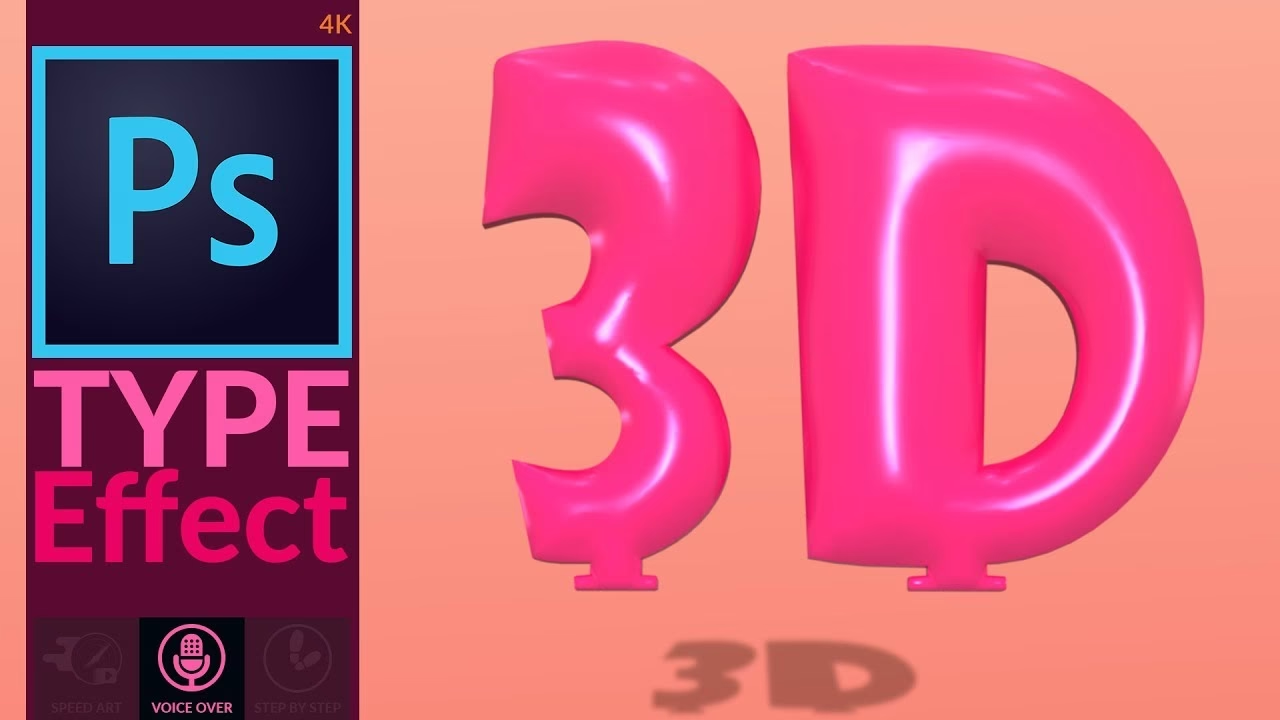
I verdenen af grafisk design og billedredigering er der utallige effekter, der kan forvandle et simpelt element til noget spektakulært. En af disse effekter, der fanger øjet med sin legende og livagtige kvalitet, er den såkaldte 'balloneffekt'. Forestil dig tekst eller former, der ser ud, som om de er pustet op, skinnende og klar til at svæve væk. Denne effekt er perfekt til festlige designs, børnebøger, annoncer eller enhver situation, hvor du ønsker at tilføje et element af sjov og dimension. Men hvad er denne effekt præcist, og hvordan opnår man den i et kraftfuldt værktøj som Adobe Photoshop?
https://www.youtube.com/watch?v=0s
- Hvad Er Balloneffekten?
- Hvorfor Skabe Balloneffekten I Photoshop?
- Kom I Gang: Hvad Skal Du Bruge?
- Processen Trin For Trin: Del 1 - Forberedelse
- Processen Trin For Trin: Del 2 - Skab 3D-Effekten Med Lagstile
- Inkorporering Af Teksturer
- Integration Med Baggrunden Og Sidste Justeringer
- Tips Til Et Realistisk Udseende
- Ofte Stillede Spørgsmål Om Balloneffekten
- Konklusion
Hvad Er Balloneffekten?
Balloneffekten refererer typisk til en visuel stil, hvor et fladt grafisk element, såsom tekst eller en vektorform, gives udseendet af en tredimensionel, oppustet genstand – meget lig en ballon. Dette opnås gennem en smart brug af lys, skygge, farveovergange (gradients) og reflekterende højdepunkter. Målet er at simulere den måde, lyset interagerer med en buet, skinnende overflade, som en ballon har. Resultatet er et element, der ser ud til at springe ud fra siden, med en følelse af volumen og en skinnende, glat overflade.
Effekten er ikke bare et enkelt klik; den involverer ofte flere trin og justeringer for at opnå den ønskede realisme. Kernen ligger i at manipulere elementets udseende gennem Photoshops lagstile (layer styles). Disse kraftfulde værktøjer giver dig mulighed for at tilføje effekter som affasning og prægning (Bevel & Emboss), indre og ydre glød (Inner/Outer Glow), farve- og gradientoverlejringer (Color/Gradient Overlay) og skygger (Drop Shadow/Inner Shadow) direkte på et lag uden permanent at ændre pixeldataene.
Hvorfor Skabe Balloneffekten I Photoshop?
Photoshop tilbyder en utrolig grad af kontrol over hver eneste detalje i effekten. Mens der findes filtre eller forudindstillinger, der kan give en hurtig ballonlignende effekt, giver den manuelle proces i Photoshop dig mulighed for at finjustere lysets retning, hårdheden af reflekserne, dybden af 'oppustningen' og farvernes spil. Dette er essentielt, hvis du ønsker, at ballonelementet skal passe perfekt ind i en bestemt scene eller matche en specifik lyssætning. Du kan tilpasse effekten til enhver form eller tekst og endda inkorporere tekstur for at give ballonen et mere unikt udseende, som f.eks. en mat overflade eller et mønster.
Kom I Gang: Hvad Skal Du Bruge?
For at skabe en realistisk balloneffekt i Photoshop skal du bruge et par grundlæggende elementer og værktøjer. Den præcise tilgang kan variere, men typisk involverer det:
En tabel over nødvendige aktiver:
| Aktiv | Formål | Eksempel (baseret på kilde) |
|---|---|---|
| Tekst eller Form | Grundlaget for balloneffekten. Kan være bogstaver, tal eller simple former. | Tekst (f.eks. med skrifttypen 'Bukhari Script') |
| Baggrundsbillede | Scenen, hvor ballonelementet skal placeres. Hjælper med at give kontekst og realisme. | Billede af en tallerken og et bord |
| Teksturer | Kan bruges til at give ballonen et specifikt materiale-look eller til at skabe refleksioner/højdepunkter. | Kage-teksturer (kan være gratis billeder) |
| Adobe Photoshop | Softwaren, hvor effekten skabes. | Enhver nyere version |
Ud over disse skal du have en grundlæggende forståelse for Photoshops lagpanel, lagstile og masker. At kunne arbejde med farver, gradienter og penselværktøjet er også en fordel.
Processen Trin For Trin: Del 1 - Forberedelse
Den første del af processen fokuserer på at sætte scenen og forberede det element, der skal blive til en ballon.
- Opret et Nyt Dokument: Start med at oprette et nyt dokument i Photoshop med de dimensioner, du har brug for til dit projekt.
- Indsæt Baggrunden: Placer dit valgte baggrundsbillede i dokumentet. Dette kan være et billede af et bord med en tallerken, som nævnt i eksemplet, eller enhver anden scene, der passer til dit design. Sørg for, at baggrunden har en passende opløsning og farvetone.
- Tilføj Tekst Eller Form: Brug tekstværktøjet til at skrive din tekst eller formværktøjerne til at tegne din form. Vælg en skrifttype eller form, der egner sig godt til at blive 'oppustet'. Skrifttyper med tykke streger fungerer ofte bedst, da de giver mere plads til at vise effekten. Skrifttyper som 'Bukhari Script' kan give et elegant, håndskrevet ballon-look. Placer laget over baggrunden.
- Grundlæggende Farve: Fyld teksten eller formen med en grundlæggende farve. Dette kan gøres ved at dobbeltklikke på laget og bruge 'Color Overlay' lagstilen eller simpelthen ved at fylde laget med farve. Vælg en farve, der kunne passe til en ballon, men vær opmærksom på, at de endelige farver og højdepunkter vil blive skabt gennem lagstile og gradienter.
Denne første del handler om at lægge fundamentet. Du har nu dit element på plads over din baggrund, klar til at blive transformeret.
Processen Trin For Trin: Del 2 - Skab 3D-Effekten Med Lagstile
Dette er kernen i processen, hvor magien sker ved brug af Photoshops kraftfulde lagstile til at simulere volumen, lys og skygge.
- Anvend 'Bevel & Emboss': Dobbeltklik på tekst- eller formlaget for at åbne dialogboksen 'Layer Style'. Aktivér 'Bevel & Emboss'. Dette er den vigtigste lagstil til at skabe den oppustede, tredimensionelle effekt.
- Style: Vælg typisk 'Inner Bevel' eller 'Outer Bevel' afhængigt af, hvordan du vil have effekten til at interagere med elementets kanter. 'Emboss' kan også bruges til et lidt anderledes look.
- Technique: 'Smooth' er ofte et godt udgangspunkt for en blød ballonoverflade, men 'Chisel Hard' eller 'Chisel Soft' kan give skarpere kanter.
- Depth & Size: Juster disse indstillinger for at kontrollere, hvor 'oppustet' elementet ser ud, og hvor bred den 'oppustede' kant er. En højere dybde og passende størrelse vil give en mere udtalt 3D-effekt.
- Soften: Øg 'Soften' for at blødgøre effekten og undgå hårde linjer.
- Shading: Dette er afgørende for at definere, hvor lyset kommer fra. Indstil 'Angle' og 'Altitude' for at matche den tænkte lyskilde i din scene (f.eks. fra toppen, siden osv.). Sørg for, at dette stemmer overens med skyggerne, du vil tilføje senere.
- Gloss Contour: Eksperimenter med forskellige konturer for at ændre formen på reflekserne og højdepunkterne på ballonen. 'Ring' eller 'Half Round' konturer kan give et godt, rundt look.
- Highlight Mode & Shadow Mode: Juster opaciteten for højlys og skygger. Brug typisk 'Screen' til højlys og 'Multiply' til skygger. Vælg farver, der passer til dit lys (f.eks. hvid eller lys gul for højlys, sort eller mørk blå for skygger).
- Tilføj 'Contour' (Valgfrit, men anbefales): Under 'Bevel & Emboss' indstillingerne kan du også aktivere 'Contour'. Dette påvirker, hvordan 'Bevel & Emboss' effekten fordeles over formen og kan hjælpe med at give en mere afrundet, ballonagtig form. Vælg en kontur, der skaber en jævn overgang fra midten til kanten.
- Anvend 'Inner Glow' (Valgfrit): En subtil 'Inner Glow' kan forstærke fornemmelsen af indre lys eller give en blød overgang nær kanterne. Vælg en lys farve og en lav opacitet.
- Anvend 'Gradient Overlay': Dette er vigtigt for at give ballonen dens skinnende, reflekterende overflade.
- Blend Mode: Sæt typisk til 'Normal' eller 'Soft Light' afhængigt af det ønskede look.
- Gradient: Opret en gradient, der simulerer lysets fald på en skinnende overflade. En populær teknik er at bruge en gradient, der går fra en lys farve (højlys) til den grundlæggende ballonfarve og måske til en lidt mørkere farve (skygge) langs kanten. Du kan bruge flere farvestop for at skabe mere komplekse reflekser. Sørg for, at gradientens retning stemmer overens med lyskilden fra 'Bevel & Emboss'.
- Style: 'Linear' eller 'Radial' kan fungere, men 'Reflected' kan ofte give et godt, skinnende højlys i midten af ballonen.
- Angle/Scale: Juster disse for at placere og størrelsen på gradienten korrekt.
- Tilføj 'Drop Shadow': For at få ballonen til at se ud, som om den svæver over baggrunden, skal du tilføje en 'Drop Shadow'.
- Blend Mode: 'Multiply' er standard og fungerer godt.
- Color: Typisk sort, men en farve, der matcher skyggerne i baggrunden, kan være mere realistisk.
- Opacity: Juster for at kontrollere skyggens synlighed.
- Angle & Distance: Disse skal matche lyskilden fra 'Bevel & Emboss' og 'Gradient Overlay'. Afstanden bestemmer, hvor langt skyggen falder fra elementet.
- Spread & Size: 'Spread' kontrollerer skyggens hårdhed (0% for blød), og 'Size' kontrollerer dens udbredelse. En blød, spredt skygge ser ofte mest realistisk ud for en let ballon.
- Tilføj 'Inner Shadow' (Valgfrit): En let 'Inner Shadow' kan forstærke fornemmelsen af dybde nær kanterne.
Ved at kombinere og finjustere disse lagstile kan du opnå en overbevisende balloneffekt. Husk, at det ofte kræver eksperimentering med indstillingerne for at få det helt rigtigt til dit specifikke element og din baggrund.
Inkorporering Af Teksturer
Som nævnt kan teksturer tilføje et ekstra lag af realisme eller et unikt præg til din ballon. Hvis du for eksempel bruger kage-teksturer, kunne du simulere en ballon med et mønster eller en overflade, der minder om glasur eller sukker. Dette gøres typisk ved:
- Placer Teksturen: Åbn teksturbilledet i Photoshop og træk det ind i dit hoveddokument over ballonelementets lag.
- Opret en Klippemaske (Clipping Mask): Højreklik på teksturlaget og vælg 'Create Clipping Mask' (Opret klippemaske). Dette vil få teksturen til kun at være synlig inden for ballonelementets form.
- Juster Blandingsmetode (Blend Mode): Eksperimenter med teksturlagets blandingsmetoder (Blend Mode). 'Multiply', 'Overlay', 'Soft Light', 'Screen' eller 'Linear Light' kan give interessante effekter afhængigt af teksturen og det ønskede resultat. En blandingstilstand kan f.eks. lade ballonens farver skinne igennem, mens teksturens detaljer er synlige.
- Tilpas Opacitet: Juster teksturlagets opacitet for at kontrollere, hvor fremtrædende teksturen er.
- Transformation: Brug 'Free Transform' (Ctrl/Cmd + T) til at skalere, rotere eller forvrænge teksturen, så den passer bedst til ballonen.
Teksturer kan bruges subtilt til at tilføje en let overfladestruktur eller mere markant til at skabe mønstre eller billeder på ballonen.
Integration Med Baggrunden Og Sidste Justeringer
For at ballonelementet skal se ud, som om det virkelig er en del af scenen, er integrationen med baggrunden afgørende.
- Match Lys og Skygge: Dobbelttjek, at retningen på lyset fra dine 'Bevel & Emboss' og 'Gradient Overlay' stemmer overens med lyset i baggrundsbilledet. Juster 'Drop Shadow' tilsvarende.
- Farvejusteringer: Brug justeringslag (Adjustment Layers), som 'Color Balance' eller 'Curves', til at finjustere farverne på ballonen, så de bedre matcher stemningen og farvepaletten i baggrunden.
- Reflektioner (Valgfrit): Hvis baggrunden har reflekterende overflader (som en blank tallerken), kan du overveje at tilføje en let, forvrænget refleksion af ballonen på den overflade for at øge realismen. Dette kan gøres ved at duplikere ballonelementet, vende det lodret, blødgøre det (Gaussian Blur) og justere dets opacitet og blandingsmetode.
- Finejustering af Lagstile: Gå tilbage til lagstilen og juster indstillingerne, indtil du er helt tilfreds med udseendet. Små ændringer i 'Size' og 'Soften' for 'Bevel & Emboss' eller opaciteten af dine skygger kan gøre en stor forskel.
Tips Til Et Realistisk Udseende
- Konsistens: Sørg for, at lysretningen og skyggens placering er konsistente på tværs af alle elementer, især hvis du har flere balloner.
- Subtile Variationer: Hvis du har flere balloner, giv dem små variationer i farve, glans eller form. Ikke alle balloner er perfekte.
- Baggrundens Påvirkning: Overvej, hvordan farver fra baggrunden kan reflekteres svagt i ballonen, især hvis den er meget skinnende.
- Eksperimenter: Vær ikke bange for at eksperimentere med forskellige lagstile, blandingsmetoder og indstillinger. Der er ofte flere veje til det samme resultat.
Ofte Stillede Spørgsmål Om Balloneffekten
Q: Kan jeg bruge denne effekt på enhver form?
A: Ja, effekten kan anvendes på enhver form eller tekstlag i Photoshop. Kompleksiteten af formen kan dog påvirke, hvor let det er at få effekten til at se overbevisende ud, især med 'Bevel & Emboss'.
Q: Er der forudindstillinger (presets) for balloneffekten?
A: Du kan finde eller oprette lagstil-forudindstillinger, men resultatet vil ofte afhænge af størrelsen på dit element og dokument, så du skal sandsynligvis foretage justeringer manuelt. Det er mest lærerigt at bygge effekten fra bunden.
Q: Hvordan laver jeg ballonen gennemsigtig eller halvgennemsigtig?
A: Du kan justere lagets 'Fill' eller 'Opacity' i lagpanelet. Vær dog opmærksom på, at dette også vil påvirke synligheden af dine lagstile, især skygger. Du skal muligvis justere opaciteten inden for de enkelte lagstile eller oprette separate lag for skygger, hvis du vil have en meget gennemsigtig ballon.
Q: Hvilken skrifttype er bedst til balloneffekten?
A: Skrifttyper med en god tykkelse er generelt bedst, da de giver en større overflade til at vise lys, skygge og reflekser. Håndskrevne eller script-skrifttyper, som 'Bukhari Script', kan give et charmerende, organisk ballon-look, men kræver ofte omhyggelig justering af lagstile for at undgå, at tynde dele forsvinder.
Q: Kan jeg animere balloneffekten?
A: Selve lagstilen er statisk. For at animere effekten (f.eks. en ballon, der svæver eller popper) skal du bruge Photoshops tidslinjefunktion til at animere lagets position, opacitet eller andre transformationer. Mere komplekse animationer kan kræve After Effects.
Q: Hvordan får jeg ballonen til at se meget blank ud?
A: Øg opaciteten af dine højlys i 'Bevel & Emboss' og din 'Gradient Overlay'. Brug en 'Gloss Contour', der giver et skarpt, koncentreret højlys. Du kan også tilføje et separat lag med hvide penselstrøg eller former på de steder, hvor lyset rammer mest intenst, og sætte lagets blandingsmetode til 'Overlay' eller 'Soft Light'.
Konklusion
At mestre balloneffekten i Photoshop handler om at forstå, hvordan lys interagerer med en buet, reflekterende overflade og derefter bruge lagstile til at genskabe dette. Selvom det kan virke komplekst i starten med alle de forskellige indstillinger i 'Bevel & Emboss' og 'Gradient Overlay', giver processen en enorm kontrol over det endelige resultat. Ved at følge trinene, eksperimentere med indstillingerne og tænke over, hvordan lys og skygge naturligt ville falde på en ballon, kan du skabe utroligt realistiske og iøjnefaldende ballonelementer til dine grafiske projekter. Det er en sjov og givende teknik at lære, der kan tilføje et legende og professionelt præg til dine designs.
Hvis du vil læse andre artikler, der ligner Skab En Balloneffekt I Photoshop, kan du besøge kategorien Grafik.