

At skulle ændre størrelse på et stort antal billeder kan være en kedelig og tidskrævende opgave, hvis man gør det manuelt ét for ét. Forestil dig at skulle forberede billeder til et onlinegalleri, en webshop, eller blot for at sende dem via e-mail – hvis du har hundredvis af fotos, er den traditionelle metode simpelthen ikke holdbar. Heldigvis tilbyder Adobe Photoshop en kraftfuld funktion, der gør denne proces utrolig hurtig og effektiv: Image Processor.
Dette værktøj er en del af Photoshops indbyggede scripts og er designet specifikt til at automatisere gentagne handlinger som størrelsesændring, filformatkonvertering og endda tilføjelse af profiler til flere filer på én gang. Det kræver minimal forhåndsviden og er en fremragende løsning for de fleste batch-resize behov. Selvom mere komplekse opgaver måske kræver at oprette en handling (action), er Image Processor den perfekte start for de fleste brugere.
I denne artikel vil vi dykke ned i, hvordan du trin for trin bruger Image Processor til at ændre størrelse på dine billeder i stor mængde, og hvordan du sikrer, at dine billeder får den korrekte maksimale bredde og højde, uden at de bliver forvrænget.
Hvorfor bruge Image Processor til batch-skalering?
Hovedformålet med at bruge et værktøj som Image Processor er effektivitet. I stedet for at åbne hvert enkelt billede, gå til Billede > Billedstørrelse, indtaste de nye dimensioner, gemme og lukke, kan du med Image Processor sætte en proces i gang, der automatisk udfører disse trin for et helt sæt billeder. Dette frigiver din tid til andre, mere kreative opgaver.
En anden fordel er konsistens. Når du bruger Image Processor, anvendes de præcist samme indstillinger for størrelse og format på alle de udvalgte billeder. Dette sikrer et ensartet resultat på tværs af hele din billedsamling, hvilket er essentielt, hvis billederne skal bruges sammen, f.eks. på en hjemmeside eller i en præsentation.
Image Processor er også brugervenlig. Selvom Photoshop kan virke komplekst, er interfacet for Image Processor ret ligetil, opdelt i logiske trin. Dette gør det tilgængeligt selv for brugere, der ikke er eksperter i Photoshop.
Trin-for-Trin Guide til Image Processor
Lad os gennemgå processen trin for trin. Du behøver ikke at have alle de billeder, du vil behandle, åbne i Photoshop. Faktisk kan du starte med et tomt dokument eller et enkelt vilkårligt billede åbent.
Trin 1: Åbn Image Processor
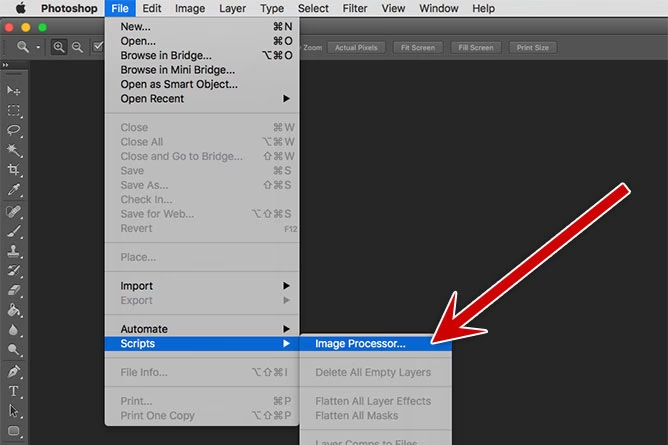
Start med at åbne Adobe Photoshop. Når programmet er startet, skal du navigere til menuen øverst på skærmen og vælge:
Filer > Scripts > Image Processor
Dette åbner dialogboksen for Image Processor. Du vil se, at dialogboksen er opdelt i fire hovedafsnit, der guider dig gennem processen.
Trin 2: Vælg billederne til batch-skalering
Det første afsnit i Image Processor-dialogboksen handler om at identificere, hvilke billeder der skal behandles. Du har to hovedmuligheder:
- Brug åbne billeder (Use Open Images): Hvis du allerede har de specifikke billeder, du vil behandle, åbne i Photoshop, kan du vælge denne indstilling. Photoshop vil da kun behandle de billeder, der i øjeblikket er åbne i programmet.
- Vælg mappe (Select Folder): Dette er ofte den mest praktiske metode, især når du skal behandle et stort antal billeder gemt på din harddisk. Klik på knappen 'Vælg mappe' og naviger til den mappe, der indeholder de billeder, du vil skalere.
Hvis du vælger en mappe, har du yderligere en nyttig mulighed: Inkluder alle undermapper (Include All sub-folders). Ved at markere dette felt sikrer du, at Photoshop også finder og behandler billeder, der ligger i undermapper til den valgte hovedmappe. Dette er utrolig praktisk, hvis dine billeder er organiseret i en mappestruktur efter f.eks. dato eller emne.
Det er vigtigt at bemærke, at Image Processor kan behandle forskellige filtyper, herunder JPEG, PSD og TIFF.
Trin 3: Bestem eksportplacering
Det næste skridt er at fortælle Photoshop, hvor de færdigbehandlede, størrelsesændrede billeder skal gemmes. Igen har du et par muligheder:
- Gem på samme placering (Save in Same Location): Vælger du denne indstilling, vil Photoshop oprette en ny undermappe i den oprindelige mappe (eller ved siden af de oprindelige filer, hvis du brugte 'Brug åbne billeder'). Undermappen vil typisk blive navngivet efter det filformat, du vælger i næste trin (f.eks. 'JPEG'). Denne metode er sikker, da den forhindrer, at de nye filer overskriver dine originale billeder, da de nye filer beholder de originale filnavne.
- Vælg mappe (Select Folder): Hvis du foretrækker at gemme de størrelsesændrede billeder et helt andet sted på din computer, kan du klikke på 'Vælg mappe' og navigere til den ønskede destination. Dette er nyttigt, hvis du f.eks. vil samle alle dine web-klare billeder i én specifik mappe.
Valget afhænger af din personlige workflow og, hvor du bedst organiserer dine filer.
Trin 4: Indtast dine foretrukne billedstørrelser og indstillinger
Dette er kernen i processen, hvor du definerer, hvordan dine billeder skal skaleres og i hvilket format de skal gemmes. Dette afsnit er opdelt i flere dele:
Filformat og kvalitet
Du kan vælge at gemme dine billeder i ét, to eller alle tre af følgende formater samtidig:
- Gem som JPEG (Save as JPEG): Dette er standard og det mest almindelige format til billeder på web og deling. Hvis du vælger JPEG, kan du justere kvaliteten med en skyder fra 1 (lav kvalitet, lille fil) til 12 (høj kvalitet, stor fil). En kvalitet på 8-10 er ofte et godt kompromis for webbrug.
- Gem som PSD (Save as PSD): Hvis dine originale filer indeholder lag, eller du ønsker at bevare muligheden for yderligere redigering med lag efter skalering, er PSD et godt valg.
- Gem som TIFF (Save as TIFF): TIFF er et format uden tab af kvalitet, der er velegnet til arkivering eller udskrivning. TIFF-filer er typisk større end JPEG.
Du kan vælge en hvilken som helst kombination af disse formater. Photoshop vil oprette separate undermapper for hvert valgt format på den valgte gemmeplacering.
Farveprofil
For at sikre, at dine billeder ser korrekte ud på forskellige skærme, især online, er det vigtigt at håndtere farveprofiler korrekt. Image Processor giver dig mulighed for at:
- Konverter profil til sRGB (Convert Profile to sRGB): sRGB er standardfarverummet for web og de fleste skærme. Ved at konvertere dine billeder til sRGB sikrer du, at farverne fremstår konsistent for de fleste seere. Dette er stærkt anbefalet til billeder, der skal vises online.
- Inkluder ICC-profil (Include ICC Profile): Ved at markere dette felt indlejrer Photoshop den valgte farveprofil (ofte sRGB efter konvertering) i filen. Dette hjælper programmer og browsere med at fortolke farverne korrekt.
At bruge sRGB og inkludere ICC-profilen er standard praksis for web-billeder og anbefales generelt for bred kompatibilitet.
Skaleringsindstillinger: Resize to Fit
Nu kommer vi til selve størrelsesændringen. Marker afkrydsningsfeltet Tilpas størrelse (Resize to Fit). Herefter kan du indtaste en værdi for bredde (W) og en værdi for højde (H) i pixels.
Det vigtige at forstå her er, hvad 'Resize to Fit' betyder, især når du indtaster *både* en bredde- og en højdeværdi:
Photoshop vil skalere hvert billede, så det passer inden for de dimensioner, du har angivet, *uden at forvrænge billedets proportioner*. Det vil gøre dette ved at finde den side (enten bredden eller højden), der først rammer den indtastede maksimale værdi, og derefter skalere den anden side proportionalt.
Eksempel:
Hvis du indtaster 800 pixels for både bredde og højde (800 x 800):
- Et liggende billede (f.eks. 3000 x 2000 pixels) vil blive skaleret, så bredden bliver 800 pixels. Højden vil automatisk blive skaleret proportionalt (i dette tilfælde til 533 pixels), så billedet ender med dimensionerne 800 x 533 pixels. Bredden ramte 800 først.
- Et stående billede (f.eks. 2000 x 3000 pixels) vil blive skaleret, så højden bliver 800 pixels. Bredden vil automatisk blive skaleret proportionalt (i dette tilfælde til 533 pixels), så billedet ender med dimensionerne 533 x 800 pixels. Højden ramte 800 først.
Begge billeder passer således ind i en 'kasse' på 800 x 800 pixels, men de bevarer deres oprindelige billedformat. De bliver altså ikke strukket eller beskåret til præcist 800x800, medmindre de tilfældigvis allerede havde et 1:1 format.
Du kan indtaste forskellige værdier for bredde og højde, f.eks. 800 i bredden og 600 i højden. Photoshop vil stadig skalere proportionalt og stoppe, når enten bredden rammer 800 eller højden rammer 600, alt efter hvad der sker først for det pågældende billede.
Trin 5: Kør scriptet
Når du har konfigureret alle indstillinger i Image Processor-dialogboksen – valgt billeder, bestemt gemmeplacering, valgt format(er), kvalitet, farveprofil og angivet de maksimale dimensioner med Resize to Fit – er du klar til at starte processen.
Klik på knappen Kør (Run).
Photoshop vil nu automatisk åbne hvert udvalgt billede (hvis det ikke allerede er åbent), anvende størrelsesændringen og de valgte indstillinger, gemme filen(e) på den angivne placering og derefter lukke billedet. Afhængigt af antallet af billeder og din computers hastighed, kan dette tage alt fra et par sekunder til flere minutter.
Du kan følge processen i Photoshops statuslinje nederst. Når processen er færdig, vil billederne ligge klar i den mappe, du angav i trin 3.
Forstå 'Resize to Fit' yderligere
Mange bliver i starten forvirrede over, hvorfor et billede med dimensionerne 800x533 pixels bliver resultatet, når de beder om 800x800 pixels. Nøglen ligger i at tænke på de indtastede værdier som maksimale begrænsninger. Photoshop sikrer, at billedet *ikke* overstiger 800 pixels i bredden OG *ikke* overstiger 800 pixels i højden, samtidig med at billedets oprindelige billedformat bevares.
Dette er den mest almindelige og ønskværdige måde at batch-skalere billeder på til webbrug, da det sikrer, at dine billeder ikke ser fladtrykte eller strukkede ud, og at de passer ind i et bestemt område på f.eks. en hjemmeside, uden at være unødvendigt store.
Output Formaternes Undermapper
Som nævnt tidligere, hvis du vælger at gemme på samme placering som originalerne, eller hvis du vælger flere output-formater, vil Image Processor oprette undermapper. Hvis du f.eks. valgte både JPEG og TIFF, og din oprindelige mappe hed 'Originale Billeder', ville du efter kørslen finde mapper som:
Originale Billeder/JPEG(med de størrelsesændrede JPEG-filer)Originale Billeder/TIFF(med de størrelsesændrede TIFF-filer)
Dette holder dine originale filer adskilt fra de nye, behandlede filer, hvilket er en vigtig del af en sikker workflow.
Ofte Stillede Spørgsmål om Batch-Skalering med Image Processor
- Q: Hvad hvis mine billeder har forskellige billedformater (liggende og stående)?
- A: Image Processor håndterer dette automatisk med 'Resize to Fit'. Som forklaret ovenfor, vil funktionen skalere hvert billede proportionalt, så det passer inden for de maksimale dimensioner, du angiver. Et liggende billede (bredere end højt) vil blive begrænset af den maksimale bredde, mens et stående billede (højere end bredt) vil blive begrænset af den maksimale højde. Begge vil bevare deres proportioner.
- Q: Hvorfor opretter Photoshop en undermappe til de nye billeder?
- A: Dette er en sikkerhedsforanstaltning. Da de størrelsesændrede filer beholder de originale filnavne, ville de overskrive dine originale billeder, hvis de blev gemt direkte i samme mappe. Ved at oprette en undermappe ('JPEG', 'TIFF' osv.) holdes de nye filer adskilt fra originalerne, hvilket forhindrer utilsigtet tab af data.
- Q: Kan jeg ændre størrelse og konvertere filformat samtidig?
- A: Ja, absolut! Det er netop en af de primære funktioner i Image Processor. Du vælger de ønskede output-formater (JPEG, PSD, TIFF) i trin 4, og Photoshop gemmer de skaleret billeder i de valgte formater.
- Q: Hvad er forskellen på 'Resize to Fit' 800x800 og bare at indstille bredden til 800 pixels?
- A: Hvis du *kun* indstiller bredden (og ikke bruger 'Resize to Fit' med både bredde og højde), vil Photoshop skalere alle billeder, så deres bredde bliver præcist 800 pixels, og højden justeres proportionalt. Hvis du *kun* indstiller højden, vil højden blive præcist den angivne værdi, og bredden justeres proportionalt. 'Resize to Fit' med *både* bredde og højde sikrer, at ingen af dimensionerne overstiger de angivne maksimale værdier, hvilket er ideelt til at passe billeder ind i et defineret område, uanset deres oprindelige orientering.
- Q: Er Image Processor den eneste måde at batch-skalere billeder i Photoshop på?
- A: Nej, det er den nemmeste og mest ligetil metode for de fleste simple opgaver. For mere avancerede eller specialiserede batch-processer kan du oprette og køre Photoshop Actions via funktionen Batch (Filer > Automatisér > Batch). Actions giver mere kontrol, da du kan optage næsten enhver serie af trin, men de er også mere komplekse at sætte op end Image Processor.
Afsluttende bemærkninger
Image Processor i Photoshop er et utroligt værdifuldt værktøj for enhver fotograf eller grafisk designer, der regelmæssigt arbejder med større mængder billeder. Det tager kun et øjeblik at sætte op og kan spare dig for timer af manuelt arbejde. Ved at forstå, hvordan 'Resize to Fit' fungerer med maksimale dimensioner, kan du hurtigt og nemt forberede billeder til web, print eller arkivering, samtidig med at du sikrer konsistente og korrekte resultater.
Så næste gang du står over for opgaven at skulle skalere et stort antal billeder, husk Image Processor. Det gør jobbet hurtigt, smertefrit og effektivt!
Hvis du vil læse andre artikler, der ligner Fotoshop: Skaler billeder hurtigt i stor mængde, kan du besøge kategorien Fotografi.