


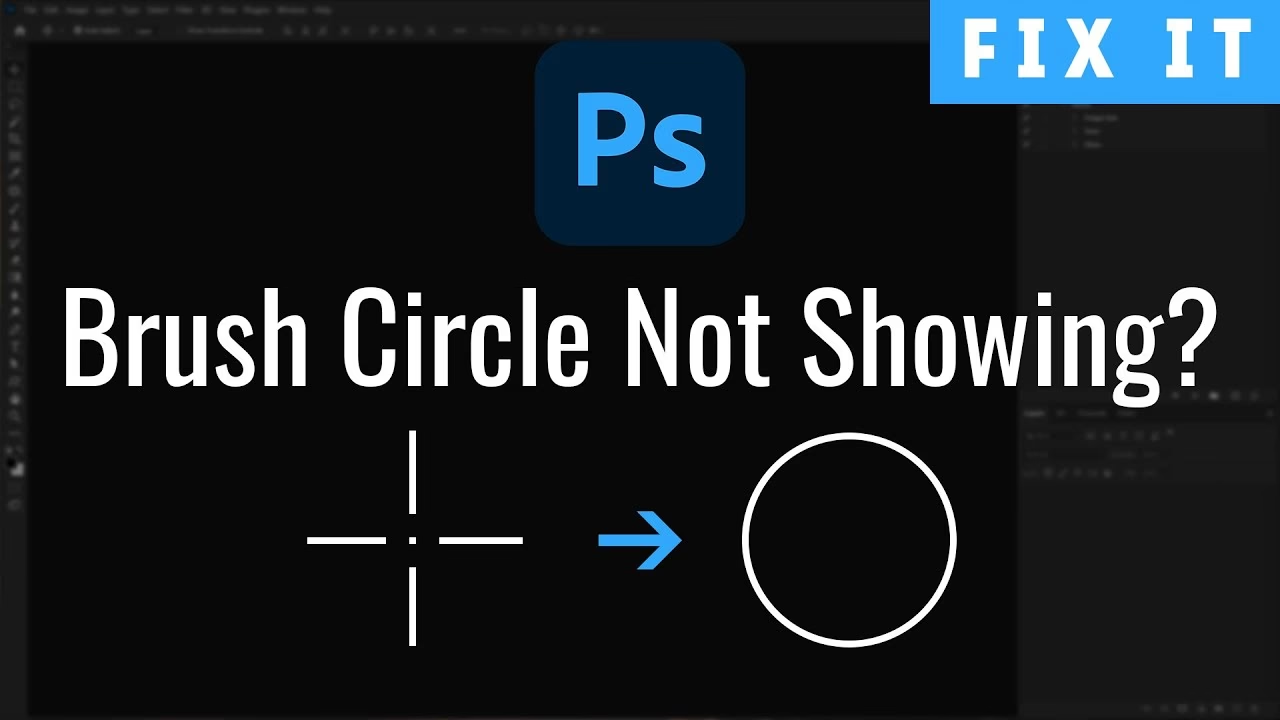
Når du arbejder i Adobe Photoshop, er penselværktøjet en af dine mest fundamentale redskaber. Det bruges til alt fra retouchering og maling til masker og justeringer. At se penselspidsens størrelse og form er afgørende for at kunne arbejde præcist og effektivt. Forestil dig frustrationen, når du i stedet for den forventede cirkel, der viser penslens størrelse, kun ser et lille, utilstrækkeligt kryds. Dette problem er ret almindeligt og kan virke forvirrende ved første øjekast, men heldigvis er løsningen ofte utrolig simpel og hurtig at implementere, så du hurtigt kan komme tilbage til din kreative proces.
Det at din penselmarkør pludselig skifter fra en synlig cirkel, der indikerer penslens størrelse og hårdhed/blødhed, til et simpelt kryds, er en oplevelse mange Photoshop-brugere støder på. Det kan gøre det svært at vurdere, hvor stort et område din pensel vil påvirke, hvilket er essentielt for finjusteringer og detaljeret arbejde. Du mister den visuelle feedback, der guider din hånd og dit øje. Lad os dykke ned i, hvad der typisk forårsager dette skift, og hvordan du nemt kan rette op på det.

Den Simple Løsning: Tjek Caps Lock
Den absolut mest almindelige årsag til, at din penselmarkør i Photoshop forvandler sig til et kryds, er overraskende simpel: din Caps Lock-tast er slået til. Ja, den samme tast, du bruger til at skrive med store bogstaver. I Photoshop fungerer Caps Lock-tasten som en vippefunktion (en 'toggle') specifikt for penselmarkørens visning. Den skifter mellem at vise penselspidsen i dens fulde størrelse og form (den normale visning) og at vise et simpelt trådkors i midten af det område, penslen ville dække. Dette trådkors er designet til at give dig et meget præcist midtpunkt at arbejde ud fra, hvilket kan være nyttigt i visse situationer, men for de fleste opgaver foretrækker man at se penslens faktiske størrelse.
Så, hvis du kun ser et kryds, er den første og nemmeste ting at gøre simpelthen at trykke på Caps Lock-tasten igen. Dette burde øjeblikkeligt skifte markøren tilbage til den forventede penselspids-visning. Hvis du trykker på den igen, vil den skifte tilbage til krydset. Det er en simpel, men ofte overset genvej, der kan spare dig for meget frustration. Husk at tjekke din tastaturs indikatorlampe for Caps Lock, hvis din computer har sådan en, for hurtigt at se, om funktionen er aktiv.
Denne funktion er indbygget for at give brugeren mulighed for at vælge, om de har brug for visuel feedback på penselstørrelsen, eller om de foretrækker et præcist sigtepunkt. For mange er det visuelle feedback på størrelsen mest nyttigt, især når man arbejder med bløde pensler eller store områder, hvor man skal kunne vurdere overgangen mellem penselstrøget og det omkringliggende billede. Krydset er mere for punktspecifikke handlinger, hvor du skal ramme et helt bestemt pixel eller en helt bestemt position med midten af penslen.
Dyk Ned i Photoshop-Indstillingerne for Markøren
Mens Caps Lock er den hyppigste synder, giver Photoshop dig også mulighed for at tilpasse, hvordan din markør ser ud, ud over den simple Caps Lock-toggle. Disse indstillinger findes i programmets præferencer og giver dig finere kontrol over markørens udseende. At kende til disse indstillinger kan være nyttigt, hvis du ønsker en specifik visning, der passer bedre til din arbejdsgang, eller hvis du vil have et trådkors, der altid er synligt.
For at finde disse indstillinger skal du navigere til programpræferencerne. På Windows gør du dette ved at gå til Rediger > Indstillinger > Markører (Edit > Preferences > Cursors). På en Mac finder du det under Photoshop > Indstillinger > Markører (Photoshop > Preferences > Cursors).
I vinduet for Markørindstillinger vil du se forskellige valgmuligheder under 'Malerværktøj Markør' (Painting Cursors) og 'Andre Markører' (Other Cursors). Det er under 'Malerværktøj Markør', at du finder de relevante indstillinger for din pensel:
- Standard penselspids (Normal Brush Tip): Dette er den mest almindelige indstilling og viser penselspidsens størrelse baseret på dens bløde kanter. Den viser typisk det område, hvor penslen har 50% dækning eller mere, afhængigt af penslens hårdhed. Det giver et godt visuelt indtryk af, hvordan penslen vil interagere med dit lærred.
- Penselspids i fuld størrelse (Full Size Brush Tip): Denne indstilling viser penselspidsens *hele* størrelse, inklusive eventuelle fjerlette eller bløde kanter. Hvis du bruger en meget blød pensel, vil denne visning vise et større område end 'Standard penselspids', da den inkluderer de yderste, meget bløde pixel. Dette kan være nyttigt, når du arbejder med bløde overgange og ønsker at se hele det potentielle påvirkningsområde.
- Vis trådkors i penselspids (Show Crosshair in Brush Tip): Denne mulighed tilføjer et lille kryds i midten af den valgte penselspids-visning (enten standard eller fuld størrelse). Så i stedet for *kun* at se krydset (som med Caps Lock), ser du både penselspidsens omrids *og* et præcist trådkors i midten. Dette kombinerer fordelene ved at se størrelsen med fordelen ved at have et eksakt sigtepunkt. Mange brugere, der ofte har brug for præcis placering, foretrækker denne indstilling.
Udover disse primære valgmuligheder kan du også indstille, om du vil se et standard-markørikon eller en præcis markør for andre værktøjer i Photoshop, men for penselproblemet er det indstillingerne under 'Malerværktøj Markør', der er relevante.
Det er vigtigt at bemærke, at selv hvis du vælger en specifik visning i præferencerne (f.eks. 'Penselspids i fuld størrelse'), vil Caps Lock-tasten stadig fungere som en toggle, der midlertidigt skifter til det simple kryds. Så selvom du har konfigureret dine foretrukne indstillinger, er det altid en god idé at tjekke Caps Lock, hvis markøren pludselig ændrer sig uventet.
Ofte Stillede Spørgsmål om Penselmarkøren
Her er svar på nogle almindelige spørgsmål relateret til penselmarkørens udseende i Photoshop:
Hvorfor er min pensel et kryds i Photoshop?
Dette skyldes næsten altid, at din Caps Lock-tast er aktiveret. Tryk på Caps Lock for at skifte tilbage til den normale penselspids-visning.
Hvorfor kan jeg ikke se kanterne på min Photoshop-pensel?
Hvis du kun ser et kryds og ikke omridset eller kanterne af din pensel, er det mest sandsynligt fordi Caps Lock er slået til. Deaktiver Caps Lock for at se penslens fulde omrids.
Hvorfor er min pensel ikke en cirkel i Photoshop?
Din pensel vises muligvis som et kryds, fordi Caps Lock er tændt, eller fordi du har valgt en indstilling under Indstillinger > Markører, der viser et kryds. Penslen *er* en cirkel (eller en anden form, afhængigt af den valgte penselspids), men visningen af dens størrelse er blevet deaktiveret til fordel for et kryds-sigtepunkt. Tjek først Caps Lock. Hvis det ikke løser problemet, tjek dine markørindstillinger i præferencerne.
At miste den visuelle indikator for din penselstørrelse kan virkelig bryde dit flow, når du arbejder i Photoshop. Men med den simple viden om Caps Lock-tastens funktion og muligheden for at tilpasse markørens udseende i præferencerne, er du godt rustet til hurtigt at løse problemet, når det opstår. Nu kan du vende tilbage til at redigere dine billeder med den præcision og kontrol, du har brug for. God fornøjelse med din billedredigering!
Hvis du vil læse andre artikler, der ligner Photoshop Pensel Markør: Hvorfor et Kryds?, kan du besøge kategorien Redigering.