
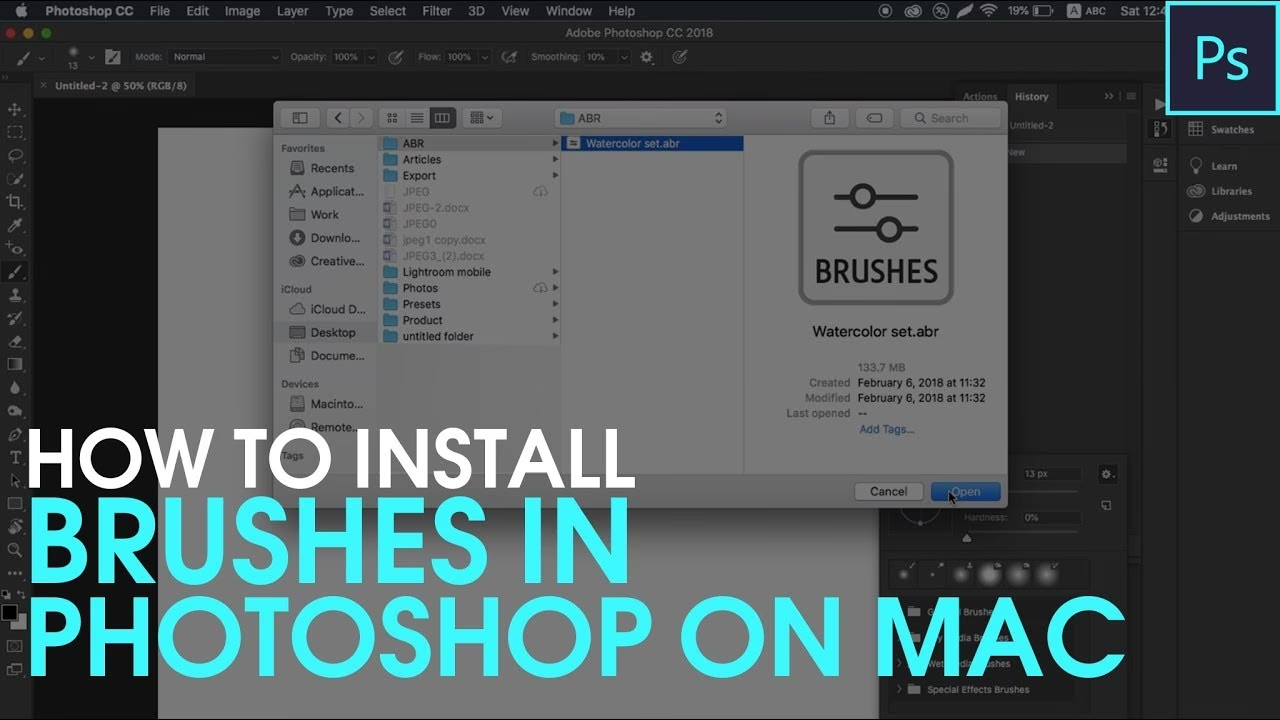

Pensler i Adobe Photoshop er et af de mest alsidige og kraftfulde værktøjer, en digital kunstner eller designer har til rådighed. Udover de standardpensler, der følger med programmet, giver muligheden for at installere brugerdefinerede pensler dig adgang til et uendeligt univers af teksturer, former, effekter og stilarter. Uanset om du ønsker at simulere traditionelle medier som akvarel eller oliemaling, tilføje realistiske effekter som røg eller stjerner, eller blot bruge unikke former til design, er installation af nye pensler nøglen til at låse op for dette potentiale. Processen er heldigvis ligetil, og der er primært to metoder, du kan bruge til at få dine nye pensler ind i Photoshop.
Disse pensler gemmes typisk i en fil med filtypenavnet .ABR-fil. Når du har downloadet en penselpakke fra en online ressource, vil den sandsynligvis være i dette format, eventuelt komprimeret i en ZIP-fil, som du først skal pakke ud. Lad os dykke ned i, hvordan du får disse filer fra din computer og ind i dit Photoshop-bibliotek, klar til brug i dine næste projekter.
- Sådan Installerer Du Pensler i Photoshop: Metode 1 (Via Forudstillingsmanageren)
- Sådan Installerer Du Pensler i Photoshop: Metode 2 (Via Importer Pensler)
- Hvilken Metode Skal Du Vælge?
- Hvor Finder Man Gratis Pensler?
-
Ofte Stillede Spørgsmål (FAQ)
- Hvad er filtypen for Photoshop-pensler?
- Skal jeg genstarte Photoshop efter installation af pensler?
- Jeg kan ikke se mine nyinstallerede pensler. Hvad er der galt?
- Kan jeg organisere mine pensler i Photoshop?
- Hvordan sletter jeg pensler, jeg ikke længere bruger?
- Hvordan eksporterer jeg mine egne pensler eller penselgrupper?
- Tips til Brug af Dine Nye Pensler
- Konklusion
Sådan Installerer Du Pensler i Photoshop: Metode 1 (Via Forudstillingsmanageren)
Den første metode involverer brug af Photoshops Forudindstillingsmanager (Preset Manager). Denne manager er et centralt sted, hvor du kan håndtere forskellige typer af forudindstillinger i Photoshop, herunder pensler, farveprøver, forløb og meget mere. Det er en robust måde at organisere og indlæse dine ressourcer på.
For at bruge denne metode skal du følge disse trin:
1. Åbn Pensel-panelet: Start med at åbne panelet for pensler. Dette gør du ved at gå til menuen øverst i Photoshop og vælge Vindue > Pensler (Window > Brushes). Panelet vil nu blive synligt på din skærm, typisk som en del af et sidepanel.
2. Find Forudindstillingsmanageren: Nederst i Pensel-panelet (eller i indstillingslinjen øverst, afhængig af din Photoshop-version og layout) finder du et lille ikon, der ligner et rektangel. Når du holder musen over dette ikon, vil der poppe en tekst op, der siger noget i retning af "Åbn Forudindstillingsmanageren" (Open Preset Manager).
3. Åbn Manageren: Klik på dette lille rektangulære ikon. Et nyt vindue kaldet "Forudindstillingsmanager" vil nu åbne sig. Dette vindue viser dig alle de forskellige forudindstillinger, du har installeret for den type, du har valgt (i dette tilfælde pensler).
4. Vælg Pensler (hvis nødvendigt): I Forudindstillingsmanageren er der en dropdown-menu øverst, hvor du kan vælge typen af forudindstillinger, du vil administrere. Sørg for, at "Pensler" (Brushes) er valgt i denne menu.
5. Indlæs Pensler: På højre side af Forudindstillingsmanager-vinduet finder du flere knapper. Klik på knappen mærket "Indlæs" (Load). Dette vil åbne en standard filbrowser på din computer.
6. Find og Vælg Penselfilen: Brug filbrowseren til at navigere til det sted på din computer, hvor du har gemt din downloadede .ABR-fil. Vælg filen, og klik derefter på "Åbn" (Open).
7. Afslut Manageren: De nye pensler vil nu blive indlæst og vises i listen i Forudindstillingsmanageren. Du kan lukke Forudindstillingsmanageren ved at klikke på "Færdig" (Done) eller lukke vinduet.
Dine nyinstallerede pensler er nu tilgængelige i Pensel-panelet og Penselvælgeren i indstillingslinjen, når du har valgt Penselværktøjet (Brush Tool).
Sådan Installerer Du Pensler i Photoshop: Metode 2 (Via Importer Pensler)
Den anden metode er ofte den hurtigste og mest direkte måde at tilføje nye pensler på, især hvis du kun skal installere én eller et par penselpakker. Denne metode bruger en specifik "Importer pensler"-kommando, der findes direkte i Pensel-panelets menu.
Følg disse trin for at bruge denne metode:
1. Åbn Pensel-panelet: Ligesom med den første metode skal du starte med at åbne Pensel-panelet. Gå til menuen Vindue > Pensler (Window > Brushes).
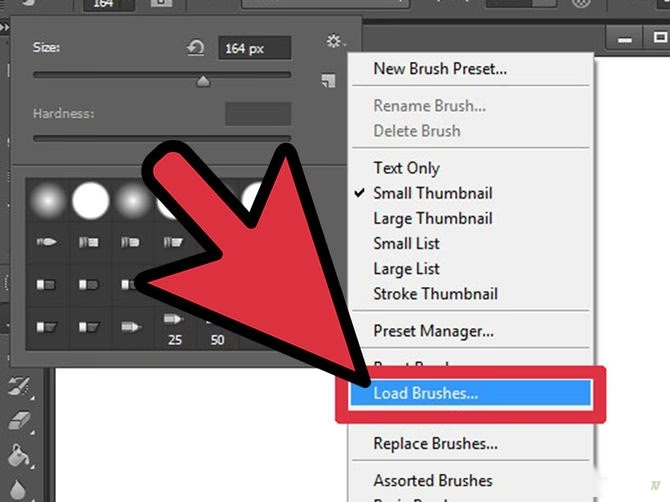
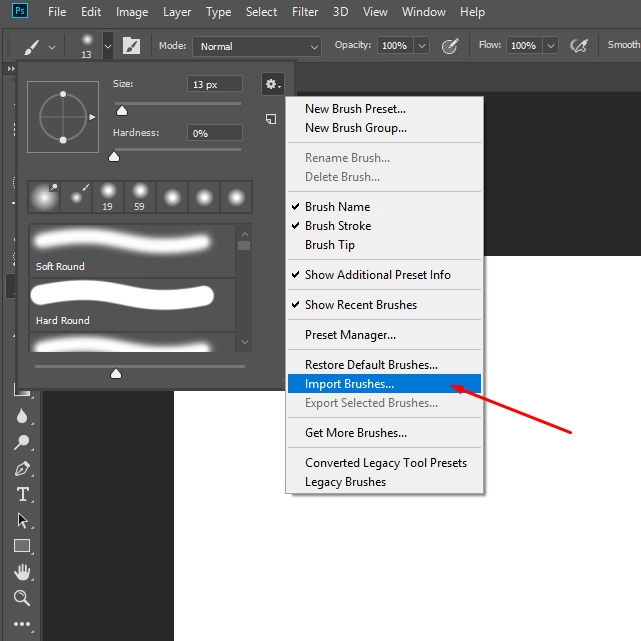
2. Åbn Pensel-panelets Menu: I øverste højre hjørne af Pensel-panelet finder du et lille ikon med tre eller fire vandrette streger (også kendt som 'hamburger'-menuen). Klik på dette ikon for at åbne Pensel-panelets dropdown-menu.
3. Vælg "Importer pensler": I dropdown-menuen, der vises, skal du finde og klikke på kommandoen "Importer pensler" (Import Brushes).
4. Find og Vælg Penselfilen: Dette vil igen åbne en standard filbrowser på din computer. Naviger til det sted, hvor din .ABR-fil er gemt, vælg filen, og klik derefter på "Åbn" (Open).
5. Penslerne Er Klar: Dine nye pensler bliver nu automatisk indlæst i Photoshop og vises i Pensel-panelet. Der er ingen yderligere manager-vinduer at lukke.
De installerede pensler vil være synlige og klar til brug i Pensel-panelet, så snart du har valgt Penselværktøjet (Brush Tool) fra værktøjslinjen.
Hvilken Metode Skal Du Vælge?
Begge metoder opnår det samme resultat: dine pensler bliver installeret og tilgængelige i Photoshop. Valget mellem de to metoder afhænger ofte af personlig præference eller den specifikke opgave.
- Metode 1 (Forudindstillingsmanageren) er god, hvis du også vil administrere andre typer af forudindstillinger på samme tid, eller hvis du har brug for at slette eller omorganisere mange penselsæt på én gang. Manageren giver et mere omfattende overblik over alle dine installerede pensler.
- Metode 2 (Importer pensler) er ofte hurtigere og mere intuitiv, hvis dit eneste formål er at tilføje en ny penselpakke. Det er en mere direkte vej til installation uden at skulle forbi den mere komplekse manager.
For de fleste brugere, der blot ønsker at tilføje en ny downloadet penselpakke, er Metode 2 (Importer pensler) sandsynligvis den mest effektive og anbefalede fremgangsmåde.
Hvor Finder Man Gratis Pensler?
Når du har mestret installationen af pensler, opstår spørgsmålet: hvor finder man så alle disse fantastiske pensler? Internettet er en guldgrube af ressourcer for Photoshop-pensler, både gratis og betalte. Mange designere og kunstnere deler generøst deres kreationer online. Du kan finde alt fra pensler, der efterligner traditionelle kunstmaterialer som olie, akryl, akvarel, blæk og kridt, til pensler, der skaber digitale effekter som røg, tåge, lysglimt, sne, regn, græs, træer og abstrakte former. Der findes også pensler designet til specifikke formål som digitale malerier, fotomanipulation, grafisk design, webdesign og endda skabelse af mønstre og teksturer. Selvom vi ikke kan liste specifikke hjemmesider her, kan en simpel søgning på nettet efter "free Photoshop brushes" eller "gratis Photoshop pensler" åbne dørene til et utal af ressourcer. Vær altid opmærksom på licensbetingelserne, hvis du planlægger at bruge penslerne i kommercielle projekter.
Ofte Stillede Spørgsmål (FAQ)
Hvad er filtypen for Photoshop-pensler?
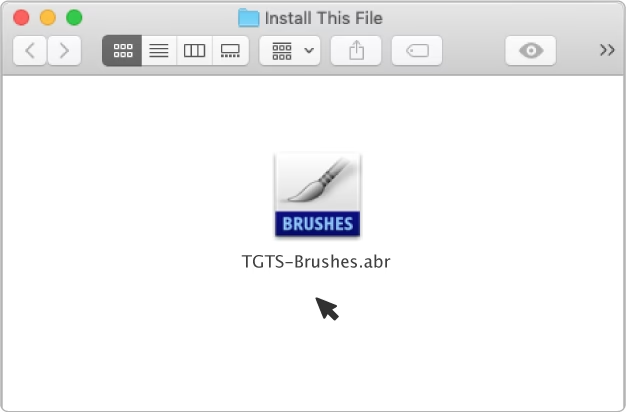
A: Standardfiltypen for Photoshop-pensler er .ABR-fil. Når du downloader pensler, skal du kigge efter filer med denne endelse.
Skal jeg genstarte Photoshop efter installation af pensler?
A: Nej, i de fleste moderne versioner af Photoshop er det ikke nødvendigt at genstarte programmet. De nyinstallerede pensler bør blive tilgængelige i Pensel-panelet med det samme.
Jeg kan ikke se mine nyinstallerede pensler. Hvad er der galt?
A: Først og fremmest skal du sikre dig, at du har valgt Penselværktøjet (Brush Tool) fra værktøjslinjen. Penslerne vises primært i Pensel-panelet og i penselvælgeren i indstillingslinjen, når dette værktøj er aktivt. Tjek også, at filen, du installerede, var en gyldig .ABR-fil. Prøv eventuelt at installere den igen ved hjælp af en af de to metoder beskrevet ovenfor. Hvis problemet fortsætter, kan en genstart af Photoshop nogle gange løse mindre fejl.
Kan jeg organisere mine pensler i Photoshop?
A: Ja, absolut! I Pensel-panelet kan du trække og slippe pensler for at omarrangere dem. Du kan også oprette grupper (mapper) for at holde dine pensler organiseret efter type, stil eller projekt. Dette gøres typisk ved at klikke på mappeikonet nederst i Pensel-panelet og derefter trække pensler ind i den nye gruppe.
Hvordan sletter jeg pensler, jeg ikke længere bruger?
A: Du kan slette pensler via Forudindstillingsmanageren. Åbn manageren (Metode 1, trin 1-3), vælg pensler, klik på den pensel eller penselgruppe, du vil slette, og klik derefter på knappen "Slet" (Delete) i højre side af vinduet. Du kan også slette pensler direkte fra Pensel-panelet ved at højreklikke på penslen (eller gruppen) og vælge "Slet pensel" (Delete Brush) eller "Slet gruppe" (Delete Group).
Hvordan eksporterer jeg mine egne pensler eller penselgrupper?
A: Den information, der er tilgængelig for udarbejdelsen af denne artikel, indeholder desværre ikke instruktioner til eksport af pensler. Dette er en separat proces fra installation.
Tips til Brug af Dine Nye Pensler
Når dine nye pensler er installeret, er det tid til at eksperimentere! Her er et par tips:
- Varier Størrelsen: Brug [ ] tasterne på dit tastatur til hurtigt at ændre penslens størrelse.
- Juster Opacitet og Flow: Leg med opacitets- og flow-indstillingerne i indstillingslinjen for at opnå forskellige effekter, fra lette, gennemsigtige strøg til dækkende maling.
- Brug Blandingstilstande: Prøv forskellige blandingstilstande (Blending Modes) i indstillingslinjen for at se, hvordan penslen interagerer med lagene nedenunder.
- Opret Brugerdefinerede Sæt: Hvis du finder en samling af pensler, du bruger ofte, kan du samle dem i en ny gruppe i Pensel-panelet for nem adgang.
- Eksperimenter med Farve: Skift forgrundsfarven for at se, hvordan penslen ser ud i forskellige nuancer. Nogle pensler er designet til at bruge forgrunds- og baggrundsfarver samtidigt.
Konklusion
At installere nye pensler i Photoshop er en enkel proces, der markant kan udvide dine kreative muligheder. Uanset om du foretrækker den mere omfattende Forudindstillingsmanager eller den hurtige "Importer pensler"-kommando, tager det kun et øjeblik at tilføje nye værktøjer til din digitale palette. Med et stadigt voksende udbud af gratis og premium pensler tilgængelige online, er der ingen grænser for, hvad du kan skabe. Tag kontrol over dine pensler, organiser dem effektivt, og lad din kreativitet blomstre i Photoshop.
Hvis du vil læse andre artikler, der ligner Installer Nye Pensler i Photoshop Nemt, kan du besøge kategorien Grafik.