


Når du arbejder med grafik og design, er en af de første og vigtigste skridt at konfigurere dit dokuments indstillinger korrekt. Denne proces, ofte kaldet Dokumentopsætning (Document Setup), giver dig kontrol over en lang række egenskaber, der definerer, hvordan dit dokument opfører sig, ser ud og gemmes. At forstå disse indstillinger er afgørende for et effektivt workflow og for at opnå de ønskede resultater, uanset om dit endelige mål er print, web eller noget helt tredje.
Dokumentopsætning findes typisk under 'Filer' (File) i menuen på din designsoftware. Når du åbner denne funktion, præsenteres du for en række indstillinger, der er organiseret i forskellige sektioner eller faner. Disse indstillinger styrer standardudseendet for dit lærred (canvas), dine tegnebrætter (artboards), hjælpelinjer (guides), farveprofiler på dokumentniveau og detaljer om, hvordan dokumentet gemmes.
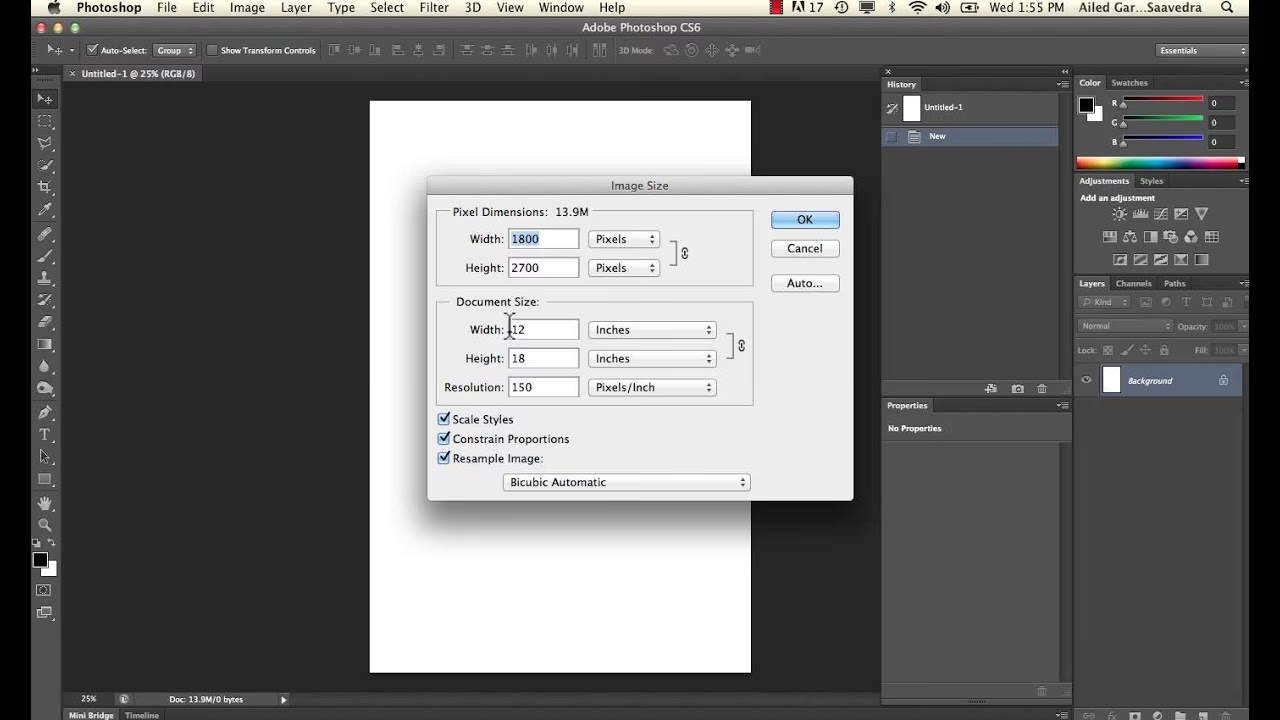
Generelle Indstillinger
Den generelle sektion i Dokumentopsætning indeholder de mest almindelige indstillinger, der påvirker, hvordan dokumentet redigeres og vises.
- Enheder (Units): Her vælger du standardmåleenhederne for dokumentet. Dette sætter standarden for, hvordan mål vises i brugerfladen, selvom lokale indstillinger i specifikke værktøjer eller paneler kan tilsidesætte dette. Valget af enheder (f.eks. pixels, millimeter, inches) er fundamentalt for præcist design.
- Lineal (Ruler): Vælg de enheder, der skal bruges på dokumentets linealer, hvis de er slået til. Linealer vises vandret og lodret i dokumentvisningen og hjælper med at orientere sig og måle elementer.
- Forhåndsvisning (Preview): Bestemmer, hvordan forhåndsvisningsbilledet gemmes, når dokumentet gemmes. Dette er ofte slået fra som standard for at reducere filstørrelsen, men kan være nyttigt for hurtigt at se indholdet uden at åbne filen helt.
- Opløsning (Resolution): Indstil standardopløsningen i pixels per tomme (PPI). Denne værdi bruges som standard, når vektorelementer rasteriseres (konverteres til billeder) eller i pixel-forhåndsvisningstilstand. En passende opløsning er kritisk for printkvalitet og detaljeniveau.
- Historikgrænse (History Limit): Rediger antallet af ændringer, der gemmes i dokumentets historik. Dette begrænser, hvor mange trin du kan fortryde (undo) og gentage (redo). En højere grænse giver større fleksibilitet til at gå tilbage i dit arbejde, men kan potentielt bruge mere hukommelse.
- Formenheder (Shape Units): Rediger standardstørrelsen for formenheder, der bruges i objektformreferencer. Dette er mere avanceret og relateret til, hvordan genstandes former bruges som parametre i effekter eller stilarter. For de fleste brugere kan standardværdien bevares.
- Forhåndsvisningsstørrelse (Preview Size): Rediger størrelsen i kilobytes på det forhåndsvisningsbillede, der gemmes med dokumentet. Denne indstilling er kun aktiv, hvis 'Gem Forhåndsvisning' er valgt.
- Reference: Vælg lærredskategorier, der kan indeholde referenceobjekter. Dette er relevant for avancerede workflows, hvor objekter på specifikke lærreder bruges som stilarter.
- Gem Historik (Store History): Aktiver lagring af redigeringshistorikken (undo/redo-historikken) i dokumentfilen. Selvom dette kan øge filstørrelsen betydeligt, betyder det, at alle fortryd- og gentag-operationer er tilgængelige, næste gang dokumentet åbnes. Dette kan være utroligt nyttigt, hvis du har brug for at genoptage arbejdet og bevare fuld fleksibilitet.
- Gem Aktivitet Info (Store Activity Info): Aktiver eller deaktiver lagring af dokumentaktivitetsinformation. Denne information kan omfatte tid brugt på dokumentet, renderingstider, antal ændringer, gemte versioner osv. Det er ikke gemt som standard.
- Top-Down Koordinater (Top-Down Coordinates): Sæt dokumentets koordinatsystem til at have en top-down retning. Selvom det interne system kan være bottom-up, påvirker denne indstilling visningen af koordinater i brugerfladen, f.eks. i linealer.
- Transformeret Strøg (Transformed Stroke): Indstil standardtilstanden for strøgtransformation inden for dokumentet.
- Ensartet Strøgskalering (Uniform Stroke Scaling): Indstil standardtilstanden for, hvordan transformerede strøg skaleres.
- Transformer Billed Effekter (Transform Image Effects): Indstil standardtransformationstilstanden for billed effekter, der bruges i dokumentet.
Filindstillinger
Filsektionen styrer specifikke indstillinger for dokumentets filformat, hvilket påvirker filstørrelse og præcisionen af gemte data.
- Filformat (File Format): Vælg lagringsmetode for filen. Valgmuligheder kan inkludere Compact, Binary, JSON eller XML. Compact er ofte den mindste og hurtigste. Binary er også hurtig og mere fremtidssikker. JSON og XML giver tredjeparter og scripts adgang til dokumentets interne struktur, hvilket er nyttigt for automatisering eller dataudtræk.
- Kompression (Compression): Vælg en komprimeringsmetode for Compact eller Binary formaterne. Komprimering kan reducere filstørrelsen, men kan gøre åbning og gemning langsommere.
- Billedtilstand (Image Mode): Vælg komprimeringstilstanden for billeder, der er indlejret direkte i dokumentet. Dette påvirker filstørrelsen markant, især hvis dokumentet indeholder mange eller store billeder.
- Indrykning (Indentation): Sæt mængden af indrykning for JSON eller XML output. Relevant for læsbarheden af disse tekstbaserede formater.
- Decimaler (Decimals): Sæt præcisionen for tal i JSON eller XML output. Påvirker filstørrelse og præcision i disse formater.
- Gem Referencer (Store References): Aktiver lagring af objekt- og attributreferencer. Dette er ofte aktiveret som standard, da det kan føre til mindre filer, hvis dokumentet indeholder kopierede objekter, stilarter eller former.
- Stream Blokke (Stream Blocks): Aktiver et hierarkisk Compact format. Dette kan gøre filen mere modstandsdygtig over for korruption, men kan gøre åbning og lukning langsommere.
- 32-bit Reals: Når aktiveret, reduceres størrelsen af reelle tal fra 64-bit til 32-bit i binære filer. Standard er ofte 32-bit for at spare plads, mens 64-bit giver højere præcision.
- 32-bit Path: Reducerer størrelsen af reelle tal brugt i stiformer fra 64-bit til 32-bit. Standard er ofte 32-bit.
- 16-bit Farver (16-bit Colors): Reducerer farvekomponentpræcisionen til 16-bit per komponent i binære filer. Normalt gemmes farver med 32-bit præcision for høj farvedybde. Aktivering af 16-bit kan reducere filstørrelsen, hvis den højeste farvedybde ikke er nødvendig.
- Automatisk Indholdsopdatering (Automatic Content Update): Aktiver eller deaktiver automatisk opdatering af indlejret eller linket indhold. Hvis dokumentet indeholder links til eksterne filer (f.eks. billeder), kan softwaren automatisk opdatere visningen, hvis den eksterne fil ændres. Hvis dette er deaktiveret, skal opdateringen ske manuelt.
Sammenligning af Filformater
| Format | Beskrivelse | Filstørrelse | Hastighed | Tilgængelighed (3. part) |
|---|---|---|---|---|
| Compact | Mest komprimeret format | Mindst | Højest | Lav |
| Binary | Kompakt binært format | Lav | Høj | Lav |
| JSON | Tekstbaseret, læseligt format | Høj | Lav | Høj |
| XML | Tekstbaseret, struktureret format | Høj | Lav | Høj |
Valget af filformat afhænger af dit behov for filstørrelse, gemnings-/åbningstid og behov for at tilgå filens indhold eksternt.
Farveindstillinger
Denne sektion indeholder indstillinger for farvestyring på dokumentniveau, hvilket er essentielt for korrekt farvegengivelse.
- Palette: Vælg en farvepalette, der skal bruges i dokumentet. Du kan vælge en foruddefineret palette, en tidligere gemt palette eller indlæse en palette fra en fil. Dette sætter standardfarverne, der er tilgængelige i farvevælgere og paneler.
- Farve (Color): Vælg dokumentets standardfarvetilstand. Dette kan være ukalibrerede tilstande som Grå, RGB, CMYK eller kalibrerede tilstande, der bruger farveprofiler. Valget her påvirker, hvordan farver vises på skærmen og behandles ved eksport eller print. RGB er typisk til skærm/web, CMYK til print.
- Grå/RGB/CMYK: Hvis en kalibreret farvetilstand er valgt, kan du her vælge den specifikke farveprofil, der skal bruges til kalibreringen. En farveprofil beskriver farveområdet for en enhed (f.eks. din skærm eller en printer) eller et arbejdsrum (f.eks. sRGB, Adobe RGB).
- Intent: Vælg farvekalibreringshensigten fra den valgte farveprofil. Dette er relevant for konvertering mellem farveområder og påvirker, hvordan farver, der falder uden for målområdet, håndteres.
- Gem Farvetilstand (Store Color Mode): Styrer, hvordan farver valgt fra farvepanelet gemmes. Hvis aktiveret, gemmes farver i den tilstand, de blev valgt i. Hvis deaktiveret, gemmes de i dokumentets standardfarvetilstand.
- Indlejrede Farveprofiler (Embedded Color Profiles): Aktiver eller deaktiver indlejring af farveprofilen i dokumentfilen. Med indlejrede profiler vil et kalibreret dokument gengives mere forudsigeligt på andre computere eller enheder. Dette øger filstørrelsen og bruges primært i professionelle printflows. Det sikrer farvekonsistens, hvilket er en nøglefaktor for professionelt output.
Tegnebrætindstillinger (Artboard Options)
Denne sektion indeholder standardattributter for dokumentets tegnebrætter, som definerer de områder, du designer inden for.
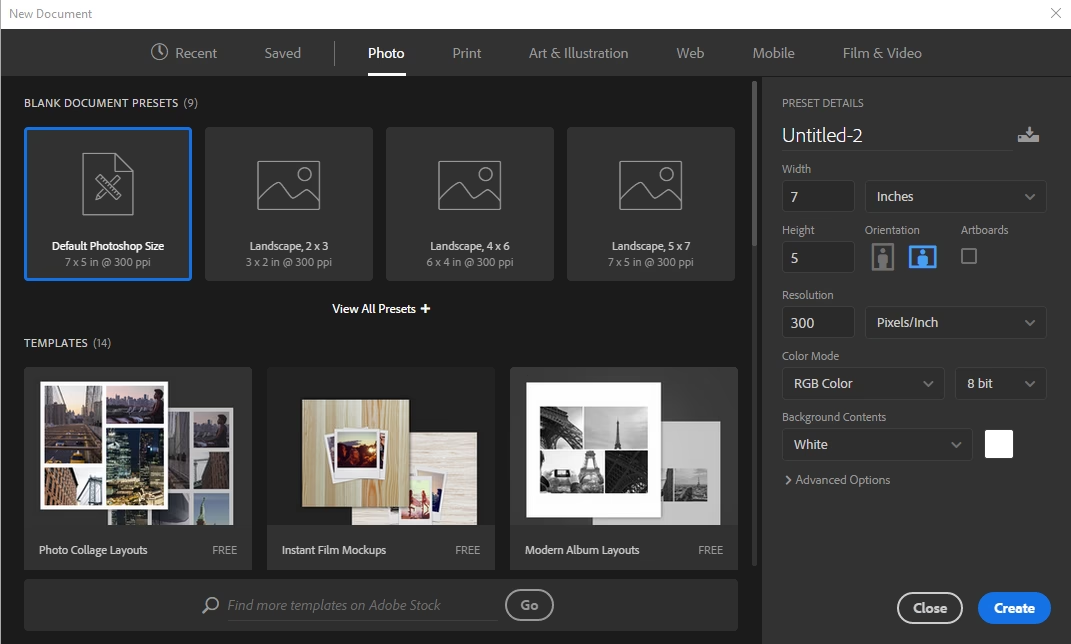
- Tegnebrætstørrelse (Artboard Size): Vælg en foruddefineret størrelse for tegnebrættet (svarende til sidestørrelse). Dette er nyttigt til hurtigt at opsætte dokumenter til standardformater (f.eks. A4, Letter, webformater). Du kan også gemme brugerdefinerede størrelser som forudindstillinger.
- Layout: Vælg et foruddefineret layout for tegnebrætter. Tegnebrætter kan arrangeres i et gitter, og layoutindstillingerne styrer afstanden og arrangementet.
- Bredde og Højde (Width and Height): Rediger størrelsen på standardtegnebrættet manuelt. Dette skaber en brugerdefineret størrelse.
- Landskab (Landscape): Indstil tegnebrættets orientering til liggende format.
- Oprindelse X og Oprindelse Y (Origin X and Origin Y): Indstil startpositionen for nederste venstre hjørne af det første tegnebræt på et lærred.
- Format: Åbn yderligere formateringsindstillinger for tegnebrættet.
Lærredsindstillinger (Canvas Options)
Lærredet er det større område, som tegnebrætterne ligger inden for. Disse indstillinger styrer lærredets størrelse og adfærd.
- Lærredsbredde og Lærredshøjde (Canvas Width and Canvas Height): Rediger lærredets størrelse manuelt. Dette er kun muligt, hvis 'Stort Lærred' ikke er valgt.
- Lærredsmargin (Canvas Margin): Rediger mængden af ekstra margin omkring lærredet. Objekter uden for denne margin vil ikke være tilgængelige eller synlige.
- Stort Lærred (Large Canvas): Aktiver eller deaktiver tilstanden 'uendeligt lærred'. I denne tilstand sættes lærredsstørrelsen til en meget stor værdi, hvilket tillader vilkårlige placeringer af tegnebrætter. Dette giver stor fleksibilitet, men kan potentielt påvirke ydeevnen.
- Automatisk Lærredsstørrelse (Automatic Canvas Size): Aktiver eller deaktiver automatisk beregning af lærredsstørrelsen baseret på de valgte tegnebrætstørrelser og layout.
Beskærings- og Slug-indstillinger (Bleed/Slug Options)
Disse indstillinger er primært relevante for print og prepress, og definerer marginer uden for selve designområdet.
- Beskæring (Bleed): Vælg beskæringsmarginen omkring dokumentets tegnebrætter. Beskæring er et område uden for designet, der printes, og derefter skæres væk. Det sikrer, at der ikke er uønskede hvide kanter, hvis skæringen ikke er helt præcis. En korrekt beskæring er kritisk for printproduktion.
- Beskæringstilstand (Bleed Mode): Vælg, hvordan beskæringsmarginerne specificeres. Dette kan være 'Single' for en enkelt fælles værdi for alle sider eller 'Separate' for at angive forskellige værdier for top, bund, venstre og højre.
- Slug: Vælg slug-marginen omkring tegnebrætterne. Slug-området ligger uden for beskæringen og bruges ofte til printerinstruktioner, farvemærker eller anden information, der ikke skal med i det endelige print.
- Slugtilstand (Slug Mode): Vælg, hvordan slug-marginerne specificeres (typisk Single eller Separate).
Hjælpelinjeindstillinger (Guides Options)
Denne sektion indeholder indstillinger for farven på dine hjælpelinjer.
- Hjælpelinjer (Guides): Her kan du typisk indstille farven for forskellige typer hjælpelinjer for at gøre dem lettere at se mod dit design.
Ofte Stillede Spørgsmål om Dokumentopsætning
At navigere i alle disse indstillinger kan virke overvældende i starten. Her er svar på nogle almindelige spørgsmål baseret på den information, vi har gennemgået:
- Hvorfor er min filstørrelse meget stor? Filstørrelsen kan påvirkes af flere faktorer i Dokumentopsætning. Indstillinger som 'Gem Historik', 'Indlejrede Farveprofiler', 'Billedtilstand' (for indlejrede billeder) og valget af 'Filformat' (JSON/XML er større end Compact/Binary) har stor indflydelse. Overvej at deaktivere historiklagring eller indlejrede farveprofiler, hvis filstørrelsen er et problem, og du ikke specifikt har brug for disse funktioner gemt i filen. Komprimering kan også hjælpe.
- Hvad er forskellen på Tegnebræt (Artboard) og Lærred (Canvas)? Tegnebrættet repræsenterer typisk den endelige side eller arbejdsområde for dit design, som du ville eksportere eller printe. Lærredet er det større, bagvedliggende område, hvor alle dine tegnebrætter og off-artboard elementer befinder sig. Lærredsstørrelsen definerer den samlede arbejdsplads.
- Hvorfor er opløsning vigtig? Opløsning (PPI) er afgørende, når vektorgrafik skal konverteres til pixelbaserede billeder (rasterisering). En højere opløsning giver flere pixels per tomme, hvilket resulterer i et skarpere og mere detaljeret billede, især vigtigt for print. For webgrafik kan en lavere opløsning (f.eks. 72 PPI) være tilstrækkelig for at holde filstørrelsen nede.
- Hvad er Beskæring (Bleed) og hvorfor skal jeg bruge det? Beskæring er en ekstra margin rundt om dit design, der strækker sig ud over den endelige størrelse. Det er nødvendigt for print, fordi trykkemaskiner og skæreudstyr ikke er 100% præcise. Ved at lade dit design strække sig ind i beskæringsområdet sikrer du, at der ikke opstår hvide kanter, hvis papiret skæres en smule uden for designets kant. Det er en standard praksis i trykkeribranchen.
- Hvornår skal jeg bruge et "Stort Lærred"? Et stort eller 'uendeligt' lærred er nyttigt, når du arbejder med mange tegnebrætter spredt over et stort område, eller når du har masser af elementer uden for dine tegnebrætter, som du bruger som reference eller opbevaring. Det giver maksimal frihed til at arrangere og organisere dine designelementer.
Selvom informationen her primært er baseret på én type software, er de underliggende koncepter for Dokumentopsætning meget ens på tværs af forskellige design- og grafikprogrammer. For eksempel, i programmer som Photoshop, findes indstillinger for sidestørrelse og printmarginer typisk under 'Filer > Print' via en 'Sideopsætning' (Page Setup) knap, der fokuserer mere specifikt på printoutputtet, men principperne om at definere dimensioner og marginer er de samme.
Ved at tage dig tid til at forstå og korrekt konfigurere Dokumentopsætningen fra starten af ethvert projekt, lægger du grundlaget for et problemfrit workflow og sikrer, at dit endelige output lever op til de tekniske krav og dine kreative visioner. Det er en lille indsats i begyndelsen, der kan spare dig for meget besvær senere i processen.
Hvis du vil læse andre artikler, der ligner Mestr din Dokumentopsætning i Designsoftware, kan du besøge kategorien Design.