


Photoshop's Generativ Udvidelse er en kraftfuld funktion, der kan udfylde tomme områder, når du beskærer et billede større end dets oprindelige lærred. Dette kan være utroligt nyttigt i mange situationer, men der er også tidspunkter, hvor du måske foretrækker at have fuld kontrol og forhindre Photoshop i automatisk at generere indhold. Mange brugere oplever, at funktionen kører uventet, især når de skifter værktøj efter at have brugt beskæringsværktøjet. Denne artikel vil forklare, hvorfor dette sker, og vigtigst af alt, hvordan du slår Generativ Udvidelse fra, når du ikke ønsker, at den skal køre automatisk.
https://www.youtube.com/watch?v=0gcJCdgAo7VqN5tD
Når du bruger Beskæringsværktøjet (Crop Tool) i Photoshop, definerer du et nyt område for dit lærred. Hvis dette område er større end det originale billede, vil der være tomme områder uden for billedets oprindelige grænser. Med Generativ Udvidelse aktiv vil Photoshop forsøge at analysere billedets indhold og udfylde disse tomme områder med nyt, genereret indhold, der passer ind. Dette er en del af Adobe Firefly-teknologien integreret i Photoshop.
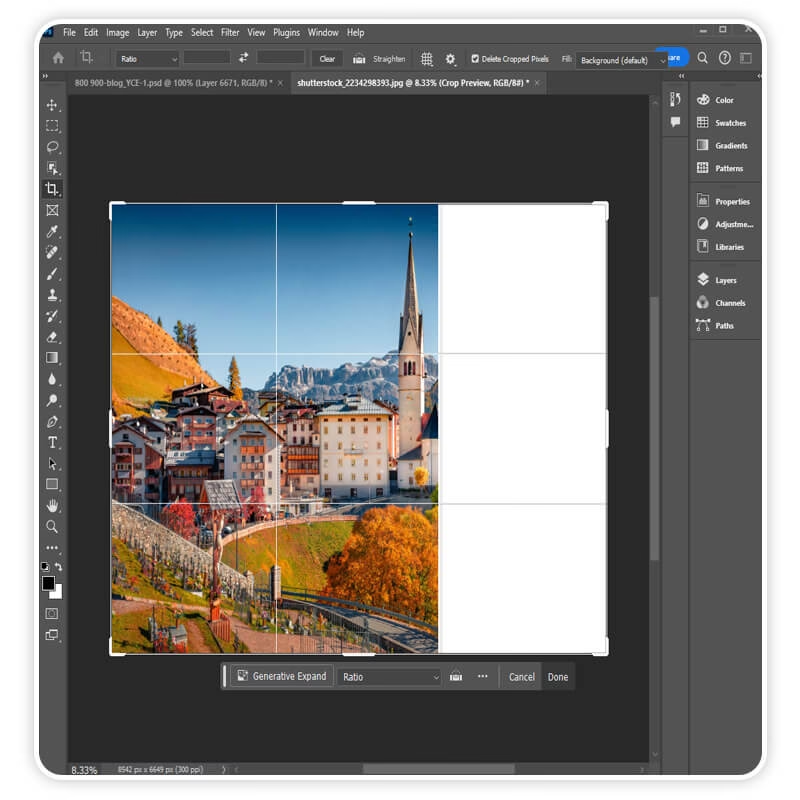
Processen med at beskære kræver altid en form for afslutning – enten accepterer du den nye beskæring, eller også annullerer du den. Photoshop fortolker visse handlinger som en accept af den igangværende beskæring. En af disse handlinger er at skifte til et andet værktøj i værktøjskassen. Når du vælger et nyt værktøj, signalerer du til programmet, at du er færdig med beskæringshandlingen og er klar til at gå videre. Hvis Generativ Udvidelse er slået til som en mulighed for beskæringsværktøjet, og du accepterer beskæringen (for eksempel ved at skifte værktøj), vil den generativ udvidelse automatisk blive udløst på de tomme områder.
- Forstå Beskæringsværktøjets Adfærd
- Sådan Deaktiverer Du Generativ Udvidelse med Beskæringsværktøjet
- Alternativer: Annuller Beskæringen
- Hvorfor Ville Man Slå Generativ Udvidelse Fra?
-
Ofte Stillede Spørgsmål
- Q: Hvorfor kører Generativ Udvidelse automatisk, når jeg skifter værktøj?
- Q: Er Generativ Udvidelse permanent slået fra, når jeg ændrer indstillingen i beskæringsværktøjet?
- Q: Påvirker dette Generativt Fyld-funktionen generelt?
- Q: Hvad er forskellen på Generativ Udvidelse og Generativt Fyld?
- Q: Hvad sker der, hvis jeg trykker Esc, mens jeg beskærer?
- Q: Kan jeg indstille en anden standard for beskæringsudvidelse end Generativ Udvidelse?
Forstå Beskæringsværktøjets Adfærd
Det er vigtigt at forstå, at denne adfærd ikke er en fejl, men en indbygget funktionalitet, der giver brugeren kontrol – forudsat at man kender indstillingerne. Beskæringsværktøjet har en række Indstillinger øverst på skærmen, når det er aktivt. Disse indstillinger styrer, hvordan værktøjet opfører sig, og hvad der sker, når du accepterer beskæringen. En af disse indstillinger relaterer specifikt til, hvad der skal ske med de tomme områder, hvis du beskærer udad.
Standardindstillingen kan variere afhængigt af din Photoshop-version og tidligere brug, men den kan være sat til at bruge Generativ Udvidelse automatisk. Når denne indstilling er aktiv, og du udvider lærredet med beskæringsværktøjet og derefter accepterer (f.eks. ved at dobbeltklikke inde i beskæringsrammen, trykke Enter/Return, eller ja, skifte værktøj), vil Photoshop begynde at generere indhold.
Sådan Deaktiverer Du Generativ Udvidelse med Beskæringsværktøjet
Den gode nyhed er, at du nemt kan styre dette direkte fra beskæringsværktøjets indstillingslinje. Her er trinene til at slå Generativ Udvidelse fra specifikt for beskæringsfunktionen:
- Vælg Beskæringsværktøjet (Crop Tool) fra værktøjskassen (tastaturgenvej: C).
- Se på indstillingslinjen øverst på skærmen.
- Find dropdown-menuen eller afkrydsningsfeltet relateret til lærredsudvidelse eller udfyldning af tomme områder. Denne indstilling kaldes typisk noget i retning af "Fyld" eller "Indhold" i forbindelse med beskæring. Med Generativ Udvidelse introduceret, vil du se en mulighed specifikt for "Generativ Udvidelse" eller "Generativt Fyld" (Generative Expand / Generative Fill).
- Klik på denne mulighed og vælg en anden indstilling end Generativ Udvidelse. Typiske alternativer inkluderer "Gennemsigtighed" (Transparent) eller "Baggrundsfarve" (Background Color) eller simpelthen "Fra" eller "Ingen". Hvis du vælger "Gennemsigtighed", vil de udvidede områder blive gennemsigtige. Hvis du vælger "Baggrundsfarve", vil de blive fyldt med din nuværende baggrundsfarve.
- Når du har valgt den ønskede indstilling (f.eks. Gennemsigtighed), vil Generativ Udvidelse ikke længere køre automatisk, når du bruger beskæringsværktøjet og udvider lærredet, selvom du skifter værktøj for at acceptere beskæringen.
Denne indstilling gemmes for beskæringsværktøjet, indtil du ændrer den igen. Så du behøver kun at gøre dette én gang for at deaktivere den automatiske generering, når du beskærer udad.
Alternativer: Annuller Beskæringen
Hvad hvis du startede en beskæring, men beslutter dig for, at du slet ikke vil have den? I dette tilfælde skal du ikke acceptere beskæringen overhovedet. I stedet skal du annullere den. Der er et par måder at gøre dette på:
- Tryk på tasten Esc (Escape) på dit tastatur. Dette er den hurtigste måde at afslutte den aktuelle beskæringshandling på uden at anvende den.
- Klik på knappen Annuller (Cancel) på indstillingslinjen øverst på skærmen. Denne knap er typisk repræsenteret ved et cirkelsymbol med en skråstreg igennem (ligner et "nej"-symbol).
Ved at annullere beskæringen vender dit billede tilbage til sin tilstand, før du aktiverede beskæringsværktøjet, og ingen ændringer (hverken beskæring eller generativ udvidelse) anvendes.
Hvorfor Ville Man Slå Generativ Udvidelse Fra?
Selvom Generativ Udvidelse er en imponerende teknologi, er der flere grunde til, at du måske ønsker at slå den fra som standardindstilling for beskæringsværktøjet:
- Kontrol: Du foretrækker måske at have fuld kontrol over, hvordan tomme områder fyldes ud, og ønsker at bruge Generativt Fyld som en separat, bevidst handling i stedet for en automatisk konsekvens af beskæring.
- Forudsigelighed: Resultaterne af Generativ Udvidelse kan være uforudsigelige. Hvis du hurtigt beskærer et billede og skifter værktøj, kan du ende med et uventet resultat, der kræver yderligere redigering eller en fortrydelse.
- Performance: Generativ Udvidelse kræver en internetforbindelse og kan tage tid at behandle, især på komplekse billeder. Hvis du arbejder hurtigt, kan den automatiske proces forsinke dit workflow.
- Specifikke Formål: Nogle gange ønsker du simpelthen, at de udvidede områder skal være gennemsigtige (f.eks. til designformål eller senere sammensætning) eller fyldes med en solid farve, ikke genereret indhold.
Ved at deaktivere den automatiske Generativ Udvidelse i beskæringsværktøjets indstillinger sikrer du, at beskæringshandlingen kun handler om at ændre lærredets størrelse og form, og at udfyldning af tomme områder er en separat handling, du selv igangsætter, når du ønsker det.
Ofte Stillede Spørgsmål
Her er svar på nogle almindelige spørgsmål vedrørende Generativ Udvidelse og beskæring i Photoshop:
Q: Hvorfor kører Generativ Udvidelse automatisk, når jeg skifter værktøj?
A: Photoshop tolker det at skifte værktøj, mens beskæringsværktøjet er aktivt, som en accept af den igangværende beskæring. Hvis Generativ Udvidelse er valgt som indstilling for beskæringsudvidelse, vil den køre automatisk ved accept.
Q: Er Generativ Udvidelse permanent slået fra, når jeg ændrer indstillingen i beskæringsværktøjet?
A: Ja, indstillingen for beskæringsværktøjet gemmes, indtil du manuelt ændrer den igen. Den påvirker kun, hvad der sker, når du bruger *dette specifikke værktøj* til at udvide lærredet.
Q: Påvirker dette Generativt Fyld-funktionen generelt?
A: Nej, denne indstilling deaktiverer kun den *automatiske* Generativ Udvidelse, der er tilknyttet beskæringsværktøjet. Du kan stadig bruge Generativt Fyld via Rediger > Generativt Fyld eller andre metoder i Photoshop.
Q: Hvad er forskellen på Generativ Udvidelse og Generativt Fyld?
A: Generativ Udvidelse er en *anvendelse* af den generative AI-teknologi, specifikt designet til at udvide lærredet og udfylde de nye, tomme områder baseret på eksisterende indhold. Generativt Fyld er den bredere *funktion*, der giver dig mulighed for at markere et område (valg) og generere indhold der, enten baseret på omgivende indhold eller en tekstprompt.
Q: Hvad sker der, hvis jeg trykker Esc, mens jeg beskærer?
A: Hvis du trykker Esc under beskæringsprocessen, annulleres beskæringen fuldstændigt. Ingen ændringer (hverken beskæring eller generativ udvidelse) vil blive anvendt, og billedet vender tilbage til sin oprindelige tilstand før beskæring.
Q: Kan jeg indstille en anden standard for beskæringsudvidelse end Generativ Udvidelse?
A: Ja, ved at ændre indstillingen på indstillingslinjen for beskæringsværktøjet, vælger du den nye standard, der vil blive brugt fremover, indtil du ændrer den igen.
At mestre beskæringsværktøjet og dets indstillinger, herunder hvordan man styrer Generativ Udvidelse, er afgørende for et effektivt workflow i Photoshop. Ved at følge trinene beskrevet her, kan du nemt forhindre uønsket automatisk generering og sikre, at dine beskæringer altid opfører sig præcis, som du forventer.
Hvis du vil læse andre artikler, der ligner Slå Generativ Udvidelse fra i Photoshop, kan du besøge kategorien Fotografi.