

At opdele et billede i mindre stykker er en almindelig opgave inden for webdesign og digital billedbehandling. Det kan være nyttigt til at optimere indlæsningstider, skabe komplekse layouts med tabeller eller forberede billeder til specifikke webformater. Adobe Photoshop tilbyder et dedikeret værktøj til netop dette formål: snitværktøjet. Denne guide vil føre dig igennem processen med at bruge dette værktøj til systematisk at opdele et billede i lige store dele, baseret på dine specifikke behov. Forestil dig, at du har et billede, for eksempel 'bubbles.jpg', der måler 300 pixels i bredden og 200 pixels i højden. Dit mål er at skære dette billede op i et bestemt antal mindre stykker. Lad os sige, at du ønsker at opdele det i 3 kolonner og 2 rækker, hvilket resulterer i i alt 6 stykker. Hvis billedet er 300x200 pixels, og du opdeler det i 3 kolonner og 2 rækker, vil hvert stykke blive 100x100 pixels (300 / 3 = 100 og 200 / 2 = 100). Photoshop's snitværktøj gør denne proces automatisk og præcis. Processen begynder, når du har dit billede åbent i Photoshop. Det første skridt er at lokalisere og aktivere det korrekte værktøj i Photoshops værktøjspalette. Dette værktøj er kendt som snitværktøjet.
Find og Vælg Snitværktøjet
Når dit billede er åbnet i Adobe Photoshop, skal du finde snitværktøjet i værktøjslinjen. Det kan være grupperet sammen med beskæringsværktøjet. Klik og hold museknappen nede på ikonet for at se de tilgængelige værktøjer i gruppen. Her finder du både 'Snitværktøj' (Slice Tool) og 'Snitvalgværktøj' (Slice Select Tool). Først skal du vælge 'Snitværktøj'. Dette værktøj giver dig mulighed for manuelt at tegne snit, men vi skal bruge en mere automatisk metode til lige store opdelinger. Efter at have valgt 'Snitværktøj', skal du skifte til 'Snitvalgværktøj'. Dette gøres ved igen at klikke og holde museknappen nede på ikonet for snitværktøjet og derefter vælge 'Snitvalgværktøj' fra pop-up-menuen. 'Snitvalgværktøjet' bruges til at interagere med de snit, der allerede findes på billedet. Når du først åbner et billede, vil Photoshop betragte hele billedet som ét stort snit.
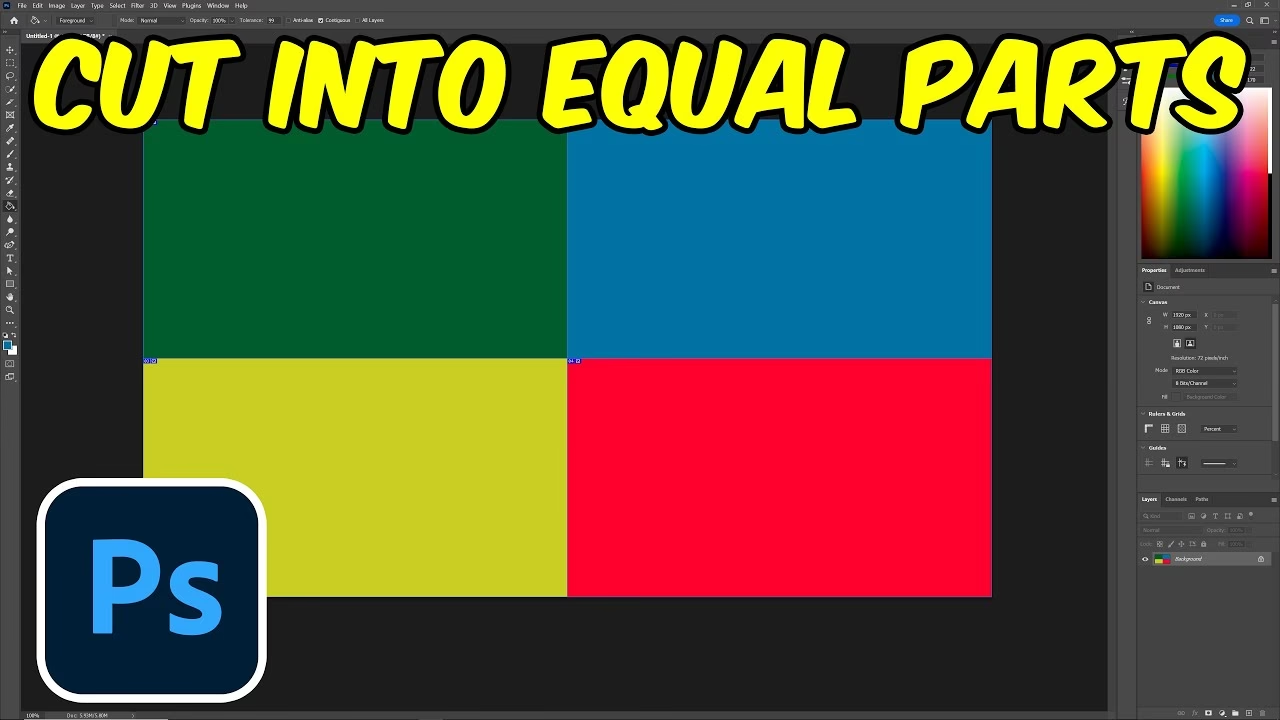
Opdeling af Billedet i Lige Store Snit
Med 'Snitvalgværktøjet' aktivt, skal du klikke på billedet. Du vil bemærke, at kanterne af billedet nu er markeret, og muligheder i indstillingslinjen øverst på skærmen, som tidligere var nedtonede (grå), nu bliver aktive. Blandt disse indstillinger finder du knappen 'Snitindstillinger' (Slice Options) eller lignende, og vigtigst af alt, muligheden for at 'Opdel snit' (Divide Slice). Klik på knappen 'Opdel snit'. Dette åbner en dialogboks, hvor du kan specificere, hvordan du ønsker at opdele det valgte snit (som i dette tilfælde er hele billedet). Her kan du indtaste de ønskede værdier for antallet af horisontale og vertikale opdelinger. Baseret på vores eksempel, hvor vi ønsker at opdele billedet i 3 kolonner og 2 rækker, skal du indtaste værdien 3 for vertikale opdelinger (antal kolonner) og værdien 2 for horisontale opdelinger (antal rækker). Photoshop vil automatisk beregne størrelsen på hvert resulterende snit. Efter at have indtastet værdierne, klikker du på 'OK'. Du vil nu se billedet visuelt opdelt i de specificerede snit, hver markeret med linjer og et snitnummer.
Gem Billedet som Web-Optimerede Snit
Det næste vigtige skridt er at gemme disse snit på en måde, der er optimeret til brug på internettet. Photoshop's 'Gem til web' (Save for Web) funktion er designet præcist til dette formål. Gå til menuen 'Filer' (File) og vælg 'Gem til web'. Dette åbner et nyt vindue med mange indstillinger for billedoptimering. I dette vindue vil du se alle de snit, du netop har oprettet. Før du gemmer, er det vigtigt at sikre, at alle snit er valgt. Du kan gøre dette ved at klikke på det første snit og derefter holde 'Shift'-tasten nede, mens du klikker på det sidste snit, eller ved at trække en markering over alle snittene. De valgte snit vil typisk have en gul kant omkring sig. Når alle snit er valgt, skal du vælge et passende filformat for dine billeder. Valget af format (f.eks. JPEG, PNG, GIF) afhænger af billedets indhold og formålet. JPEG er godt til fotografier med mange farver og nuancer, mens PNG er bedre til billeder med gennemsigtighed eller skarpe kanter og få farver. GIF er bedst til simple animationer og billeder med et meget begrænset farveantal. Vælg det format, der bedst bevarer billedkvaliteten, samtidig med at filstørrelsen holdes nede.
Gem Filen og Generer HTML
Efter at have valgt filformat og justeret eventuelle optimeringsindstillinger, er du klar til at gemme. Klik på knappen 'Gem'. Nu skal du angive, hvor filerne skal gemmes, og hvordan de skal gemmes. I dialogboksen 'Gem optimeret som' (Save Optimized As) skal du give filen et navn. Lad os kalde den 'bubbles'. Vigtigst er, at du under 'Format' (Format) vælger 'HTML og billeder' (HTML and Images). Dette fortæller Photoshop, at du ikke kun vil gemme de enkelte billedsnit, men også generere en HTML-fil, der samler disse snit til et billede igen ved hjælp af en HTML-tabel. Dette er utrolig nyttigt til webdesign, da det giver dig en færdig kode til at indsætte billedet på en hjemmeside. Klik på 'Gem'. Photoshop vil nu oprette to ting på den angivne placering: en HTML-fil (f.eks. 'bubbles.html') og en mappe (typisk navngivet 'images' eller baseret på filnavnet, f.eks. 'bubblesimages'), der indeholder alle de individuelle billedsnit (f.eks. 'bubbles01.jpg', 'bubbles_02.jpg' osv.).
Resultatet af Opdelingen
Den genererede HTML-fil indeholder en <table> struktur, hvor hvert snit er indsat som en celle (<td>) i tabellen, hvilket effektivt genskaber det originale billede i browseren. Billedfilerne i 'images' mappen er de individuelle stykker, der er blevet optimeret og gemt i det valgte format. Filnavnene vil som standard være baseret på det originale filnavn og snittets position eller nummer. Denne metode sikrer en præcis og automatisk opdeling af billedet, hvilket sparer tid sammenlignet med manuel opdeling. Den integrerede 'Gem til web'-funktion og HTML-generering gør processen effektiv til webbrug. Det resulterende output er klar til implementering på en hjemmeside.
Ofte Stillede Spørgsmål
Hvorfor bruge snitværktøjet i stedet for bare at beskære billedet flere gange?
Snitværktøjet, især med 'Opdel snit'-funktionen, sikrer præcise og lige store opdelinger automatisk. Desuden integrerer 'Gem til web' processen med optimering og genererer den nødvendige HTML-kode til at samle billedet på en hjemmeside, hvilket sparer manuelt arbejde.
Kan jeg opdele et billede i snit af forskellig størrelse med denne metode?
Metoden beskrevet her ved brug af 'Opdel snit' funktionen skaber lige store snit baseret på det antal rækker og kolonner, du angiver. Snitværktøjet tillader dog manuel oprettelse af snit i forskellige størrelser, men den automatiske 'Opdel snit' funktion er til lige opdelinger.
Hvilket filformat skal jeg vælge, når jeg gemmer?
Valget af filformat afhænger af billedets indhold. JPEG er bedst til fotografier, PNG til billeder med gennemsigtighed eller skarpe, ensfarvede områder, og GIF til simple grafikker eller animationer. Vælg det format, der giver den bedste balance mellem kvalitet og filstørrelse for dit specifikke billede.
Er de gemte billedsnit optimeret til webbrug?
Ja, ved at bruge funktionen 'Gem til web' gennemgår billedsnittene en optimeringsproces, der reducerer filstørrelsen, samtidig med at billedkvaliteten bevares bedst muligt til visning på skærme.
Kan jeg bruge de opdelte billeder til print?
Nej, 'Gem til web' funktionen optimerer billeder specifikt til skærmvisning (typisk 72 dpi) og reducerer filstørrelsen betydeligt. Disse filer er ikke egnede til print i høj kvalitet, som kræver en meget højere opløsning.
At mestre snitværktøjet i Photoshop åbner op for effektive måder at håndtere store billeder på websteder og giver præcis kontrol over, hvordan billedindhold præsenteres online. Ved at følge disse trin kan du nemt opdele ethvert billede i de ønskede dimensioner, klar til web.
Hvis du vil læse andre artikler, der ligner Opdel Billeder i Photoshop med Snitværktøj, kan du besøge kategorien Fotografi.