


Skrifttyper spiller en afgørende rolle i design og præsentation, især for fotografer, der ønsker at tilføje tekst til billeder eller skabe grafisk materiale. At have styr på sine skrifttyper og vide, hvor de findes, er grundlæggende for en effektiv arbejdsgang. Selvom processen kan variere lidt afhængigt af dit operativsystem, er der standardmåder at finde din skrifttypemappe på.
For at finde din skrifttypemappe på et Windows-system er processen ret ligetil. Du skal bruge søgefunktionen i Start-menuen. Gå til søgefeltet i Start-menuen.
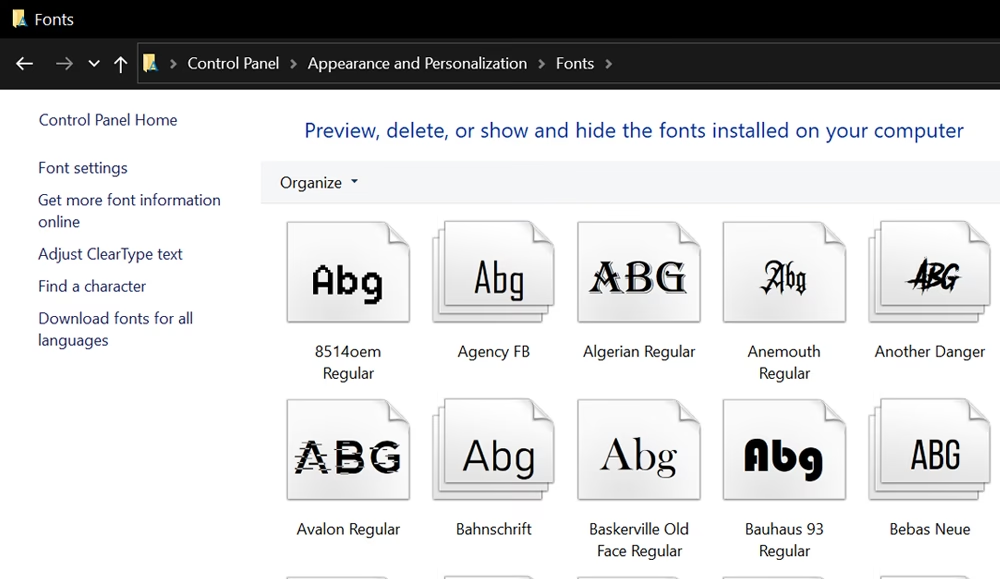
Sådan finder du din skrifttypemappe (Windows)
Når du er i søgefeltet i Start-menuen, skal du søge efter "skrifttyper" i indstillingerne. Dette vil typisk føre dig til en genvej eller et link relateret til skrifttypeindstillinger eller selve mappen. Klik på linket "Skrifttypemappe" for at åbne mappen, der indeholder dine installerede skrifttyper.
Denne mappe er det centrale sted, hvor Windows gemmer de skrifttyper, der er tilgængelige for programmer på din computer. Selvom du sjældent behøver at interagere direkte med filerne her, er det nyttigt at vide, hvor mappen befinder sig.
Håndtering af skrifttyper i Photoshop og Adobe Apps
Når du arbejder med programmer som Photoshop, er skrifttyper fra Adobe Fonts en populær ressource. Håndteringen af disse skrifttyper kan dog have nogle særlige forhold, især når du bruger dem uden for Adobes egne applikationer.
Hvis du bruger Adobe Fonts i softwareprogrammer, der ikke er fra Adobe, kan du opleve, at Creative Cloud med jævne mellemrum rydder op i skrifttyper, som du tilsyneladende ikke bruger. Dette er en automatisk proces designet til at optimere systemressourcer.
I disse tilfælde vil skrifttyper, der ikke er blevet brugt i flere måneder*, udløbe fra dit system. Dette betyder, at de ikke længere er direkte tilgængelige i ikke-Adobe programmer, før de genaktiveres. Det er vigtigt at bemærke, at længden af denne periode kan ændre sig over tid (*Længden af tiden kan ændres).
Selvom skrifttyperne udløber fra dit system i denne kontekst, forbliver de stadig tilføjet til dine Adobe Fonts-valg og er tilgængelige i dine Adobe-apps, indtil du vælger at fjerne dem helt. Dette sikrer, at dine projekter i Adobe-programmer forbliver intakte, selvom skrifttyperne midlertidigt fjernes fra systemniveau for ikke-Adobe apps.
Hvis du bruger opdaterede Creative Cloud-apps, vil du fortsat kunne se dine tilføjede skrifttyper i skrifttypemenuerne i dine applikationer, uanset hvor ofte du bruger dem. Dette er en forbedring i nyere versioner af Creative Cloud, der forbedrer oplevelsen med Adobe Fonts i Adobe-økosystemet.
Hvis en skrifttype er udløbet og fjernet fra dit system (i forbindelse med ikke-Adobe apps), kan du hurtigt genaktivere den. Du kan tilføje udløbne skrifttyper, der ikke længere er i brug, ved at vælge "Tilføj familie" (Add family) ved siden af skrifttypens navn under fanen "Fjernet" (Removed) i Adobe Creative Cloud eller på Adobe Fonts hjemmeside. Denne proces gør skrifttypen tilgængelig på systemniveau igen.

Det er vigtigt at være opmærksom på, at hvis du har projektfiler, der bruger skrifttyper, som er blevet fjernet (udløbet), skal du tilføje skrifttyperne igen, før du kan fortsætte med at arbejde korrekt med disse filer i programmer, der kræver systemets installerede skrifttyper.
At holde styr på sine skrifttyper, især når man navigerer mellem forskellige softwaremiljøer, er nøglen til en problemfri arbejdsgang for enhver kreativ professionel.
Ofte Stillede Spørgsmål om Skrifttyper
Her er svar på nogle almindelige spørgsmål baseret på den tilgængelige information:
Hvor finder jeg min skrifttypemappe på Windows?
Du kan finde din skrifttypemappe ved at gå til søgefeltet i Start-menuen, søge efter "skrifttyper" i indstillingerne og klikke på "Skrifttypemappe" linket.
Hvorfor er mine Adobe Fonts forsvundet fra et program, der ikke er fra Adobe?
Hvis du ikke har brugt skrifttyperne i flere måneder i et ikke-Adobe program, kan Creative Cloud automatisk have fjernet dem fra systemniveau for at optimere ydeevnen. De er dog stadig tilføjet til din Adobe Fonts-konto.
Forsvinder mine Adobe Fonts også fra Adobe-programmer, hvis jeg ikke bruger dem?
Nej, hvis du bruger opdaterede Creative Cloud-apps, vil dine tilføjede skrifttyper fortsat være synlige og tilgængelige i skrifttypemenuerne i dine Adobe-applikationer, uanset hvor ofte du bruger dem.
Hvordan genaktiverer jeg en Adobe Font, der er blevet fjernet?
Du kan genaktivere en fjernet (udløbet) skrifttype ved at finde den under fanen "Fjernet" (Removed) i Creative Cloud eller på Adobe Fonts hjemmeside og klikke på "Tilføj familie" (Add family) ved siden af skrifttypens navn.
Skal jeg gøre noget, hvis et projekt bruger en fjernet Adobe Font?
Ja, hvis et projekt, især i et program der bruger systemets installerede skrifttyper, bruger en skrifttype der er blevet fjernet, skal du genaktivere skrifttypen via "Tilføj familie" funktionen, før du kan arbejde videre med projektet uden problemer.
At mestre disse grundlæggende aspekter af skrifttypehåndtering kan gøre en stor forskel i din daglige arbejdsgang, uanset om du er fotograf, grafisk designer eller blot arbejder med tekst og billeder.
Hvis du vil læse andre artikler, der ligner Skrifttypehåndtering: Find & Genaktivér, kan du besøge kategorien Software.