

Billedsekvenser i PNG-format er en yderst nyttig måde at gemme animationer på, især når det er vigtigt at bevare gennemsigtighed. Hver enkelt PNG-fil i sekvensen repræsenterer én ramme (frame) af din animation. Når du arbejder med postproduktion, videoredigering eller kompleks grafik i programmer som Adobe After Effects, er det fundamentalt at vide, hvordan man effektivt kan bringe disse serier af stillbilleder sammen og behandle dem som en enkelt, flydende videoklip. Denne artikel er dedikeret til at guide dig gennem den specifikke proces for at importere og åbne en PNG-sekvens i Adobe After Effects, baseret på enkle og direkte trin.
https://www.youtube.com/watch?v=0gcJCdgAo7VqN5tD
Processen er ligetil, men kræver, at du er opmærksom på et par nøglepunkter for at sikre, at After Effects korrekt genkender og samler dine billeder til den ønskede animation. Vi fokuserer her udelukkende på trinene inden i After Effects for at få din sekvens importeret og klar til brug på din tidslinje.
Forberedelse Før Import
Før du overhovedet åbner Adobe After Effects, er det vigtigt at sikre, at din PNG-sekvens er korrekt forberedt. Dette indebærer primært, at alle de individuelle PNG-billeder, der udgør din animation, er gemt i én samlet mappe på din computer. Det er også afgørende, at filerne er navngivet på en fortløbende og logisk måde, såsom 'animation001.png', 'animation002.png', 'animation003.png' og så videre. Denne systematiske navngivning gør det muligt for After Effects (og anden software, der understøtter billedsekvenser) automatisk at identificere, hvilke filer der hører sammen, og i hvilken rækkefølge de skal afspilles for at danne animationen. Hvis filerne ikke er korrekt navngivet fortløbende, vil After Effects muligvis ikke genkende dem som en sekvens, og du vil ende med at importere individuelle billeder i stedet for en samlet animation. Sørg derfor for, at dine filer er på plads og korrekt navngivet, før du fortsætter til importtrinene i After Effects.
Trin-for-Trin Importguide i Adobe After Effects
Når dine PNG-filer er klar og organiseret i en mappe, er du klar til at importere dem i After Effects. Følg disse specifikke trin:
Trin 1: Start After Effects og Åbn/Opret Komposition
Åbn Adobe After Effects-programmet. Du skal arbejde inden for en komposition, så enten åbn et eksisterende projekt og den komposition, du vil bruge, eller opret en helt ny komposition via menuen Composition > New Composition.... Din komposition er det lærred, hvor din importerede animation vil blive placeret og redigeret.
Trin 2: Start Importdialogen
Der er et par måder at starte importprocessen på i After Effects. Du kan vælge den metode, du finder mest bekvem:
- Via Project-panelet: Dobbeltklik på et tomt område inden for "Project"-panelet. Dette panel er typisk placeret øverst til venstre i standardlayoutet og viser alle de aktiver (videoer, billeder, lyd, kompositioner osv.), du har importeret eller oprettet i dit projekt. Et dobbeltklik her åbner direkte importvinduet.
- Via Filmenuen: Alternativt kan du navigere gennem After Effects' menustruktur. Gå til
File(Fil) i topmenuen, vælgImport(Importér) fra dropdown-menuen, og klik derefter påFile...(Fil...). Dette åbner ligeledes standard importvinduet.
Begge metoder fører dig til det næste vigtige skridt: at finde dine filer.
I det importvindue, der nu er åbent, skal du navigere gennem din computers filsystem for at finde den mappe, hvor du gemte alle de individuelle PNG-billeder fra din sekvens. Åbn denne mappe.
Trin 4: Vælg Den Første Fil i Sekvensen
Dette er et afgørende skridt, som mange nye brugere overser. Du skal ikke vælge alle filerne i mappen. Du skal kun vælge den allerførste fil i din nummererede sekvens. For eksempel, hvis dine filer hedder 'animation001.png', 'animation002.png', 'animation003.png' osv., skal du kun klikke på 'animation001.png'. After Effects er intelligent nok til at genkende den fortløbende nummerering, så længe du peger programmet på starten af sekvensen.
Trin 5: Afkryds Feltet "PNG Sequence"
Når du har valgt den første fil (og kun den første fil), skal du kigge i bunden eller siden af importvinduet. Der vil være en afkrydsningsboks, der hedder noget i retning af "PNG Sequence" (navnet kan variere lidt afhængigt af din After Effects-version og sprogindstillinger). Det er essentielt, at du sætter et hak i denne boks. Ved at gøre dette fortæller du After Effects, at den fil, du har valgt, er starten på en række billeder, der skal importeres som én samlet animation, ikke som et enkelt stillbillede.
Trin 6: Gennemfør Importen
Nu hvor du har valgt den første fil og aktiveret "PNG Sequence"-indstillingen, skal du blot klikke på knappen Open (Åbn) eller Import (Importér) i importvinduet. After Effects vil nu hurtigt scanne mappen, finde alle de fortløbende nummererede PNG-filer startende fra den, du valgte, og samle dem til én enkelt post i dit "Project"-panel. Denne post vil have typen "PNG Sequence".
Brug af Den Importerede Sekvens
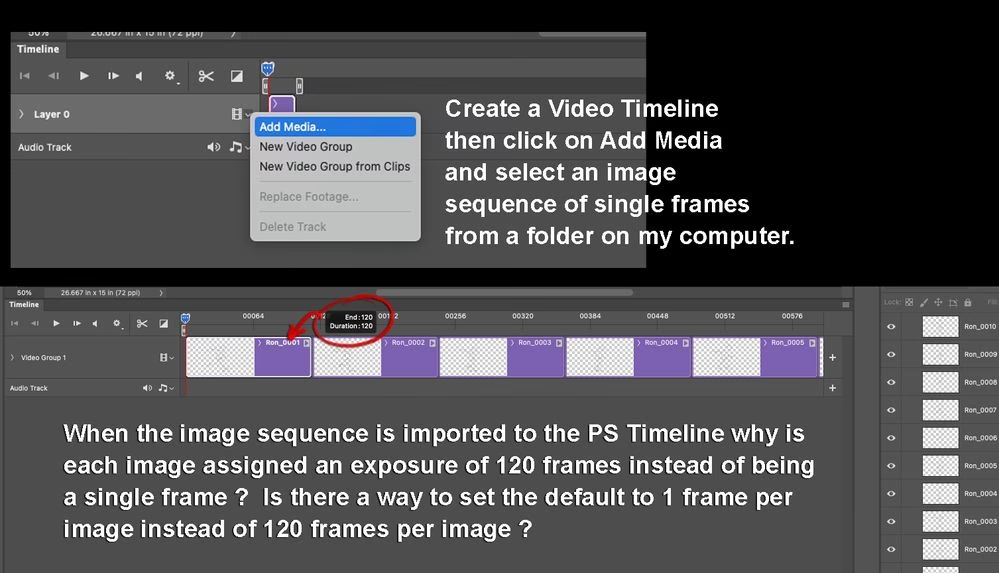
Tillykke! Din PNG-sekvens er nu importeret i Adobe After Effects. I dit "Project"-panel vil du se den nye post, der repræsenterer hele din animation. Denne post opfører sig meget ligesom en almindelig videoklip eller endda en pre-komposition. Du kan nu nemt trække denne "PNG Sequence"-genstand fra "Project"-panelet ned på tidslinjen (timeline) i din komposition.
På tidslinjen kan du behandle din importerede PNG-sekvens som ethvert andet visuelt lag. Du kan flytte den, skalere den, rotere den, anvende After Effects' mange effekter på den, justere dens varighed (ved at ændre sekvensens frame rate i dens indstillinger, hvis nødvendigt) og blande den med andre lag, videoer, billeder og grafik.
Fordelen ved Gennemsigtighed
En af de store fordele ved at bruge PNG-sekvenser, som nævnt indledningsvist, er formatets understøttelse af en alpha-kanal, der muliggør gennemsigtighed. Hvis den software, du brugte til at eksportere din animation som en PNG-sekvens (f.eks. Rotato, som er nævnt i den kilde, denne artikel bygger på), understøttede eksport med gennemsigtig baggrund, vil denne gennemsigtighed automatisk blive bevaret, når du importerer sekvensen korrekt i After Effects. Dette betyder, at du kan placere din animerede PNG-sekvens oven på andre videoklip eller baggrunde på din tidslinje, og de underliggende lag vil være synlige gennem de områder af animationen, der var gennemsigtige. Dette åbner op for mange kreative muligheder for at integrere 3D-renders, UI-animationer eller andre grafiske elementer problemfrit i dine videoer.
For at få mest muligt ud af gennemsigtighed i dine After Effects-projekter, især når du arbejder med importerede aktiver, kan det være fordelagtigt at sætte sig yderligere ind i, hvordan alpha-kanaler og blending modes fungerer inden for programmet. Selvom denne artikel fokuserer på importtrinene, er forståelsen af gennemsigtighed fundamental for at udnytte formatets fulde potentiale.
Yderligere Overvejelser
Den proces, der er beskrevet her, er standardmetoden for import af billedsekvenser i After Effects, og den gælder for PNG-sekvenser uanset deres oprindelse. Selvom den originale kilde, der danner grundlag for denne guide, nævner eksport fra et specifikt program som Rotato, er importtrinene i After Effects universelle for korrekt nummererede PNG-sekvenser.
Det er også værd at bemærke, at brugerfladen i After Effects kan ændre sig mellem forskellige versioner. De skærmbilleder, der måtte have været associeret med de originale instruktioner, som denne artikel er baseret på, er nævnt som værende fra en tidligere version af Rotato, men pointen gælder også for After Effects. Selvom placeringen af knapper eller udseendet af vinduer kan variere lidt, forbliver de grundlæggende principper og trin for at importere en PNG-sekvens – vælg den første fil, aktivér "Sequence" afkrydsningen – konsekvente på tværs af de fleste moderne versioner af After Effects.
Kilden nævner også, at det er muligt at importere en PNG-sekvens i Final Cut. Det er vigtigt at understrege, at trinene for import i Final Cut er forskellige fra dem i After Effects og ikke er dækket af denne guide, da fokuset her er snævert på After Effects-processen, som detaljeret i det tilgængelige materiale.
Ofte Stillede Spørgsmål (FAQ)
Her er svar på nogle almindelige spørgsmål, der kan opstå, når man importerer PNG-sekvenser i After Effects:
- Hvorfor skal jeg kun vælge den allerførste fil?
- After Effects er designet til at genkende navngivningskonventioner for billedsekvenser. Ved at vælge den første fil og aktivere "PNG Sequence"-indstillingen, giver du programmet det nødvendige udgangspunkt. After Effects scanner derefter automatisk mappen for andre filer, der følger det samme navnemønster (f.eks. stigende nummerering) og antager, at de er en del af den samme sekvens. Dette sparer dig for besværet med manuelt at vælge hundredvis eller tusindvis af individuelle filer.
- Hvad betyder det, at sekvensen importeres som en "PNG Sequence" type?
- Når After Effects importerer en billedsekvens på denne måde, samler den alle de individuelle rammer til én enkelt post i dit "Project"-panel. Denne post fungerer som en samlet enhed – effektivt en videoklip – som du kan trække ind på din tidslinje. Dette er langt mere praktisk at arbejde med end at skulle håndtere hvert enkelt billede separat. Typen "PNG Sequence" indikerer, at det er en samling af billeder importeret som en animation.
- Vil gennemsigtigheden fra mine PNG-filer bevares ved importen?
- Ja, absolut. Forudsat at din originale PNG-sekvens blev eksporteret med en alpha-kanal, der indeholder gennemsigtighedsinformation, vil After Effects automatisk anerkende og bevare denne gennemsigtighed, når du importerer sekvensen korrekt. Du kan derefter placere sekvensen over andre lag i din komposition, og de underliggende lag vil være synlige gennem de gennemsigtige områder af din animation.
- Kan jeg ændre hastigheden på min importerede PNG-sekvens?
- Ja, det kan du. Efter importen kan du justere sekvensens frame rate (antal billeder per sekund) i dens indstillinger i "Project"-panelet. En lavere frame rate vil få animationen til at afspille langsommere (springe billeder over), mens en højere frame rate (hvis du har nok billeder) vil få den til at afspille hurtigere. Du kan også bruge time remapping på laget på tidslinjen for mere dynamisk hastighedskontrol.
- Skal filerne have et bestemt navn?
- Filnavnene skal følge et konsekvent mønster med fortløbende nummerering. Standardformater som 'navn[nummer].png' eller 'navn[nummer].png' (f.eks. 'minanimation0001.png') fungerer bedst. Nummereringen skal have det samme antal cifre (f.eks. 0001, 0002, 0003 i stedet for 1, 2, 3, 10, 11), så After Effects korrekt kan sortere filerne i den rigtige rækkefølge. De fleste programmer, der eksporterer billedsekvenser, navngiver automatisk filerne korrekt.
Sammenfatning
At importere en PNG-sekvens i Adobe After Effects er en essentiel færdighed for mange videografer og animatorer. Ved at følge de enkle trin beskrevet i denne guide – vælg den første fil, sæt hak ved "PNG Sequence" – kan du hurtigt og effektivt omdanne en mappe fuld af individuelle billeder til en enkelt, håndterbar animation inde i dit After Effects-projekt. Denne metode udnytter fuldt ud fordelene ved PNG-formatet, især dets evne til at håndtere gennemsigtighed, hvilket gør det nemt at integrere komplekse animationer i dine kompositioner. Uanset om din sekvens kommer fra Rotato eller en anden kilde, er importprocessen i After Effects den samme, hvilket strømliner din arbejdsgang markant.
| Importmetode | Startpunkt | Handling |
|---|---|---|
| Dobbeltklik | Project-panelet (tomt område) | Åbner direkte filbrowser |
| Filmenu | Topmenu: File > Import > File... | Åbner standard importvindue |
Hvis du vil læse andre artikler, der ligner Åbn en PNG-sekvens i After Effects, kan du besøge kategorien Software.