


Det er en almindelig frustration for mange Photoshop-brugere: du har brugt timer på at perfektionere dit billelledo, kun for at blive mødt af en irriterende lang ventetid, når du trykker 'Gem'. Hvorfor tager det så lang tid? Dette problem kan være både frustrerende og forstyrrende for din kreative proces. At forstå de underliggende årsager er det første skridt mod at løse problemet og få din arbejdsgang tilbage på sporet. Lad os dykke ned i, hvad der typisk forårsager disse forsinkelser og hvordan du kan potentielt afhjælpe dem.
Langsomme gemmetider i Photoshop kan skyldes en række faktorer, lige fra filens kompleksitet til din computers hardware og softwareindstillinger. Det er sjældent kun én ting, der er synderen; ofte er det en kombination af flere elementer, der tilsammen skaber flaskehalsen.
En af de første ting, der ofte nævnes i forbindelse med ydeevneproblemer i Photoshop, er filstørrelsen og kompleksiteten. Arbejder du med store billeder i høj opløsning? Har din fil utallige lag, smarte objekter, justeringslag, masker og effekter? Jo mere data Photoshop skal behandle og gemme, desto længere tid vil det naturligt tage. Hvert lag, hver maske og hver effekt tilføjer information til filen, hvilket øger dens samlede størrelse og kompleksitet.
Filstørrelse og Kompleksitet
Som nævnt er størrelsen på din fil en primær faktor. Et billede på 100 megapixels med mange lag vil tage markant længere tid at gemme end et lille JPEG. Når du gemmer en fil i Photoshop-format (.PSD) eller Large Document Format (.PSB), bevarer du alle lagene, hvilket er essentielt for fremtidig redigering, men det øger også filstørrelsen dramatisk. Hvis du gemmer en flad version (som JPEG eller TIFF uden lag), vil det ofte gå hurtigere, da Photoshop ikke skal gemme informationen for hvert enkelt lag separat.
Antallet af lag og deres indhold spiller også en stor rolle. Lag med smarte filtre eller komplekse blend modes kræver mere processorkraft under gemmeprocessen. At have mange små objekter eller tekstlag kan også bidrage til kompleksiteten. Overvej om du kan flette nogle lag sammen, hvis du er færdig med at redigere dem individuelt. Dette kan reducere filens størrelse og potentielt forbedre gemmehastigheden, men husk at det gør lagene permanente.
Harddisk og Scratch Disk
Hvor din fil gemmes, og hvilken type harddisk du bruger, er afgørende. Hvis du gemmer direkte til en langsom ekstern harddisk eller over et netværk, vil det næsten altid være langsommere end at gemme til din interne SSD (Solid State Drive). SSD'er er markant hurtigere til læse- og skriveoperationer end traditionelle HDD'er (Hard Disk Drives).
Photoshop bruger også en 'scratch disk' til midlertidigt lager, når det ikke har nok RAM (Random Access Memory) til rådighed. Dette er et dedikeret stykke harddiskplads, som Photoshop bruger som en slags 'virtuel RAM'. Hvis din scratch disk er placeret på en langsom harddisk, eller hvis den næsten er fuld, kan det have en betydelig negativ indvirkning på ydeevnen, herunder gemmehastigheden. Det anbefales at have din scratch disk på en hurtig SSD, helst en anden end den, hvor dit operativsystem er installeret, og at sikre, at der er rigeligt med ledig plads.
Manglende RAM kan også tvinge Photoshop til at bruge scratch disken mere, hvilket igen kan føre til langsommere ydeevne. Sørg for, at din computer har tilstrækkeligt med RAM til at håndtere de filer, du typisk arbejder med. Adobe leverer retningslinjer for anbefalet RAM baseret på filstørrelse og kompleksitet.
Photoshop Præferencer og Indstillinger
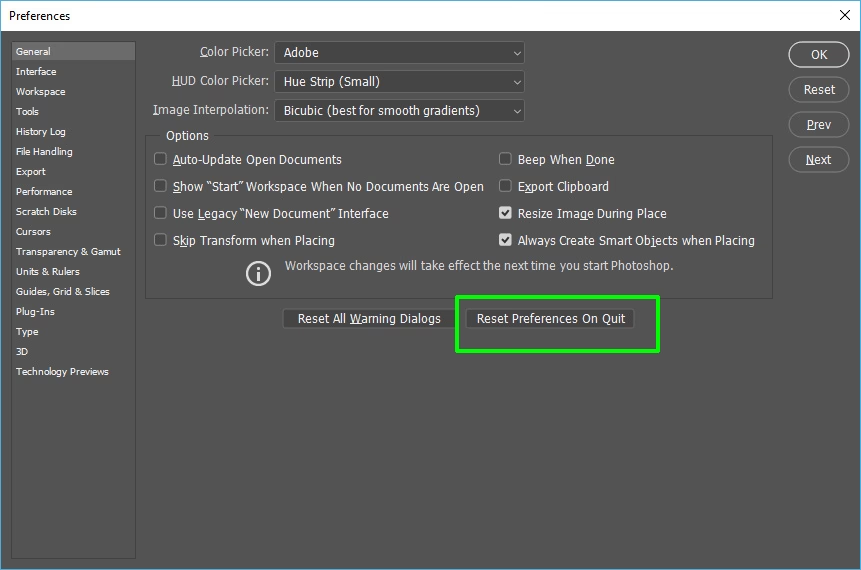
Som den indledende information antyder, kan Photoshop's indstillinger og præferencer også påvirke ydeevnen. Nogle indstillinger, der relaterer sig til filhåndtering eller ydeevne, kan utilsigtet sænke gemmeprocessen. At nulstille præferencerne er en standard fejlfindingstrin, som Adobe ofte anbefaler, da det kan løse problemer forårsaget af korrupte indstillinger eller konflikter.
Vigtig bemærkning: Som advarslen lød, før du nulstiller dine præferencer, skal du sørge for at sikkerhedskopiere alle dine brugerdefinerede forudindstillinger (presets), pensler (brushes), handlinger (actions) og andre personlige indstillinger. Når præferencerne nulstilles, vender Photoshop tilbage til standardindstillingerne, og alt dit brugerdefinerede indhold kan gå tabt, hvis det ikke er sikkerhedskopieret. Adobe tilbyder værktøjer til at migrere eller eksportere disse indstillinger.
Andre præferenceindstillinger, der kan påvirke ydeevnen, inkluderer indstillinger for ydeevne (Performance), hvor du kan allokere mere RAM til Photoshop, justere cache-niveauer og historik-tilstande, og vælge/ændre din scratch disk. Selvom disse primært påvirker redigeringshastigheden, kan de også have en indirekte effekt på gemmetider ved at forbedre den overordnede system-ydeevne, som Photoshop opererer inden for.
Filformat og Komprimering
Valget af filformat har en enorm indvirkning på gemmetiden. Gemmer du som PSD, PSB, TIFF, JPEG, PNG osv.?
| Filformat | Bevarer Lag | Komprimering | Typisk Gemmetid (Relativ) | Filstørrelse (Relativ) |
|---|---|---|---|---|
| PSD / PSB | Ja | Lossless (valgfrit) | Langsom til Meget Langsom | Stor til Meget Stor |
| TIFF | Ja (valgfrit) | Lossless / Lossy (LZW, ZIP, JPG) | Variabel (afhænger af indstillinger) | Stor til Meget Stor |
| JPEG | Nej | Lossy | Hurtig til Moderat | Lille til Moderat |
| PNG | Nej (understøtter gennemsigtighed) | Lossless | Moderat til Langsom | Moderat til Stor |
At gemme i PSD- eller PSB-format (for store filer) er nødvendigt, hvis du skal bevare lagene til fremtidig redigering. Disse formater kan dog være langsomme at gemme, især med store og komplekse filer. TIFF-formatet kan også bevare lag og tilbyder forskellige komprimeringsmuligheder, som kan påvirke hastigheden. JPEG og PNG gemmer en flad version af billedet (PNG bevarer dog gennemsigtighed), hvilket ofte resulterer i hurtigere gemmetider, men du mister muligheden for at redigere lagene senere.
Indstillinger for komprimering inden for et format kan også spille en rolle. Lossless komprimering (som LZW eller ZIP for TIFF og PSD) tager længere tid at behandle end lossy komprimering (som JPEG), men bevarer al billeddata. Hvis du vælger at inkludere en 'Maximum Compatibility' indstilling, når du gemmer PSD-filer, øger det også filstørrelsen og kan potentielt påvirke gemmetiden, da det gemmer en sammensat version af billedet sammen med lagene.
Andre potentielle årsager
Udover de mest almindelige årsager kan andre faktorer også bidrage til langsomme gemmetider:
- Photoshop version: Er du på den nyeste version af Photoshop, eller bruger du en ældre version? Nogle gange kan ydeevneproblemer rettes i softwareopdateringer. Adobe anbefaler ofte at køre den seneste version.
- Operativsystem og drivere: Sørg for, at dit operativsystem er opdateret, og at dine grafikkortdrivere er de nyeste. Forældede drivere kan forårsage alle mulige ydeevneproblemer i grafiktunge programmer som Photoshop.
- Antivirus-software: Nogle antivirus-programmer kan scanne filer, når de gemmes, hvilket kan forsinke processen, især med store filer. Prøv midlertidigt at deaktivere din antivirus for at se, om det gør en forskel (husk at genaktivere den bagefter).
- Plugins fra tredjeparter: Nogle plugins kan påvirke Photoshop's ydeevne. Hvis problemet opstod efter installation af et nyt plugin, kan det være synderen.
- Diskfragmentering: På traditionelle HDD'er kan en stærkt fragmenteret harddisk sænke filoperationer. Selvom dette er mindre et problem på SSD'er, kan det stadig være relevant på ældre systemer.
- Fejl i filen: Sjældent, men en korrupt fil kan forårsage uforudsigelig adfærd, herunder langsomme gemmetider.
Fejlfindingstrin
Baseret på de potentielle årsager, her er en struktureret tilgang til fejlfinding:
- Identificer problemet: Sker det med alle filer, eller kun specifikke, store eller komplekse filer?
- Tjek filstørrelse og kompleksitet: Se på filens dimensioner, opløsning og antallet af lag. Er det usædvanligt stort eller komplekst?
- Tjek din hardware: Har du nok RAM? Kører Photoshop på en SSD? Er din scratch disk korrekt konfigureret og har den ledig plads?
- Opdater software og drivere: Sørg for, at Photoshop, dit operativsystem og grafikkortdrivere er opdaterede.
- Nulstil Photoshop Præferencer: Dette er et kritisk trin. Husk at sikkerhedskopiere dine indstillinger først! Gå til Rediger > Præferencer > Generelt (Windows) eller Photoshop > Præferencer > Generelt (macOS) og klik på 'Nulstil præferencer ved afslutning'. Genstart Photoshop.
- Prøv at gemme i et andet format: Gem en kopi af filen i et fladt format (som JPEG eller TIFF uden lag) for at se om det er hurtigere. Dette kan hjælpe med at indsnævre, om problemet ligger i håndteringen af lag.
- Test scratch disk: Skift scratch disken til et andet drev (helst en hurtig SSD med masser af plads) via Præferencer > Scratch Disks.
- Overvej din arbejdsgang: Kan du flette lag tidligere i processen? Er der effekter, der er unødvendige?
Ofte Stillede Spørgsmål (FAQ)
- Hvor meget RAM skal jeg have for at Photoshop ikke gemmer langsomt?
- Der er ingen enkelt 'magisk' tal, da det afhænger af filernes størrelse og kompleksitet. Adobe anbefaler minimum 8 GB, men 16 GB, 32 GB eller mere er stærkt anbefalet, især hvis du arbejder med store filer i høj opløsning eller mange lag. Mere RAM betyder, at Photoshop sjældnere skal bruge den langsommere scratch disk.
- Skal min scratch disk være en SSD?
- Ja, det anbefales kraftigt. En SSD er markant hurtigere til læse- og skriveoperationer end en traditionel HDD, hvilket forbedrer Photoshop's ydeevne, herunder gemmetider, når scratch disken er i brug.
- Hvorfor tager det lang tid at gemme en fil, selv efter jeg har flettet alle lag?
- Selvom du fletter lag, kan den samlede filstørrelse stadig være stor, især hvis billedet har meget høj opløsning. Desuden kan valget af filformat og komprimeringsindstillinger stadig påvirke gemmetiden. Tjek også din harddisk-hastighed og scratch disk-indstillinger.
- Kan internetforbindelsen påvirke gemmetiden?
- Generelt set nej, medmindre du forsøger at gemme direkte til en cloud-tjeneste eller et netværksdrev, der kræver en internetforbindelse. At gemme lokalt på din computer påvirkes ikke direkte af din internetforbindelse.
- Hjælper det at lukke andre programmer?
- Ja, det kan potentielt hjælpe. Andre programmer bruger RAM og processorkraft, som kunne frigives til Photoshop. Hvis din computer er presset på ressourcer, kan lukning af unødvendige programmer forbedre den samlede system-ydeevne og dermed også gemmetiden i Photoshop.
At løse problemet med langsomme gemmetider i Photoshop kræver ofte en systematisk tilgang, hvor man undersøger flere mulige årsager. Ved at optimere din hardware (især lagerplads og RAM), administrere dine filers kompleksitet, bruge de korrekte filformater og sikre, at dine Photoshop-præferencer er indstillet optimalt, kan du forbedre hastigheden betydeligt. Husk altid at sikkerhedskopiere dine indstillinger, før du foretager større ændringer i præferencerne. Med tålmodighed og fejlfinding kan du få Photoshop til at gemme dine mesterværker hurtigere, så du kan bruge mere tid på at skabe og mindre tid på at vente.
Hvis du vil læse andre artikler, der ligner Hvorfor gemmer Photoshop langsomt?, kan du besøge kategorien Fotografi.