

Som fotograf stræber vi altid efter det perfekte billede. Men virkeligheden er sjældent fejlfri. Pletter på linsen, uønskede elementer i baggrunden eller små skønhedsfejl kan forstyrre kompositionen og helhedsindtrykket. Heldigvis findes der kraftfulde værktøjer i billedredigeringsprogrammer som Adobe Photoshop, der kan hjælpe os med at rette op på disse ufuldkommenheder. Et af de mest grundlæggende og effektive værktøjer til dette formål er Kloningsværktøjet (Clone Stamp Tool).
https://www.youtube.com/watch?v=ygUMI2Nsb25lYXBwdXNl
Kloningsværktøjet giver dig mulighed for at kopiere pixelinformation fra ét område af dit billede og male det over et andet område. Dette er utroligt nyttigt til at fjerne uønskede objekter, reparere beskadigede områder eller duplikere elementer inden for billedet. Forestil dig at fjerne en forbipasserende person, en ledning i landskabet eller en plet på en portrætteret persons hud – alt dette kan opnås med præcision ved hjælp af Kloningsværktøjet.

I denne artikel vil vi dykke ned i, hvordan du mestrer dette uundværlige værktøj i Adobe Photoshop. Vi vil gennemgå de grundlæggende trin, vigtige indstillinger og give dig tips til at opnå naturlige og overbevisende resultater.
Sådan bruger du Kloningsværktøjet
Brugen af Kloningsværktøjet følger en simpel logik: Først vælger du et kildeområde, hvorfra du vil kopiere pixels, og derefter maler du over det område, du ønsker at retouchere, ved hjælp af de kopierede pixels.
Vælg Kloningsværktøjet
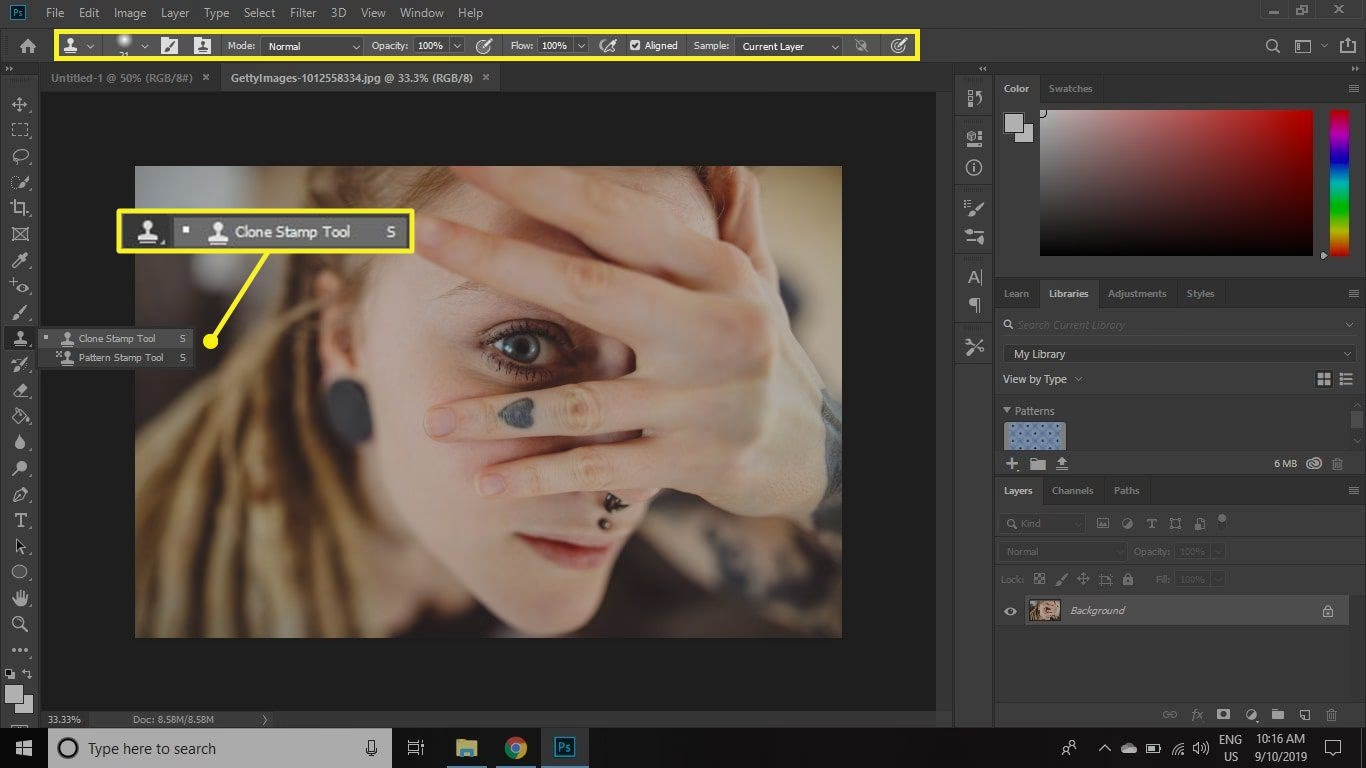
Find Kloningsværktøjet på værktøjslinjen i Photoshop. Det ligner et stempel. Du kan også aktivere det ved at trykke på tasten 'S'.
Sampling af kildeområdet
Dette er det første og vigtigste skridt. Du skal fortælle Photoshop, hvilket område af billedet du vil kopiere fra. Dette gøres ved hjælp af Sample Source tool, som vises som et sigtekorn i bunden af værktøjsindstillingslinjen, når Kloningsværktøjet er valgt.
- Klik på Sample Source tool for at aktivere det. I ældre versioner af Photoshop eller afhængigt af din opsætning, holder du 'Alt' (Windows) eller 'Option' (macOS) nede på dit tastatur.
- Mens Sample Source tool er aktivt (eller 'Alt'/'Option' holdes nede), vil din musemarkør ændre sig til et sigtekorn.
- Klik nu på det område af billedet, du vil kopiere fra. Vælg et område, der ligner det område, du vil dække, med hensyn til farve, tekstur og lys. Dette punkt er nu din 'sample point'.
Det er afgørende at vælge et passende kildeområde. En god kilde er et område tæt på det sted, du vil retouchere, og som har en lignende lyssætning og tekstur. Hvis du f.eks. fjerner en plet på hud, skal du samle fra et område med glat, ensartet hud tæt på pletten.
Anvend Kloningsværktøjet (Mal over målområdet)
Når du har valgt dit kildeområde, slipper du 'Alt'/'Option' tasten (hvis du brugte den). Din musemarkør vil nu ligne en pensel.
- Børst over det område, du vil retouchere eller dække over.
- Mens du maler, vil du se en lille sigtekorsmarkør dukke op ved dit kildeområde. Dette sigtekorn viser, hvorfra Photoshop kopierer pixels i realtid, mens du maler.
- Den pensel, du bruger, maler pixels fra kildeområdet over målområdet.
Det er ofte bedst at bruge korte, små strøg frem for lange, sammenhængende strøg. Dette giver dig mere kontrol og gør det lettere at blende klonede områder naturligt ind i resten af billedet.
Sampling fra et andet område
Hvis du har brug for at kopiere fra et nyt kildeområde (hvilket du ofte vil), skal du gentage processen:
- Tap på Sample Source tool igen (eller hold 'Alt'/'Option' nede).
- Klik på det nye område, du vil kopiere fra.
- Slip Sample Source tool (eller 'Alt'/'Option') og fortsæt med at male.
Vigtige indstillinger for Kloningsværktøjet
Kloningsværktøjet er mere fleksibelt, end det umiddelbart ser ud. Indstillingslinjen øverst på skærmen giver dig kontrol over flere parametre, der påvirker, hvordan værktøjet fungerer.
Penselindstillinger (Brush Settings)
Ligesom med andre penselværktøjer kan du justere:
- Størrelse (Size): Bestemmer størrelsen på det område, du maler over. Brug en størrelse, der passer til det område, du retoucher, ofte lidt større end det element, du vil fjerne.
- Hårdhed (Hardness): Kontrollerer overgangens skarphed mellem det klonede område og det omgivende billede. En hård pensel (100%) skaber en skarp kant, mens en blød pensel (0%) skaber en gradvis overgang. For de fleste retoucheringer, især på hud eller bløde overgange, er en blød pensel at foretrække for at undgå synlige 'pletter'.
- Form (Shape): Vælg mellem forskellige penselspidser.
Tilstand (Mode)
Bestemmer, hvordan de klonede pixels interagerer med de eksisterende pixels. Normal tilstand (Normal) er standarden, hvor klonede pixels blot erstatter de eksisterende. Andre tilstande som Multiply, Screen, Overlay osv. kan bruges til mere kreative eller specifikke effekter, men for standardretouchering er Normal typisk bedst.
Opacitet (Opacity)
Kontrollerer gennemsigtigheden af de klonede pixels. Ved 100% dækker de klonede pixels fuldstændigt. Ved lavere værdier bliver de delvist gennemsigtige, hvilket kan være nyttigt til at blende eller gradvist opbygge en effekt.
Flow
Kontrollerer hastigheden, hvormed farve (pixels) påføres, når du maler. Lavere værdier giver en langsommere opbygning, hvilket kan give mere kontrol.

The clone tool, as it is known in Adobe Photoshop, Inkscape, GIMP, and Corel PhotoPaint, is used in digital image editing to replace information for one part of a picture with information from another part. In other image editing software, its equivalent is sometimes called a rubber stamp tool or a clone brush. Justering (Alignment)
Dette er en meget vigtig indstilling, der påvirker forholdet mellem kildeområdet og målområdet, mens du maler.
- Aligned (Justeret - Standard): Når denne indstilling er valgt, bevæger kildeområdet (sigtekorset) sig relativt til din pensel, mens du maler. Hvis du løfter musen og begynder at male et andet sted, vil kilden starte, hvor den slap fra forrige strøg. Dette er nyttigt, når du kloner større områder eller mønstre.
- Non-aligned (Ikke-justeret): Når denne indstilling er valgt, vender kildeområdet (sigtekorset) altid tilbage til dit oprindelige sample point, hver gang du begynder et nyt penselstrøg. Dette er ideelt til at fjerne gentagne småfejl (f.eks. pletter) fra forskellige steder, da du altid kopierer fra den samme, gode kilde.
Eksempel (Sample)
Bestemmer, hvilke lag Photoshop samler pixels fra. Standard er 'Current Layer' (Nuværende lag). For ikke-destruktiv redigering bør du arbejde på et nyt, tomt lag og sætte 'Sample' til 'Current & Below' (Nuværende og nedenfor) eller 'All Layers' (Alle lag). Dette betyder, at kloningen sker på sit eget lag, og du kan nemt redigere eller slette den senere uden at påvirke det originale billede.
Tips til effektiv og naturlig retouchering
At bruge Kloningsværktøjet effektivt kræver øvelse og opmærksomhed på detaljer. Her er nogle tips:
- Arbejd på et nyt lag: Som nævnt, klon altid på et separat lag. Dette bevarer dit originale billede og giver dig fleksibilitet til at justere eller fjerne dit arbejde.
- Skift kildeområde ofte: Især når du fjerner større objekter eller arbejder på områder med varierende tekstur og lys, skal du sample fra nye kildeområder ofte for at undgå gentagne mønstre eller synlige 'lapper'.
- Brug en blød pensel: For de fleste retoucheringer, især på hud, baggrunde eller områder uden skarpe kanter, brug en pensel med 0-20% hårdhed for at sikre bløde overgange.
- Juster penselstørrelse dynamisk: Skift penselstørrelse, så den passer til det område, du arbejder på. Brug klammeparentes-tasterne ([ og ]) til hurtigt at ændre størrelsen.
- Overvej opacitet og flow: For mere subtil retouchering kan du sænke opaciteten eller flow'et for gradvist at opbygge effekten. Dette er især nyttigt på områder med fine teksturer eller gradienter.
- Zoom ind og ud: Zoom ind for præcist arbejde, men zoom også ud regelmæssigt for at se, hvordan din retouchering passer ind i billedet som helhed.
- Undgå synlige mønstre: Hvis du kloner fra det samme område for meget, kan det skabe et gentaget, unaturligt mønster. Skift kilde ofte for at forhindre dette.
- Kombiner med andre værktøjer: Kloningsværktøjet er kraftfuldt, men det er ofte mest effektivt, når det bruges i kombination med andre retoucheringværktøjer som Pletrepareringspenslen (Spot Healing Brush), Reparationspenslen (Healing Brush) og Indholdsafhængig udfyldning (Content-Aware Fill).
Kloningsværktøjet vs. Andre Retoucheringværktøjer
Photoshop tilbyder flere værktøjer til retouchering, og det er vigtigt at forstå, hvornår man skal bruge Kloningsværktøjet frem for andre.
Værktøj Beskrivelse Bedst egnet til Bemærkninger Kloningsværktøjet (Clone Stamp) Kopierer pixels præcist fra et kildeområde til et målområde. Fjernelse af objekter, reparation af komplekse områder, duplikering. Kræver manuel sampling. Giver fuld kontrol over kilden. Reparationspenslen (Healing Brush) Kopierer tekstur fra et kildeområde, men blander farve og lys fra målområdet. Retouchering af hud, fjernelse af pletter/ridser på områder med varierende farve/lys. Kræver manuel sampling. Bedre til at blende end Kloningsværktøjet. Pletrepareringspenslen (Spot Healing Brush) Analyserer pixels omkring det område, du klikker/maler over, og blander automatisk. Hurtig fjernelse af små pletter, støv, urenheder. Kræver ikke manuel sampling. Mindre kontrol, kan fejle på komplekse områder. Indholdsafhængig udfyldning (Content-Aware Fill) Analyserer det omkringliggende område og udfylder et markeret område baseret på indholdet. Fjernelse af større objekter med ensartet baggrund. Automatiseret proces. Resultatet kan variere. Kloningsværktøjet er det mest manuelle af disse værktøjer, men netop derfor giver det også den højeste grad af kontrol. Når du har brug for at kopiere et specifikt mønster eller tekstur præcist, er Kloningsværktøjet ofte det foretrukne valg.
Ofte Stillede Spørgsmål
Er Kloningsværktøjet destruktivt?
Ja, hvis du bruger det direkte på dit baggrundslag. For ikke-destruktiv redigering skal du altid oprette et nyt, tomt lag over dit billedlag og sætte 'Sample' indstillingen til 'Current & Below' eller 'All Layers'. På den måde gemmes dine klonede pixels på et separat lag.
Hvornår skal jeg bruge Kloningsværktøjet frem for Reparationspenslen?
Brug Kloningsværktøjet, når du har brug for at kopiere præcis farve, lys og tekstur fra kildeområdet. Brug Reparationspenslen, når du vil kopiere tekstur, men lade farve og lys fra målområdet blende ind – dette er ofte bedre til hudretouchering, hvor hudtonen kan variere.
Hvorfor får jeg synlige 'lapper' eller mønstre, når jeg kloner?
Dette sker typisk, hvis du kloner fra det samme kildeområde for meget, eller hvis kildeområdet ikke passer godt med målområdet (f.eks. forskel i lys eller tekstur). Løsningen er at skifte kildeområde oftere, bruge en blødere pensel og arbejde på et nyt lag med lav opacitet/flow for gradvist at opbygge effekten.
Kan jeg klone mellem forskellige billeder?
Ja, det kan du. Med Kloningsværktøjet aktivt kan du sample fra et åbent billede (hold 'Alt'/'Option' nede og klik) og derefter gå til et andet åbent billede og male med de sampled pixels.
Konklusion
Kloningsværktøjet er et uundværligt redskab i enhver fotografs digitale værktøjskasse. Det giver dig den præcision og kontrol, der er nødvendig for at fjerne uønskede elementer og reparere områder i dine billeder, hvilket resulterer i et renere og mere poleret slutprodukt. Ved at forstå, hvordan man vælger det rigtige kildeområde, justerer penselindstillingerne og bruger 'Alignment' og 'Sample' korrekt, kan du opnå imponerende resultater.
Husk at øvelse gør mester. Eksperimenter med værktøjet, prøv forskellige indstillinger og lær at vurdere, hvornår Kloningsværktøjet er det bedste valg, og hvornår andre retoucheringværktøjer måtte være mere passende. Med tålmodighed og praksis vil du hurtigt blive dygtig til at bruge Kloningsværktøjet til at forvandle dine billeder.
Uanset om du fjerner små pletter, reparerer revner i en væg eller fjerner en hel person fra baggrunden, er Kloningsværktøjet et fundamentalt skridt mod at skabe fejlfri og professionelt udseende fotografier.
Hvis du vil læse andre artikler, der ligner Mestr Kloningsværktøjet i Photoshop, kan du besøge kategorien Fotografi.