


Det er utroligt frustrerende, når din kreative arbejdsgang afbrydes af sløv software. Især i et program som Adobe Photoshop, hvor præcision og flydende bevægelser er afgørende, kan lag og frysninger, særligt når du tegner, tære på tålmodigheden og dræbe kreativiteten. Mange oplever netop dette problem, og overvejer måske endda at opgive programmet. Men fortvivl ikke! I de fleste tilfælde skyldes problemet specifikke flaskehalse, der kan identificeres og løses. Lad os dykke ned i, hvorfor Photoshop halter, når du tegner, og hvad du kan gøre ved det.
At Photoshop fryser eller lagger, mens du arbejder med penselværktøjer, viskelæderet eller andre tegneredskaber, er et almindeligt problem. Det føles som om, programmet ikke kan følge med dine input fra musen eller tegnepladen, hvilket resulterer i forsinkede strøg, hakkende linjer eller endda et fuldstændigt stop. Dette problem er ofte et resultat af en kombination af faktorer relateret til din computers hardware, Photoshops indstillinger og den måde, du arbejder med dine filer på.
Hvorfor fryser Photoshop, når jeg tegner? De primære årsager
For at løse et problem skal man forstå dets rod. Når det kommer til Photoshop-ydeevne, er der flere typiske syndere. At tegne i Photoshop er en meget ressourcekrævende proces. Hvert strøg, hver penselspids og hver pixels, der ændres, kræver computerkraft til beregning og visning. Hvis din computer eller Photoshops konfiguration ikke er optimeret til denne opgave, vil du opleve lag.
Din computers hardware: Fundamentet for ydeevne
Din computers komponenter spiller den absolut vigtigste rolle for, hvor godt Photoshop kører. Selv den nyeste version af Photoshop kan ikke trylle, hvis hardwaren ikke kan følge med.
- RAM (Hukommelse): Photoshop bruger RAM til at opbevare data for de billeder, du arbejder med, laghistorik og andre midlertidige oplysninger. At tegne, især på store dokumenter med mange lag, kræver meget RAM. Hvis du har for lidt RAM, må Photoshop konstant flytte data til og fra din harddisk (ved hjælp af Scratch Disk), hvilket er meget langsommere og forårsager lag. Adobe anbefaler minimum 8 GB RAM, men 16 GB eller mere er stærkt anbefalet for flydende ydeevne, især ved tegning og komplicerede redigeringer.
- Processor (CPU): CPU'en er hjernen i din computer. Den udfører mange af de grundlæggende beregninger, som Photoshop kræver. En hurtigere processor kan behandle instruktioner hurtigere, hvilket resulterer i en mere responsiv oplevelse. Selvom GPU'en er kritisk for tegning, er en stærk CPU stadig vigtig for den overordnede ydeevne.
- Grafikkort (GPU): Dette er ofte den mest oversete, men mest kritiske komponent for tegneydeevne i Photoshop. Photoshop bruger GPU'en til at accelerere mange funktioner, herunder penselstrøg, zoom, panorering og visning af komplekse effekter. Et svagt eller forældet grafikkort, især integrerede grafikchips (som deler RAM med CPU'en i stedet for at have dedikeret VRAM), kan simpelthen ikke håndtere den nødvendige databehandling i realtid, hvilket fører til lag. Sørg for, at dit grafikkort understøtter OpenGL, DirectX 12 og har tilstrækkelig VRAM (Video RAM - dedikeret hukommelse til grafikkortet). Adobe anbefaler mindst 1.5 GB VRAM, men 4 GB eller mere er ideelt.
- Lagerplads (Harddisk/SSD): Din harddisk bruges som Scratch Disk af Photoshop, når RAM'en er fuld. Hastigheden på din lagerplads har derfor stor indflydelse på ydeevnen, når Photoshop skal tilgå Scratch Disk. En traditionel harddisk (HDD) er markant langsommere end en Solid State Drive (SSD). At have Photoshop installeret på en SSD og, endnu vigtigere, have din Scratch Disk indstillet til en hurtig SSD med masser af ledig plads, kan dramatisk forbedre ydeevnen.
Optimering af Photoshops egne indstillinger
Selv med god hardware kan forkerte indstillinger i Photoshop forårsage problemer. Photoshops præferenceindstillinger for ydeevne er designet til at lade dig finjustere, hvordan programmet bruger din computers ressourcer.
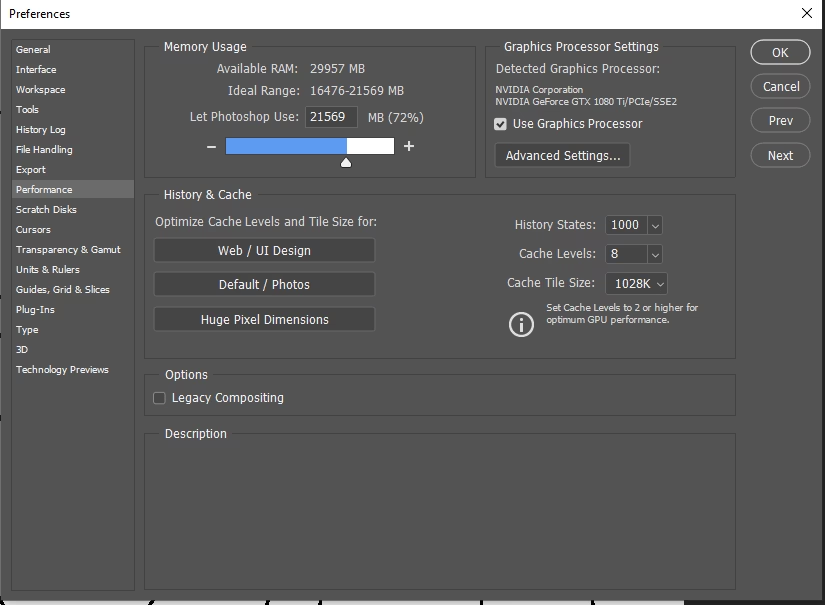
- Hukommelsesforbrug (Memory Usage): I Photoshops præferencer (Rediger > Præferencer > Ydeevne på Windows eller Photoshop > Præferencer > Ydeevne på Mac) kan du justere, hvor stor en procentdel af din tilgængelige RAM Photoshop må bruge. En for lav procentdel vil tvinge Photoshop til at bruge Scratch Disk for ofte. En for høj procentdel kan gøre resten af dit system ustabilt. Adobe anbefaler at sætte dette til mellem 70% og 85%.
- Grafikprocessorindstillinger (Graphics Processor Settings): Under de samme ydeevnepræferencer finder du indstillinger for din GPU. Sørg for, at 'Brug grafikprocessor' (Use Graphics Processor) er slået til. Klik på 'Avancerede Indstillinger' (Advanced Settings). Prøv at ændre tegnetilstanden (Drawing Mode). 'Grundlæggende' (Basic) er den mest kompatible, 'Normal' er en god balance, og 'Avanceret' (Advanced) bruger mest GPU-acceleration. Hvis du oplever lag eller visuelle fejl, kan det hjælpe at sætte den til Normal eller Grundlæggende, selvom Avanceret teoretisk skulle give bedst ydeevne med et kompatibelt kort. Sørg også for, at 'Brug OpenCL' er aktiveret, hvis tilgængeligt.
- Scratch Disks: Her vælger du, hvilken eller hvilke drev Photoshop skal bruge som midlertidig lagerplads. Vælg altid den hurtigste SSD, du har, som den primære Scratch Disk. Sørg for, at der er rigeligt med ledig plads på dette drev – Adobe anbefaler mindst 20 GB plus den filstørrelse, du arbejder med, men jo mere, jo bedre. Hvis du har flere hurtige drev, kan du vælge flere for at fordele belastningen.
Håndtering af dine projekter og værktøjer
Måden du arbejder på i Photoshop kan også påvirke ydeevnen markant.
- Dokumentstørrelse og Opløsning: Større dokumenter (højere pixeldimensioner) og højere opløsning (DPI) kræver eksponentielt mere hukommelse og processorkraft. At tegne på et 8000x6000 pixel billede er langt mere krævende end på et 1920x1080 pixel billede. Overvej om din dokumentstørrelse er passende for dit endelige output.
- Antal lag: Hvert lag tilføjer kompleksitet. Mange lag, især med blandingsindstillinger, justeringslag, smart objekter og effekter, øger den mængde data, Photoshop skal behandle. Overvej at flette lag, du er færdig med, eller organisere dem i grupper. Smart objekter er fleksible, men kan kræve mere processorkraft at opdatere.
- Penselindstillinger: Store penselspidser, pensler med komplekse dynamikker (f.eks. spredning, tekstur, dobbelpensel) og høj 'Smoothing' (udjævning) kan alle forårsage lag. Smoothing, især, introducerer en forsinkelse, da programmet forsøger at forudsige og udjævne dit strøg. Prøv at reducere penselstørrelsen eller forenkle penselindstillingerne for at se, om det forbedrer ydeevnen.
Systemvedligeholdelse og fejlfinding
Generel computerhygiejne er også vigtig.
- Opdater drivere: Sørg for, at driverne til dit grafikkort er opdaterede. Producenter som NVIDIA, AMD og Intel udsender jævnligt opdateringer, der kan forbedre ydeevne og løse fejl i kreative applikationer som Photoshop. Dette gøres typisk via producentens egen software (f.eks. GeForce Experience eller AMD Radeon Software).
- Opdater Photoshop og operativsystem: Sørg for, at både Photoshop og dit operativsystem (Windows eller macOS) er fuldt opdaterede. Adobe og Microsoft/Apple retter løbende fejl og optimerer ydeevnen.
- Luk unødvendige programmer: Andre programmer, der kører i baggrunden, kan bruge værdifulde CPU-cyklusser og RAM, som Photoshop har brug for. Luk alt, hvad du ikke bruger, mens du arbejder i Photoshop. Tjek 'Jobliste' (Task Manager på Windows) eller 'Aktivitetsovervågning' (Activity Monitor på Mac) for at se, hvilke programmer der bruger mest ressourcer.
- Nulstil Photoshops præferencer: Nogle gange kan præferencefiler blive beskadiget og forårsage uforklarlige problemer. At nulstille Photoshops præferencer til standardindstillingerne kan løse dette. Du kan gøre dette ved at starte Photoshop og straks trykke og holde Ctrl+Alt+Shift (Windows) eller Cmd+Option+Shift (Mac) nede, indtil du bliver spurgt, om du vil slette indstillingsfilen.
- Rens Scratch Disk manuelt: Selvom Photoshop normalt rydder op efter sig, kan det hjælpe at sikre, at dit Scratch Disk-drev har masser af ledig plads ved at slette unødvendige filer.
Tegneplade-specifikke problemer
Da du specifikt nævner tegning, kan problemer med din tegneplade også spille en rolle.
- Tegnepladedrivere: Forældede eller korrupte drivere til din Wacom, Huion, XP-Pen eller anden tegneplade kan forårsage konflikter med Photoshop, hvilket resulterer i lag eller trykfølsomhedsproblemer. Afinstaller dine nuværende drivere, download de nyeste fra producentens hjemmeside, og genstart din computer, før du installerer dem.
- Windows Ink (kun Windows): For nogle brugere kan der opstå konflikter mellem Photoshops og Windows' håndtering af pen-input (Windows Ink). Prøv at slå Windows Ink fra for Photoshop (ofte en indstilling i tegnepladens egne driverindstillinger eller via en .txt fil i Photoshops indstillingsmappe) for at se, om det forbedrer ydeevnen.
Her er en hurtig oversigt over anbefalede hardwarekrav for Photoshop for at give dig en idé om, hvor din laptop måske mangler:
| Komponent | Minimumskrav (basis ydeevne) | Anbefalet (god ydeevne) |
|---|---|---|
| Processor (CPU) | Intel eller AMD processor med 64-bit support; 2 GHz eller hurtigere | Intel eller AMD processor med 64-bit support; 3 GHz eller hurtigere, flerkernet |
| RAM (Hukommelse) | 8 GB | 16 GB eller mere |
| Grafikkort (GPU) | DirectX 12 kompatibelt; 1,5 GB GPU-hukommelse | DirectX 12 kompatibelt; 4 GB GPU-hukommelse eller mere |
| Lagerplads | 4 GB ledig plads; SSD anbefales til installation | SSD med rigelig ledig plads til installation og scratch disk |
| Skærmopløsning | 1280x800 | 1920x1080 eller højere |
Ofte Stillede Spørgsmål om Photoshop-ydeevne
Her er svar på nogle almindelige spørgsmål relateret til, hvorfor Photoshop lagger, især ved tegning:
Q: Hvor meget RAM har jeg virkelig brug for?
A: Mens minimum er 8 GB, vil du se en markant forbedring med 16 GB. Hvis du arbejder med meget store filer (over 300-500 MB), mange lag eller høj opløsning, er 32 GB eller mere ideelt.
Q: Er et godt grafikkort vigtigt for tegning i Photoshop?
A: Ja, absolut! GPU'en er afgørende for at tegne jævne strøg uden forsinkelse. Jo mere VRAM dit grafikkort har, og jo kraftigere det er, jo bedre vil tegneydeevnen være.
Q: Hvad er en Scratch Disk, og hvorfor er den vigtig?
A: Scratch Disk er det sted på din harddisk, hvor Photoshop gemmer midlertidige data, når RAM'en er fuld. Forestil dig det som Photoshops 'ekstra arbejdsplads'. Hvis denne arbejdsplads er langsom (en gammel HDD) eller fyldt op, bliver Photoshop meget langsomt.
Q: Skal jeg opdatere Photoshop?
A: Ja. Adobe udgiver regelmæssigt opdateringer, der ikke kun tilføjer nye funktioner, men også forbedrer ydeevnen og retter fejl, der kan forårsage lag.
Q: Min laptop har kun et integreret grafikkort. Er det problemet?
A: Sandsynligvis en stor del af problemet. Integrerede grafikchips er sjældent kraftige nok til at håndtere den GPU-acceleration, Photoshop kræver for flydende tegning, især på moderne laptops, hvor de deler system-RAM med CPU'en i stedet for at have dedikeret VRAM.
Q: Jeg har prøvet alt, men det lagger stadig. Hvad nu?
A: Hvis du har gennemgået alle optimeringsskridt og din hardware stadig falder markant under de anbefalede specifikationer (især RAM og GPU), kan det være nødvendigt at overveje en hardwareopgradering eller en nyere computer. Nogle gange er den eksisterende hardware simpelthen ikke tilstrækkelig til de krav, moderne Photoshop stiller.
Opsummering og Næste Skridt
Lag og frysninger i Photoshop, især under tegning, er et tegn på, at programmet kæmper for at holde trit med den mængde data, det skal behandle. Dette skyldes næsten altid en flaskehals i din computers ressourcer eller Photoshops konfiguration. Ved systematisk at gennemgå din computers hardware (RAM, CPU, GPU, SSD), optimere Photoshops ydeevneindstillinger (hukommelsesforbrug, grafikprocessor, scratch disk), administrere dine projekter mere effektivt (dokumentstørrelse, lag, penselindstillinger) og udføre generel systemvedligeholdelse (drivere, opdateringer, baggrundsprocesser, nulstilling af præferencer), kan du i de fleste tilfælde dramatisk forbedre ydeevnen.
Start med de nemmeste trin: Tjek dine Photoshop-præferencer og systemressourcer. Sørg for, at dine drivere er opdaterede. Hvis problemet fortsætter, dyk dybere ned i din hardware. For tegning er især RAM og et dedikeret grafikkort med rigeligt VRAM afgørende. At investere i mere RAM eller en hurtigere SSD (og bruge den som Scratch Disk) er ofte de mest effektive opgraderinger, hvis din nuværende hardware er en begrænsning. Giv ikke op på Photoshop endnu – med den rette optimering kan du få en langt mere flydende og glædelig tegneoplevelse!
Hvis du vil læse andre artikler, der ligner Fix Photoshop-lag: Tegn gnidningsfrit!, kan du besøge kategorien Software.