

Når lyset er udfordrende, kan et enkelt foto ofte ikke fange hele scenen, som det menneskelige øje opfatter den. Tænk på en smuk solnedgang. Hvis du eksponerer for den klare himmel, bliver forgrunden typisk meget mørk og uden detaljer. Hvis du derimod eksponerer for en person eller et objekt i forgrunden, bliver himlen sandsynligvis alt for lys og udvasket. Dette skyldes, at scenen har et højt dynamisk område – en stor forskel mellem de lyseste og de mørkeste dele. For at løse dette problem og bevare detaljer i både højlys og skygger findes der teknikker og teknologier, der samlet går under navnet HDR.
Hvad er HDR?
HDR står for High Dynamic Range, hvilket på dansk betyder 'Højt Dynamisk Område'. Begrebet refererer grundlæggende til evnen til at håndtere et bredere spektrum af lysintensiteter, fra de dybeste sorte til de klareste hvide, samt et bredere farvespektrum, end hvad standardteknologier tillader.
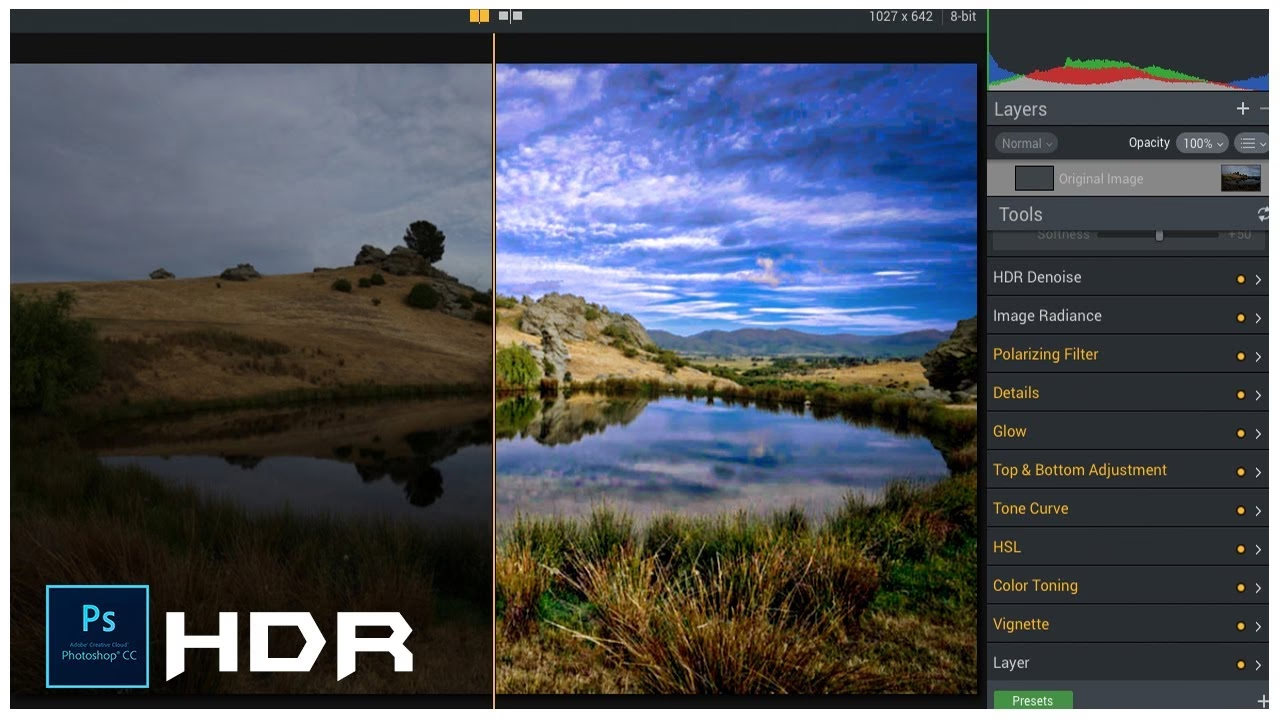
HDR Fotografi
Inden for fotografi handler HDR om at skabe et billede, der viser et større spænd af eksponeringsniveauer, end et kamera normalt kan fange med et enkelt skud. Dette opnås typisk ved at tage flere billeder af den samme scene med forskellige eksponeringer – for eksempel én undereksponeret optagelse for at fange detaljer i de lyse områder (som himlen), én overeksponeret optagelse for at fange detaljer i de mørke områder (som forgrunden), og eventuelt en normalt eksponeret optagelse. Disse billeder kombineres derefter i software for at skabe et enkelt HDR-billede, der bevarer detaljer i både de lyseste og mørkeste dele af scenen simultant. Dette resulterer i et billede, der bedre afspejler virkeligheden, som vi ser den med vores øjne, da vores syn har et meget højt dynamisk område. Den information, der er givet til denne artikel, beskriver det grundlæggende koncept bag HDR-fotografi og dets formål, men indeholder ingen specifikke oplysninger om specifikke funktioner som "HDR Pro" i Photoshop eller andre billedredigeringsprogrammer. Vi fokuserer derfor på det generelle princip og HDR-teknologi til skærme baseret på den tilgængelige tekst.
HDR på Skærme: En Forbedret Visuel Oplevelse
HDR er ikke kun relevant for selve optagelsen af et billede eller en video; det er også afgørende for, hvordan dette visuelle indhold vises. Med HDR i Windows 11 kan du udnytte potentialet i din kompatible HDR-tv eller pc-skærm fuldt ud. Når du forbinder en skærm, der understøtter HDR10-standarden, til en Windows-pc, der også understøtter HDR og et bredt farvespektrum (Wide Color Gamut - WCG), vil du opleve et lysere, mere levende og markant mere detaljeret billede sammenlignet med en skærm, der kun understøtter standard dynamisk rækkevidde (SDR). Dette gælder for alle former for indhold, der er optimeret til HDR, herunder film, videoer, spil og apps.
Sådan Aktiverer du HDR i Windows 11
Hvis din pc og skærm understøtter HDR, er det heldigvis ligetil at slå funktionen til for at få den forbedrede billedkvalitet. Følg blot disse simple trin:
- Klik på Start-knappen i Windows.
- Skriv "indstillinger" (eller "settings" hvis dit system er på engelsk) i søgefeltet og vælg appen 'Indstillinger'.
- I Indstillinger-vinduet skal du navigere til 'System' og derefter vælge 'Skærm'.
- Hvis du har flere skærme tilsluttet din computer, skal du øverst på skærmindstillingssiden vælge den skærm, som er HDR-kompatibel.
- Find indstillingen 'Brug HDR' og klik på knappen for at slå den til.
Når du har aktiveret 'Brug HDR', vil Windows automatisk justere skærmindstillingerne for at udnytte din skærms HDR-kapaciteter. Bemærk, at skærmen kortvarigt kan blive sort, mens indstillingen aktiveres eller deaktiveres.
Find HDR Indhold til din Skærm
For at kunne nyde den fulde fordel af din HDR-skærm, skal du have adgang til indhold, der er produceret i HDR-format. Microsoft Store tilbyder et voksende udvalg af apps og spil, der understøtter HDR. Du kan søge specifikt efter HDR-spil i Microsoft Store online. For at se film og videoer i HDR fra forskellige online udbydere, skal du muligvis gennemgå nogle indstillinger hos udbyderen for at sikre, at HDR-streaming er aktiveret. Det er også vigtigt at huske, at din pc og skærm skal opfylde visse hardwarekrav for at kunne afspille og vise HDR-indhold korrekt. Du kan finde detaljerede oplysninger om disse krav i dokumentationen for HDR-video.

Strømstyring og HDR på Bærbare Computere
En vigtig overvejelse, især for brugere af bærbare computere, er, hvordan HDR påvirker batterilevetiden. At vise HDR-indhold kræver mere strøm end standard SDR-indhold, og derfor kan afspilning af HDR-indhold, mens din bærbare kører på batteri, reducere batteriets levetid mærkbart. Af denne grund kan pc-producenter have konfigureret systemet til automatisk at slå HDR fra, når strømkablet fjernes. Hvis HDR er aktivt, mens din bærbare er tilsluttet strøm, vil funktionen typisk blive deaktiveret, når du trækker stikket ud for at spare på batteriet. Når du igen tilslutter strømmen, vil HDR automatisk blive genaktiveret.
Hvis du foretrækker at kunne afspille HDR-indhold, selv når din bærbare kører på batteri, kan du ændre denne standardadfærd. Gå til Indstillinger > System > Skærm. Vælg din HDR-kompatible skærm, klik på 'HDR', og udvid derefter sektionen 'Brug HDR'. Her kan du fjerne markeringen i afkrydsningsfeltet ud for 'Slå HDR fra, når min pc kører på batteri' eller 'Slå HDR-videostreaming fra, når min pc kører på batteri'. Vær dog opmærksom på den øgede belastning på batteriet, dette medfører. Ligesom ved den indledende aktivering kan skærmen kortvarigt blive sort, når HDR slås til eller fra ved tilslutning eller frakobling af strøm.
Sammenligning: SDR vs. HDR Skærme
| Funktion | SDR (Standard Dynamic Range) | HDR (High Dynamic Range) |
|---|---|---|
| Lysstyrke | Standard lysstyrkeniveauer | Mulighed for markant lysere højlys, der giver mere realistisk sollys, lysreflektioner osv. |
| Farver | Standard farvespektrum (typisk sRGB) | Bredere farvespektrum (Wide Color Gamut - WCG) med mere levende og mættede farver. |
| Detaljer | Detaljer i meget lyse eller mørke områder kan mangle eller blive udvasket/sorte. | Bevarelse af flere detaljer i både de lyseste højlys og de dybeste skygger. |
| Kontrast | Standard kontrastforhold. | Forbedret kontrast med dybere sortniveauer og klarere hvidniveauer, hvilket giver et mere dynamisk billede. |
Ofte Stillede Spørgsmål om HDR
- Hvad står HDR for?
HDR står for High Dynamic Range, hvilket betyder Højt Dynamisk Område. - Hvad er formålet med HDR i fotografi?
Formålet er at fange og vise et bredere spektrum af lysniveauer i et billede, så detaljer bevares i både meget lyse og meget mørke områder af scenen. - Hvad er fordelene ved en HDR-skærm?
En HDR-skærm kan vise indhold med højere lysstyrke, mere levende farver, bedre kontrast og flere detaljer i både højlys og skygger sammenlignet med en standard SDR-skærm. - Hvordan slår jeg HDR til i Windows 11?
Du kan aktivere HDR ved at gå til Indstillinger > System > Skærm, vælge din HDR-kompatible skærm og slå 'Brug HDR' til. - Påvirker HDR batterilevetiden på min bærbare computer?
Ja, at bruge HDR på batteri kan reducere batterilevetiden. Windows kan være indstillet til at deaktivere HDR automatisk, når du kører på batteri for at spare strøm. - Hvor kan jeg finde indhold, der understøtter HDR?
HDR-indhold kan findes i Microsoft Store (for apps og spil) og via forskellige online streamingtjenester for film og video, forudsat at din hardware understøtter det.
Uanset om dit primære fokus er på at skabe visuelt indhold, der fanger virkelighedens fulde lysspektrum, eller på at opleve film, spil og fotos med den bedst mulige billedkvalitet på din skærm, spiller HDR en stadigt vigtigere rolle. Det er en teknologi, der forbedrer både skabelsen og nydelsen af visuelt indhold ved at bringe et bredere, mere realistisk og mere detaljeret spektrum af lys og farver til live.
Hvis du vil læse andre artikler, der ligner HDR: Fang lyset og se detaljer, kan du besøge kategorien Fotografi.