
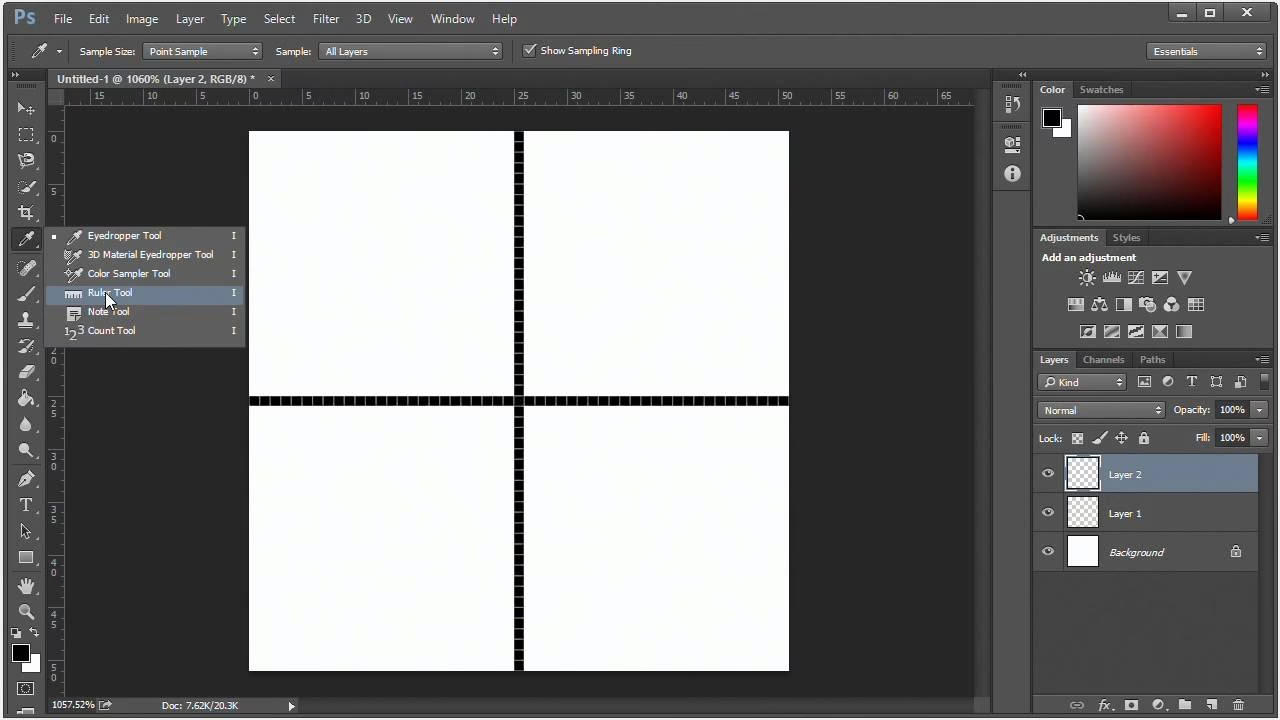

Photoshop er et utroligt kraftfuldt værktøj til billedredigering og grafisk design. Selvom det ikke er bygget som et regnearksprogram eller et layoutprogram som InDesign, er der ofte behov for at skabe struktur og præcision i dine designs. At lave et net eller en tabel i Photoshop handler primært om at skabe visuelle referencer eller faktiske grafiske elementer, der hjælper dig med at organisere indhold. Dette er særligt nyttigt, når du designer layouts til web, print, eller blot har brug for at justere elementer med stor nøjagtighed. I denne artikel vil vi udforske forskellige metoder til at opnå dette, fra de simple hjælpelinjer til mere komplekse former.
Hvorfor skabe et net eller en tabel i Photoshop?
Behovet for et net eller en tabelstruktur i Photoshop kan opstå i mange situationer:
- Webdesign-mockups: At planlægge layoutet af en webside med kolonner og rækker.
- Printdesign: At arrangere elementer som tekstbokse og billeder på en plakat, brochure eller bogomslag.
- Brugergrænsefladedesign (UI): At sikre konsistens og justering af knapper, inputfelter og andre UI-elementer.
- Fotocollager: At opdele et lærred i lige store sektioner til billeder.
- Generel designpræcision: At sikre, at elementer er korrekt fordelt og justeret.
Fordi Photoshop arbejder med pixels og lag snarere end dynamiske tabelstrukturer, er de metoder, vi bruger, enten baseret på visuelle hjælpeværktøjer (som hjælpelinjer og gitteret) eller på at skabe selve strukturen manuelt ved hjælp af former.

Metode 1: Brug af Hjælpelinjer (Guides)
Hjælpelinjer er nok den mest almindelige måde at skabe en layout-struktur i Photoshop. De er ikke synlige i det færdige billede, men de giver dig et visuelt skelet at arbejde efter. Du kan trække hjælpelinjer ud fra linealene (hvis de ikke er synlige, tryk Ctrl+R eller Cmd+R for at vise dem), eller du kan oprette dem præcist via en menu.
Oprette individuelle hjælpelinjer:
- Sørg for, at linealerne er synlige (
Ctrl+R/Cmd+R). - Klik og træk fra den vandrette lineal (øverst) for at oprette en vandret hjælpelinje.
- Klik og træk fra den lodrette lineal (venstre) for at oprette en lodret hjælpelinje.
- Du kan flytte en hjælpelinje ved at vælge Flytteværktøjet (
V) og holdeCtrl(Windows) ellerCmd(Mac) nede, hvorefter du kan trække i hjælpelinjen. - For at slette en hjælpelinje, træk den tilbage til linealen.
- Gå til
Vis > Hjælpelinjer > Ny Hjælpelinje...(View > Guides > New Guide...). - Vælg retning (Vandret eller Lodret).
- Indtast positionen. Du kan indtaste værdier i pixels (px), procent (%) eller andre enheder, afhængigt af hvad du har valgt i dine indstillinger eller ved at tilføje enheden efter tallet (f.eks. 50% eller 200px).
- Klik OK.
Denne metode er god til at placere enkelte linjer præcist, men at lave et helt net manuelt kan være tidskrævende.
Oprette et komplekst net automatisk:
Den mest effektive måde at lave et gitterlignende layout med hjælpelinjer er at bruge funktionen 'Nyt Hjælpelinjelayout'.
- Gå til
Vis > Hjælpelinjer > Nyt Hjælpelinjelayout...(View > Guides > New Guide Layout...). - I dialogboksen kan du vælge at oprette et layout baseret på:
- Kolonner: Angiv antallet af kolonner og eventuel bredden af mellemrummet (Gutter) mellem dem.
- Rækker: Angiv antallet af rækker og eventuel højden af mellemrummet (Gutter) mellem dem.
- Du kan også definere en Margen (Margin) for toppen, bunden, venstre og højre side af dit lærred. Dette sikrer, at dit indhold holdes inden for bestemte grænser.
- Marker 'Ryd eksisterende hjælpelinjer' (Clear Existing Guides), hvis du vil starte forfra.
- Klik OK.
Dette værktøj genererer lynhurtigt et helt netværk af hjælpelinjer baseret på dine specifikationer. Du kan gemme dine indstillinger som en forudindstilling (Preset), hvis du ofte bruger det samme layout. Dette er ideelt til at opdele dit lærred i f.eks. 12 kolonner til webdesign eller et simpelt 2x2 eller 3x3 gitter til kompositionstræning.
For at gøre det nemmere at arbejde med hjælpelinjer, kan du slå 'Fastgør til Hjælpelinjer' (Snap to Guides) til under Vis > Fastgør til (View > Snap To). Når dette er aktiveret, vil lag og markeringer "klæbe" sig til hjælpelinjerne, når du flytter dem tæt på. Du kan også låse hjælpelinjerne (Vis > Hjælpelinjer > Lås Hjælpelinjer - View > Guides > Lock Guides) for at forhindre, at du flytter dem ved et uheld.
Metode 2: Brug af Formværktøjer (Shape Tools)
Hvis du har brug for, at nettet eller "tabellen" er en faktisk del af dit design – altså synlig og redigerbar som grafik – skal du bruge formværktøjerne. Dette er mere som at tegne tabellen.
Du kan bruge Rektangelværktøjet (Rectangle Tool - U) til at tegne cellerne eller rammerne. Vælg værktøjet, vælg "Form" (Shape) i indstillingslinjen øverst, og definer en fyldfarve og/eller en stregfarve (Stroke). Tegn det første rektangel. Derefter kan du duplikere dette rektangel (ved at trække i laget med Flytteværktøjet, mens du holder Alt / Option nede, eller ved at bruge Ctrl+J / Cmd+J) og placere de duplikerede former ved siden af hinanden. Brug Photoshops justerings- og fordelingsfunktioner (under Lag > Juster lag og Lag > Fordel lag - Layer > Align Layers to Selection/Canvas and Layer > Distribute Layers) for at sikre, at de er perfekt justeret og har lige stor afstand.
Alternativt kan du bruge Linjeværktøjet (Line Tool - gemt under Rektangelværktøjet). Vælg Linjeværktøjet, sæt tykkelsen (Weight) i indstillingslinjen, og vælg en farve. Hold Shift nede, mens du tegner, for at skabe perfekte vandrette eller lodrette linjer. Dupliker disse linjer og placer dem for at danne gitteret. Igen, brug justerings- og fordelingsværktøjerne til præcision.
Denne metode er mere tidskrævende, da du manuelt skal oprette og justere hvert element, men den giver dig fuld kontrol over udseendet af nettet (farve, tykkelse, stil) og er en del af dit endelige billede. Det kan være nyttigt at gruppere (Ctrl+G / Cmd+G) alle former, der udgør nettet, i et enkelt lagmappe for at holde dit lagpanel organiseret.
Metode 3: Brug af Gitteret (Grid Overlay)
Photoshop har også et indbygget, globalt gitter, som er en visuel hjælp, ligesom hjælpelinjer, men mere struktureret som et skakbræt. Dette gitter er også kun synligt i Photoshop og fremgår ikke på det færdige billede.
- Gå til
Vis > Vis > Gitter(View > Show > Grid) for at slå gitteret til og fra. - For at tilpasse gitterets udseende, gå til
Rediger > Indstillinger > Hjælpelinjer, Gitter og Udsnit...(Edit > Preferences > Guides, Grid & Slices...). På Mac er detPhotoshop > Indstillinger > Hjælpelinjer, Gitter og Udsnit.... - Under sektionen "Gitter" (Grid) kan du indstille:
- Gitterlinje hver: (Gridline Every) – Hvor ofte de primære gitterlinjer skal vises (f.eks. hver 1 cm eller hver 100 px).
- Underopdelinger: (Subdivisions) – Hvor mange mindre felter hvert primært gitterfelt skal opdeles i.
- Farven på gitterlinjerne.
- Linjens stil (Linjer eller Prikker).
- Klik OK.
Ligesom med hjælpelinjer kan du bruge 'Fastgør til Gitter' (Snap to Grid) under Vis > Fastgør til for at få elementer til at klæbe til gitterlinjerne. Gitteret er fantastisk til generel justering og til at sikre, at elementer har ensartet afstand, men det er måske mindre fleksibelt til at skabe specifikke tabel-layouts med varierende celle-størrelser eller mellemrum, som du kan med hjælpelinjer eller former.
Sammenligning af Metoderne
Hver metode har sine fordele og ulemper, afhængigt af dit formål:
| Metode | Formål | Synlig i output? | Nem at opsætte | Fleksibilitet | Præcision | Lag-panel indflydelse |
|---|---|---|---|---|---|---|
| Hjælpelinjer (Guides) | Layout planlægning, Justering | Nej | Meget nem (med layout-værktøj) | Høj (kan blande individuelle og layout-linjer) | Høj (præcise positioner) | Minimal (ikke lag) |
| Formværktøjer (Shapes) | Visuel tabel/gitter som del af design | Ja | Mindre nem (manuel oprettelse/justering) | Høj (fuld kontrol over udseende) | Høj (justeringsværktøjer) | Høj (mange form-lag) |
| Gitteret (Grid Overlay) | Generel justering, Visuel reference | Nej | Nem (slå til/fra, global indstilling) | Lav (global, ensartet struktur) | Høj (fastgør til gitter) | Ingen (ikke lag) |
Til hurtigt at definere layout-områder er hjælpelinjer uovertrufne. Hvis du skal have et net, der er synligt i det færdige billede, er formværktøjer nødvendige. Gitteret er bedst til generel, ensartet justering over hele lærredet.
Tips til at arbejde med Gitre/Tabeller i Photoshop
- Brug Smarte Hjælpelinjer (Smart Guides -
Vis > Vis > Smarte Hjælpelinjer- View > Show > Smart Guides). Disse vises automatisk, når du flytter lag, og hjælper dig med at justere objekter i forhold til hinanden eller midten af lærredet/andre objekter. De er utroligt nyttige til hurtigt at centrere eller fordele elementer uden manuelt at trække hjælpelinjer. - Organiser dine lag. Hvis du bruger formværktøjer, læg alle form-lagene, der udgør nettet, i en gruppe (marker lagene og tryk
Ctrl+G/Cmd+G) og navngiv gruppen passende (f.eks. "Gitter" eller "Tabelstruktur"). Dette holder dit lag-panel ryddeligt. - Overvej din arbejdsgang. Hvis du skal lave komplekse tabeller med tekst *inde* i cellerne, kan det være mere effektivt at lave strukturen i Photoshop og derefter placere den i et program som InDesign eller Illustrator for at tilføje teksten, da disse programmer har bedre tekst- og tabelhåndtering. Men for simple layouts eller grafiske tabeller fungerer Photoshop fint.
- Brug zoom (
Z) til at tjekke din justering på pixelniveau, især når du bruger formværktøjer. - Husk at du kan ændre farven på dine hjælpelinjer og gitteret i Indstillingerne (
Rediger > Indstillinger > Hjælpelinjer, Gitter og Udsnit...) for at sikre, at de er let synlige mod din lærredsfarve.
Ofte Stillede Spørgsmål
Q: Kan jeg oprette en rigtig, interaktiv tabel i Photoshop, som i Word eller Excel?
A: Nej, Photoshop er ikke et tekstbehandlings- eller regnearksprogram. Du kan *simulere* udseendet af en tabel ved hjælp af former og tekstlag, men du kan ikke sortere data, udføre beregninger eller nemt ændre række/kolonne-størrelser, som du kan i dedikerede programmer.
Q: Hvordan tilføjer jeg tekst inde i min "tabel"?
A: Brug Tekstværktøjet (Type Tool - T) til at oprette separate tekstlag for hver celle. Placer hvert tekstlag manuelt inden for de celler, du har defineret med hjælpelinjer eller former. Brug 'Fastgør til Hjælpelinjer' eller Smarte Hjælpelinjer til at hjælpe med placeringen.
Q: Mine hjælpelinjer vises ikke. Hvad er der galt?
A: Tjek om de er slået til under Vis > Vis > Hjælpelinjer (View > Show > Guides). Tjek også om de er låst under Vis > Hjælpelinjer > Lås Hjælpelinjer (View > Guides > Lock Guides) – selvom låste linjer stadig er synlige, forhindrer låsen dig i at flytte dem. Tjek også farven på hjælpelinjerne i Indstillingerne; måske har de samme farve som din baggrund.
Q: Kan jeg gemme mine hjælpelinjelayouts til senere brug?
A: Ja, når du bruger Vis > Hjælpelinjer > Nyt Hjælpelinjelayout..., kan du klikke på knappen 'Gem forudindstilling...' (Save Preset...) for at gemme dine indstillinger for kolonner, rækker og margener. Du kan derefter indlæse dem igen via rullemenuen 'Forudindstilling' (Preset) øverst i dialogboksen.
Q: Hvordan sikrer jeg, at mine former (cellerne i tabellen) har præcis samme størrelse?
A: Når du bruger Rektangelværktøjet, kan du indstille en fast størrelse (Width og Height) i indstillingslinjen, før du tegner. Alternativt kan du tegne et rektangel, justere dets størrelse i Egenskaber-panelet (Properties panel), og derefter duplikere det. Brug justerings- og fordelingsfunktionerne til at placere dem korrekt.
Q: Hvad er forskellen mellem hjælpelinjer og gitteret?
A: Hjælpelinjer er fleksible og kan placeres individuelt eller via et layout-værktøj med specifikke antal kolonner/rækker og margener. Gitteret er en mere fast, gentagende struktur baseret på en fast afstand (f.eks. hver 100 px) og et antal underopdelinger, der gælder for hele lærredet. Begge er visuelle hjælpemidler, der ikke printes.
Konklusion
At skabe et net eller en tabelstruktur i Photoshop er essentielt for præcist designarbejde. Selvom programmet ikke har en dedikeret "Tabel"-funktion i stil med tekstbehandlere, giver værktøjer som hjælpelinjer, formværktøjer og gitteret dig mulighed for at opbygge de visuelle strukturer, du har brug for. Hjælpelinjer er fantastiske til hurtig layout-planlægning og justering, især med 'Nyt Hjælpelinjelayout'. Formværktøjer er nødvendige, når nettet skal være en synlig del af dit design. Gitteret er praktisk til generel, ensartet justering. Ved at mestre disse værktøjer kan du sikre, at dine designs er velstrukturerede, justerede og professionelle, hvilket er afgørende for ethvert grafisk projekt.
Øvelse gør mester, så prøv de forskellige metoder af og find den, der passer bedst til din specifikke opgave. Husk at organisering af dine lag og brugen af smarte hjælpemidler som Smarte Hjælpelinjer vil forbedre din arbejdsgang betydeligt. God fornøjelse med at skabe præcise layouts i Photoshop!
Hvis du vil læse andre artikler, der ligner Lav et net (tabel) i Photoshop, kan du besøge kategorien Design.