
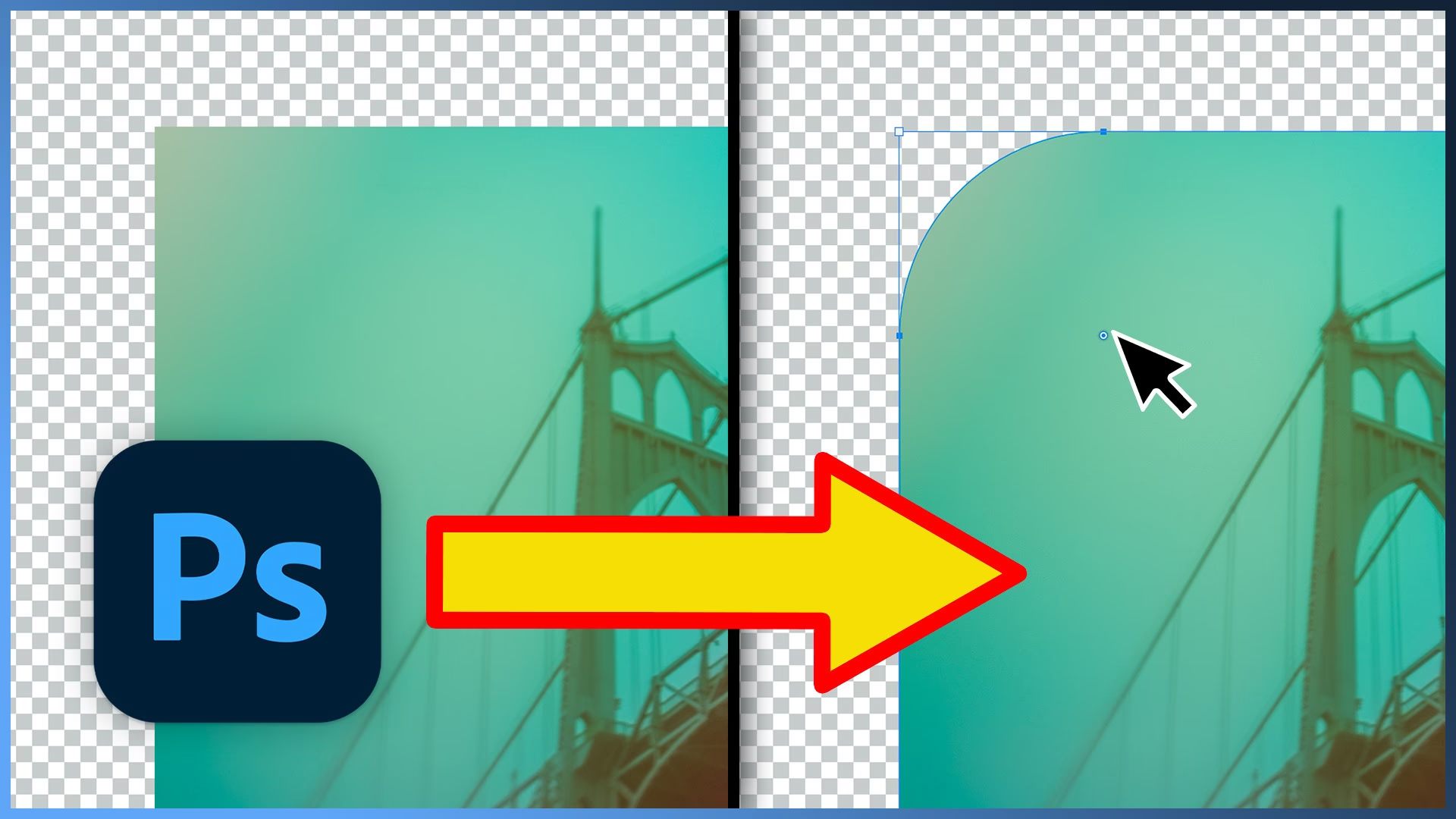

Det er en situation, mange Photoshop-brugere har oplevet. Du griber fat i det rektangulære markeringsværktøj (det med tastaturgenvejen M), trækker en fin rektangulær markering, og til din store overraskelse er hjørnerne ikke skarpe og lige, men derimod bløde og runde. Hvad sker der? Hvorfor opfører værktøjet sig pludselig anderledes, end du forventer? Dette mystiske fænomen med de bløde hjørner kan være utrolig irriterende, især når du har brug for præcise og veldefinerede markeringer til din billedredigering.
Heldigvis er årsagen til de runde hjørner hverken en fejl i programmet, en defekt mus eller et tegn på, at du skal stoppe med at drikke kaffe (selvom det sidste måske kan hjælpe på andre ting!). Det er et simpelt indstillingsproblem, der let kan opstå ved et uheld, og som heldigvis er lige så let at rette. Lad os dykke ned i, hvad der forårsager dette, og hvordan du hurtigt får dine skarpe hjørner tilbage.
Hvorfor Er Mine Hjørner Runde?
Den primære og praktisk talt eneste årsag til, at dine markeringer med det rektangulære markeringsværktøj får bløde, runde hjørner, skyldes en specifik indstilling i Photoshops brugerflade. Denne indstilling kaldes 'Feather' på engelsk, eller 'Blød Kant' på dansk. Dens formål er normalt at skabe en blød overgang mellem det markerede område og resten af billedet, hvilket kan være nyttigt i mange kreative sammenhænge. Men hvis denne værdi er sat til noget andet end nul, når du bruger et af markeringsværktøjerne, vil det ikke kun blødgøre kanten – det vil også resultere i, at hjørnerne af en rektangulær markering bliver runde.
Forestil dig 'Blød Kant' som en effekt, der spreder markeringens grænse udad. Hvis denne spredning starter fra et skarpt hjørne, vil resultatet uundgåeligt blive en afrunding, da kanterne blødgøres indad mod midten af markeringen. Jo højere værdien for 'Blød Kant' er, desto blødere og mere udtalt vil afrundingen af hjørnerne være.
Find Løsningen: Indstillingslinjen
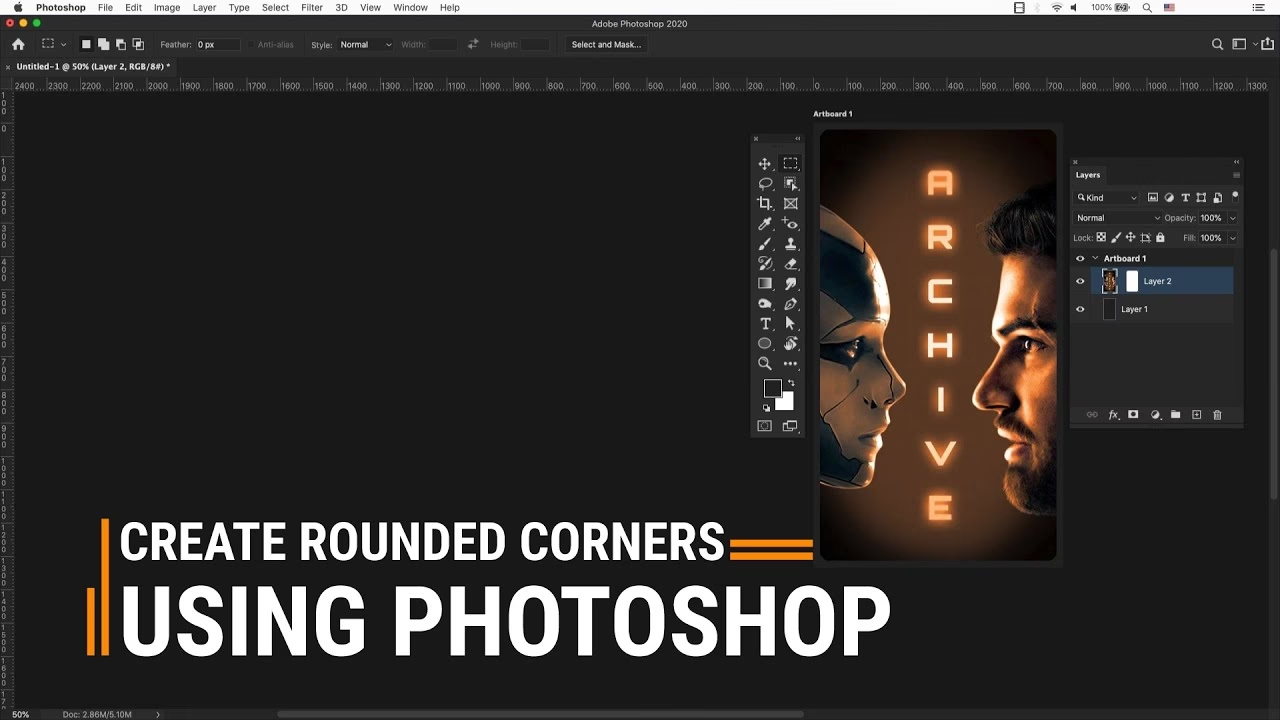
Så, hvor finder du denne 'Blød Kant'-indstilling, der driller dine rektangulære markeringer? Svaret ligger i Photoshops Indstillingslinjen (Options Bar). Denne linje er dynamisk og ændrer sit indhold alt efter hvilket værktøj du har valgt i værktøjskassen. Når du har valgt det rektangulære markeringsværktøj (M), vil Indstillingslinjen øverst på skærmen (typisk lige under menulinjen) vise de specifikke indstillinger for netop dette værktøj.
Blandt de forskellige muligheder i Indstillingslinjen, når det rektangulære markeringsværktøj er aktivt, finder du et felt mærket 'Feather' eller 'Blød Kant'. Dette felt indeholder en numerisk værdi, der angiver graden af blød kant i pixels. Problemet med de runde hjørner opstår, når værdien i dette felt er sat til et tal, der er større end 0.
Blød Kant (Feather) - Hvad Betyder Det?
Indstillingen Blød Kant (Feather) bestemmer, hvor skarpe eller bløde kanterne af din markering skal være. En værdi på 0 (nul) resulterer i knivskarpe kanter, hvor overgangen mellem det markerede område og det umarkerede område er øjeblikkelig. Enhver værdi over nul skaber en gradvis overgang – en 'blød kant'. Dette kan være utroligt nyttigt, når du for eksempel klipper et objekt ud, som du ønsker at blende blødt ind i en ny baggrund, eller når du laver vignetter eller andre effekter, der kræver en blød overgang.
| Blød Kant (Feather) Værdi | Resultat af Markeringens Kanter | Resultat af Rektangulære Hjørner |
|---|---|---|
| 0 (nul) | Skarpe, definerede kanter | Skarpe, rette hjørner |
| > 0 (Større end nul) | Bløde, overgangskanter | Runde, bløde hjørner |
Problemet opstår altså, når du har brugt 'Blød Kant' til et formål tidligere (måske til at skabe en blød overgang) og simpelthen har glemt at sætte værdien tilbage til 0, før du gik videre til en opgave, der kræver skarpe hjørner. Markeringsværktøjerne 'husker' den sidst anvendte 'Blød Kant'-værdi, indtil du ændrer den igen.
Fixet: Sæt Værdien Til Nul
Løsningen er heldigvis utrolig ligetil. Hvis du står med en markering med runde hjørner, eller vil forhindre det i at ske næste gang du bruger værktøjet, skal du blot gøre følgende:
- Vælg det rektangulære Markeringsværktøj (M) i værktøjskassen.
- Kig op i Indstillingslinjen øverst på skærmen.
- Find feltet mærket 'Feather' eller 'Blød Kant'.
- Klik på værdien i feltet for at markere den.
- Skriv '0' (nul) og tryk Enter.
Det var det! Nu er 'Blød Kant'-værdien nulstillet for det rektangulære markeringsværktøj, og alle fremtidige markeringer, du tegner med dette værktøj, vil have de forventede skarpe, rette hjørner. Husk, at denne indstilling er værktøjsspecifik, så hvis du bruger det elliptiske markeringsværktøj eller andre markeringsværktøjer, kan de have deres egen 'Blød Kant'-indstilling, der skal tjekkes, hvis du oplever lignende problemer med dem (selvom runde hjørner naturligvis kun er et problem for det rektangulære værktøj).
Forebyggelse og Tip
Den bedste måde at undgå dette problem på i fremtiden er at udvikle en vane med at tjekke Indstillingslinjen, hver gang du vælger et værktøj, især markeringsværktøjerne. Gør det til en rutine hurtigt at scanne indstillingerne for at sikre, at de er, som du forventer, før du begynder at arbejde. For markeringsværktøjerne betyder det ofte at tjekke 'Blød Kant'-værdien.
Det er også værd at bemærke, at dette 'runde hjørne'-problem er så almindeligt og potentielt forvirrende, at det faktisk er kendt som en lille 'Photoshop-prank' man kan lave med kolleger eller venner. Fordi 'Blød Kant'-feltet nemt overses, kan man sætte en lille værdi der (f.eks. 5-10 pixels) på en andens computer, og de vil blive forvirrede over, hvorfor deres markeringer pludselig er runde, og vil ofte lede forgæves efter fejlen andre steder end i den diskrete Indstillingslinje. Dette understreger blot, hvor let det er at overse denne lille, men vigtige indstilling.
Husk, at 'Blød Kant'-funktionen er et kraftfuldt værktøj, når det bruges bevidst. Problemet opstår kun, når værdien er sat utilsigtet, og du forventer skarpe kanter. Så lær at bruge funktionen, når du har brug for bløde overgange, men husk altid at sætte den tilbage til 0, når du er færdig, for at undgå fremtidig frustration med uønskede runde hjørner.
Ofte Stillede Spørgsmål
Her er svar på nogle almindelige spørgsmål relateret til runde hjørner med markeringsværktøjet i Photoshop:
Q: Hvorfor bliver mine rektangulære markeringer runde i hjørnerne?
A: Dette sker, fordi indstillingen 'Blød Kant' (Feather) for det rektangulære markeringsværktøj er sat til en værdi større end 0.
Q: Hvor finder jeg indstillingen 'Blød Kant'?
A: Du finder indstillingen 'Blød Kant' i Indstillingslinjen (Options Bar) øverst i Photoshop-vinduet, når du har valgt det rektangulære markeringsværktøj.
Q: Hvilken værdi skal 'Blød Kant' have for at få skarpe hjørner?
A: For at få skarpe, rette hjørner skal værdien for 'Blød Kant' sættes til 0 (nul).
Q: Skal jeg ændre denne indstilling hver gang jeg åbner Photoshop?
A: Nej, Photoshop husker normalt de sidst anvendte indstillinger for hvert værktøj, selv efter du lukker og åbner programmet igen. Du behøver kun at ændre værdien, hvis den er sat til noget andet end 0.
Q: Gælder dette problem og løsning også for andre markeringsværktøjer?
A: Problemet med *runde hjørner* er specifikt for det rektangulære markeringsværktøj. Dog har andre markeringsværktøjer, såsom det elliptiske markeringsværktøj, også en 'Blød Kant'-indstilling, som påvirker blødheden af deres kanter på samme måde, selvom de naturligvis ikke har 'hjørner' i samme forstand.
Ved at forstå funktionen af 'Blød Kant' og vide, hvor du finder og justerer indstillingen i Indstillingslinjen, kan du nemt forhindre og løse problemet med uønskede runde hjørner i dine rektangulære markeringer og sikre, at dine værktøjer opfører sig præcis, som du forventer.
Hvis du vil læse andre artikler, der ligner Runde Hjørner i Photoshop? Løsningen Er Her!, kan du besøge kategorien Software.