

At blande lag i Adobe Photoshop er en af de mest fundamentale og kraftfulde teknikker inden for billedredigering. Det giver dig mulighed for at kombinere billeder, teksturer, justeringer og effekter på måder, der går langt ud over simpel overlejring. Kernen i denne proces ligger i brugen af såkaldte blend modes, som bestemmer præcis, hvordan pixels fra et lag interagerer med pixels fra lagene nedenunder. Forståelsen af disse modes åbner dørene til en verden af kreative muligheder og non-destruktiv redigering, hvilket betyder, at du kan eksperimentere frit uden at ændre dine originale billeddata.
Uanset om du ønsker at skabe dramatiske kompositioner, tilføje specielle effekter eller blot finjustere et billedes udseende, er kendskabet til lagblanding afgørende. Det er en færdighed, der differentierer en grundlæggende billedbehandler fra en, der virkelig kan udnytte Photoshops fulde potentiale. Denne guide vil introducere dig til konceptet bag blend modes og vise dig, hvordan du effektivt kan bruge dem til at opnå de ønskede visuelle resultater i dine egne projekter.
Hvad er Blend Modes i Photoshop?
Blend modes, eller blandingsindstillinger på dansk, er algoritmer, der ændrer den måde, et lag ser ud, ved at blande dets pixels med pixels fra lagene nedenunder. De fungerer som en formel, der tager farve- og lysværdierne fra det øverste lag (det 'blendende' lag) og kombinerer dem med værdierne fra de underliggende lag (basislagene) for at skabe et resulterende pixel. Resultatet af denne blanding vises på lærredet.
Det geniale ved blend modes er, at de er fuldstændig non-destruktive. Det betyder, at de ikke permanent ændrer pixelerne på selve laget, de anvendes på. Du kan til enhver tid ændre blend mode, justere opaciteten af laget, eller helt fjerne laget uden at påvirke de underliggende lag. Dette gør eksperimentering nem og risikofri.
Hver blend mode har en unik effekt baseret på dens matematiske formel. Nogle modes påvirker primært lysstyrken, andre påvirker farverne, og atter andre påvirker kontrasten. Ved at vælge den rette blend mode kan du opnå effekter som at gøre lyse områder mørkere, mørke områder lysere, øge eller mindske kontrasten, overføre farver, eller endda skabe komplekse tekstureffekter. Forståelse af, hvordan de forskellige grupper af blend modes fungerer, er nøglen til effektiv anvendelse.
Hvordan Anvender Man Blend Modes?
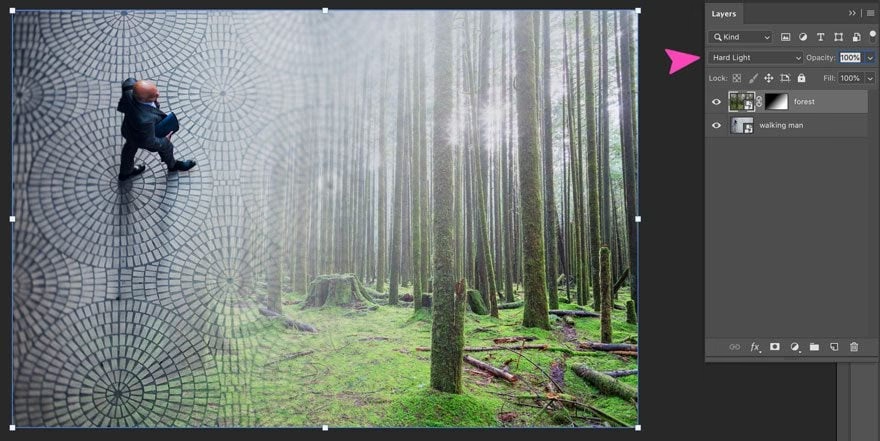
At anvende en blend mode på et lag i Photoshop er en meget simpel proces. Det gøres primært via Lag-panelet (Layers panel). Hvert lag i panelet har en rullemenu øverst, som standard er indstillet til 'Normal'.
Sådan gør du:
- Vælg det lag i Lag-panelet, som du ønsker at ændre blend mode for. Dette er det lag, hvis pixels skal blandes med lagene nedenunder.
- Klik på rullemenuen for blend modes øverst i Lag-panelet. Standardindstillingen er 'Normal'.
- En lang liste over tilgængelige blend modes vil blive vist. Listen er opdelt i logiske grupper med linjer imellem.
- Klik på den ønskede blend mode fra listen. Photoshop vil øjeblikkeligt opdatere billedet på lærredet for at vise effekten af den valgte mode.
- Du kan hurtigt gennemgå de forskellige modes ved at vælge laget og derefter bruge piletasterne op/ned, mens du holder Shift nede.
Udover at vælge en blend mode kan du også justere 'Opacitet' (Opacity) og 'Gennemløb' (Fill) for laget. Opacitet styrer den samlede gennemsigtighed af laget, mens Gennemløb påvirker gennemsigtigheden af lagets pixels, men ikke effekten af lagstile (som skygger eller streger). For de fleste blend modes vil justering af Opacitet eller Gennemløb have en lignende effekt på selve blandingseffekten, men der er undtagelser, især med modes i 'Avanceret Blanding' sektionen i Lag-stil indstillingerne.
Forstå de Forskellige Blend Mode Kategorier
Listen over blend modes i Photoshop kan virke overvældende ved første øjekast, men de er organiseret i grupper baseret på den type effekt, de skaber. At forstå disse grupper gør det meget nemmere at vælge den rette mode til en given opgave. Her er en oversigt over de primære kategorier:
Normal Modes
Den første gruppe indeholder kun 'Normal' og 'Dissolve'.
- Normal: Dette er standardindstillingen. Pixels fra det øverste lag dækker simpelthen pixels fra lagene nedenunder. Gennemsigtighed bestemmes udelukkende af lagets opacitet.
- Dissolve: Denne mode skaber en spredt, støjende effekt ved at gøre tilfældige pixels på laget gennemsigtige baseret på opacitetsværdien. Den bruges sjældent i praksis til almindelig billedredigering.
Mørklæggende Modes
Denne gruppe af modes gør pixels mørkere. De sammenligner farveinformationen på det blendende lag med basislagene og vælger at bevare eller blande pixels, der er mørkere. Lyse pixels på det blendende lag har mindre eller ingen effekt, mens mørke pixels har stor effekt.
- Darken: Sammenligner hver pixel og bevarer den mørkeste af de to (det blendende lag eller basislaget). Lysere pixels end basislaget bliver gennemsigtige.
- Multiply: Denne mode 'multiplicerer' farveinformationen. Resultatet er altid mørkere end basislaget eller det blendende lag. At blande med hvid har ingen effekt, at blande med sort resulterer i sort. Den bruges ofte til at mørkne billeder eller simulere effekten af at tegne med en tuschpen.
- Color Burn: Mørkner basislagets farver og øger kontrasten baseret på det blendende lag. Resultatet er ofte mere mættet og har dybere skygger end Multiply.
- Linear Burn: Mørkner basislagets farver ved at mindske lysstyrken baseret på det blendende lag. Ligner Color Burn men skaber ofte et mere intenst, mørkt resultat.
- Darker Color: Ligner Darken, men sammenligner de samlede farveværdier for hver pixel i stedet for individuelle RGB-kanaler. Vælger den farve fra enten det blendende lag eller basislaget, der er mørkest.
Lysnende Modes
Denne gruppe af modes gør pixels lysere. De sammenligner farveinformationen på det blendende lag med basislagene og vælger at bevare eller blande pixels, der er lysere. Mørke pixels på det blendende lag har mindre eller ingen effekt, mens lyse pixels har stor effekt.
- Lighten: Sammenligner hver pixel og bevarer den lyseste af de to (det blendende lag eller basislaget). Mørkere pixels end basislaget bliver gennemsigtige.
- Screen: Denne mode 'screener' (eller inverterer og multiplicerer) farveinformationen. Resultatet er altid lysere end basislaget eller det blendende lag. At blande med sort har ingen effekt, at blande med hvid resulterer i hvid. Bruges ofte til at lysne billeder eller simulere effekten af flere lyskilder.
- Color Dodge: Lysner basislagets farver og mindsker kontrasten baseret på det blendende lag. Kan skabe meget lyse, næsten udvaskede, resultater.
- Linear Dodge (Add): Lysner basislagets farver ved at øge lysstyrken baseret på det blendende lag. Ligner Color Dodge, men kan være mere intens.
- Lighter Color: Ligner Lighten, men sammenligner de samlede farveværdier for hver pixel og vælger den lyseste farve.
Kontrast Modes
Denne gruppe modes øger eller mindsker kontrasten ved at blande lysere områder på en måde (lysnende modes) og mørkere områder på en anden måde (mørklæggende modes).
- Overlay: Blander Multiply-effekten i mørke områder og Screen-effekten i lyse områder af basislaget. Lysegrå (50%) bliver gennemsigtig. Bevarer basislagets højlys og skygger. Bruges ofte til at øge kontrasten eller overlejre teksturer.
- Soft Light: Ligner Overlay, men effekten er blødere og mindre intens. Ligner at rette en blød spotlys på billedet. Lysegrå (50%) bliver gennemsigtig. Bruges til at justere lysstyrke og kontrast på en ikke-destruktiv måde.
- Hard Light: Ligner Overlay, men effekten er hårdere og mere intens. Ligner at rette en hård spotlys. Bruger Multiply på det blendende lag, hvis det er mørkere end 50% grå, og Screen, hvis det er lysere.
- Vivid Light: En intens version af Soft/Hard Light, der enten Color Burns eller Color Dodges basislagets farver baseret på det blendende lag. Kan skabe meget dramatiske kontraster.
- Linear Light: En anden intens kontrast mode, der enten Linear Burns eller Linear Dodges basislagets farver.
- Pin Light: En meget selektiv mode, der enten erstatter pixels, der er mørkere end det blendende lag (hvis blendende lag er mørkere end 50% grå), eller erstatter pixels, der er lysere end det blendende lag (hvis blendende lag er lysere end 50% grå). Skaber en "nål"-effekt ved at fjerne mellemtonepixels.
- Hard Mix: Reducerer billedet til kun otte farver (ren rød, grøn, blå, cyan, magenta, gul, sort, hvid) ved at udføre en Hard Light-blanding og derefter justere kanalerne til 0 eller 255. Kan give et meget stiliseret, posteriseret look.
Komparative Modes
Disse modes ser på forskellen mellem de to lag.
- Difference: Trækker enten det blendende lags værdi fra basislagets værdi eller omvendt, alt efter hvilken pixel der har den højeste lysstyrke. Blanding med hvid inverterer billedet, blanding med sort har ingen effekt. Bruges ofte til at justere billeder præcist (f.eks. justere to versioner af samme billede) eller skabe abstrakte effekter.
- Exclusion: Ligner Difference, men skaber et blødere, mindre intenst resultat. Blanding med hvid inverterer billedet, blanding med sort har ingen effekt.
- Subtract: Trækker det blendende lags farveværdier fra basislagets farveværdier. Gør generelt billedet mørkere.
- Divide: Dividerer basislagets farveværdier med det blendende lags farveværdier. Gør generelt billedet lysere.
Farve/Mætnings Modes
Disse modes overfører visse komponenter af farven (hue, saturation, color, luminosity) fra det blendende lag til basislaget.
- Hue: Overfører farvetonen (hue) fra det blendende lag til basislaget, mens basislagets lysstyrke (luminosity) og mætning (saturation) bevares. Bruges til at ændre farver uden at påvirke lys/mørke eller intensitet.
- Saturation: Overfører mætningen (saturation) fra det blendende lag til basislaget, mens basislagets farvetone (hue) og lysstyrke (luminosity) bevares. Bruges til at øge eller mindske farveintensiteten.
- Color: Overfører både farvetonen (hue) og mætningen (saturation) fra det blendende lag til basislaget, mens basislagets lysstyrke (luminosity) bevares. Dette er en meget almindelig mode til at farvelægge sort/hvide billeder eller ændre farver på en naturlig måde.
- Luminosity: Overfører lysstyrken (luminosity) fra det blendende lag til basislaget, mens basislagets farvetone (hue) og mætning (saturation) bevares. Bruges ofte til at anvende sort/hvide justeringer eller kontrastændringer fra et lag til et andet uden at påvirke farverne.
Valget af blend mode afhænger helt af det ønskede resultat. Det bedste er ofte at eksperimentere med forskellige modes og se, hvordan de påvirker dit specifikke billede. Husk, at effekten også afhænger af indholdet på både det blendende lag og basislagene.
Lag Grupper og Blend Modes
En fantastisk funktion i Photoshop er muligheden for at gruppere lag. Dette organiserer dit arbejde og gør det nemmere at håndtere komplekse filer. Endnu bedre er, at du kan anvende en blend mode på en hel gruppe af lag.
Når du anvender en blend mode på en gruppe, behandler Photoshop indholdet af alle lag inden i gruppen som én samlet enhed, før det blandes med lagene uden for gruppen nedenunder. Dette er anderledes end at anvende den samme blend mode individuelt på hvert lag i gruppen, hvilket ville blande hvert lag med det, der ligger under det indenfor gruppen, før hele gruppen blandes med lagene udenfor.
Standardindstillingen for en gruppes blend mode er 'Pass Through'. I denne mode agerer gruppen mere som en mappe, og de individuelle lag inden i gruppen blandes med lagene udenfor gruppen som normalt. Men hvis du skifter gruppens blend mode til noget andet end 'Pass Through' (f.eks. Multiply, Screen, Overlay osv.), opretter du en form for midlertidig "fladgørelse" af gruppen for blend mode formål. Alle lag inden i gruppen blandes først med hinanden, og derefter blandes det samlede resultat af gruppen med lagene nedenunder baseret på den valgte gruppeblend mode.
Dette er utroligt nyttigt til at indeholde effekter. For eksempel, hvis du har flere justeringslag eller effekter, du kun vil anvende på en specifik del af dit billede, kan du placere disse lag og den del af billedet i en gruppe og derefter anvende en blend mode på gruppen. Dette sikrer, at effekterne kun påvirker indholdet inden for gruppen, før det blandes med resten af billedet.
Betydningen af Lag Orden
Rækkefølgen af dine lag i Lag-panelet er afgørende, når du arbejder med blend modes. Blend modes beregner, hvordan et lag interagerer med lagene *under* det. Hvis du ændrer rækkefølgen af lagene, ændrer du basislagene, som et bestemt lag blandes med, og dermed ændres det endelige resultat.
Forestil dig, at du har tre lag: et baggrundslag (Lag 1), et mellemlag (Lag 2) og et øverste lag (Lag 3). Hvis Lag 3 har en blend mode anvendt, blandes det med resultatet af Lag 2 blandet med Lag 1. Hvis du flytter Lag 2 over Lag 3, vil Lag 2 nu blandes med Lag 1, og Lag 3 vil blandes med Lag 2 (og resultatet af Lag 2+Lag 1). Selvom det lyder lidt kompliceret, er princippet simpelt: et lags blend mode påvirker kun det, der ligger *nedenunder* i lagstakken.
Derfor er det vigtigt at tænke over, hvilke lag der skal blandes med hvilke, når du arrangerer dine lag. Justeringslag (som f.eks. Curves eller Hue/Saturation) placeres typisk over de lag, de skal påvirke. Et teksturlag placeres over billedet, det skal overlejre. En vignettering placeres øverst for at påvirke hele billedet. Ved at flytte lag op og ned i panelet kan du hurtigt se, hvordan rækkefølgen ændrer den samlede effekt, især når blend modes er i brug.
Ofte Stillede Spørgsmål (FAQ)
Her er svar på nogle almindelige spørgsmål om blend modes i Photoshop:
Hvad er Blend Modes i Photoshop?
Blend modes er indstillinger, der ændrer, hvordan et lags pixels interagerer med pixels fra lagene nedenunder. De lader dig ændre udseendet af dit billede ved at mørkne, lysne eller justere kontrast og mætning uden at ændre de originale pixels på laget selv.
Kan jeg anvende en Blend Mode på en gruppe af lag?
Ja, du kan gruppere lag i Lag-panelet og derefter anvende en blend mode på selve gruppen. Dette får Photoshop til at behandle alle lag inden i gruppen som en samlet enhed, der blandes med lagene udenfor gruppen. Det er en god måde at indeholde effekter på.
Kan jeg ændre rækkefølgen af lag, når jeg bruger Blend Modes?
Ja, og det er faktisk meget vigtigt. Rækkefølgen af lagene har direkte indflydelse på resultatet af blend modes, da et lag kun blandes med de lag, der ligger *under* det i lagstakken. At ændre lagrækkefølgen vil ændre, hvad der er basislaget for blanding, og dermed ændre det endelige udseende af dit billede.
Konklusion
Blend modes er et utroligt alsidigt værktøj i Photoshop, der er essentielt for seriøs billedredigering. De giver dig mulighed for at kombinere lag på kreative og non-destruktive måder, hvilket åbner op for et væld af muligheder for at forbedre, manipulere og stilisere dine billeder. Ved at forstå de forskellige kategorier af blend modes – fra mørklæggende og lysnende til kontrast- og farvemodes – kan du mere målrettet vælge den mode, der bedst opfylder dit kreative mål.
Husk, at den bedste måde at lære blend modes på er ved at eksperimentere. Tag et billede, tilføj et nyt lag (måske fyldt med en farve, grå eller en tekstur) og gennemgå de forskellige blend modes for at se, hvordan de påvirker billedet. Leg med opacitet og gennemløb, og prøv at gruppere lag for at se, hvordan blend modes fungerer på gruppeniveau. Med øvelse vil du snart kunne forudsige, hvilken blend mode der sandsynligvis vil give dig det resultat, du leder efter, og du vil kunne løfte dine Photoshop-færdigheder til et nyt niveau.
Hvis du vil læse andre artikler, der ligner Sådan Blander Du Lag i Photoshop, kan du besøge kategorien Fotografi.