


Når du arbejder med billedredigering, er præcise markeringer ofte nøglen til et vellykket resultat. Traditionelle markeringsværktøjer, der kræver, at du tegner en omrids, kan dog være udfordrende, især ved komplekse former eller fine detaljer som hår eller pels. Forestil dig i stedet at kunne 'male' din markering frem, ligesom du maler på et lærred. Dette er præcis, hvad GIMP's Hurtig Maske tilstand giver dig mulighed for.
Hurtig Maske er en revolutionerende måde at tænke på og arbejde med markeringer i GIMP. I stedet for kun at se de 'flyvende myrer', der angiver en grov grænse, får du fuld kontrol over markeringens finere nuancer. Det er et værktøj, der forvandler en ofte frustrerende opgave til en intuitiv og effektiv proces.
Hvad Er Hurtig Maske?
For at forstå Hurtig Maske er det vigtigt at vide, at en markering i GIMP faktisk er mere end blot en omridslinje. Den er reelt en fuld gråtoneskala-kanal, der dækker hele billedet. Hvert pixel i denne kanal har en værdi fra 0 til 255, hvor 0 betyder fuldt fravalgt, og 255 betyder fuldt markeret. De velkendte 'flyvende myrer' tegnes langs den kontur, hvor pixels er halvt markerede (typisk omkring værdien 128).
Hurtig Maske tilstanden viser dig hele denne underliggende gråtoneskala-struktur. Den giver dig et visuelt overblik over, hvor 'meget' hvert enkelt pixel er markeret, og vigtigst af alt, den lader dig interagere med denne struktur på en måde, der er langt mere kraftfuld end traditionel omrids-baseret markering.
Sådan Aktiverer Du Hurtig Maske
At skifte til og fra Hurtig Maske tilstand er heldigvis meget ligetil. GIMP tilbyder flere måder at gøre dette på, så du kan vælge den metode, der passer bedst til din arbejdsgang:
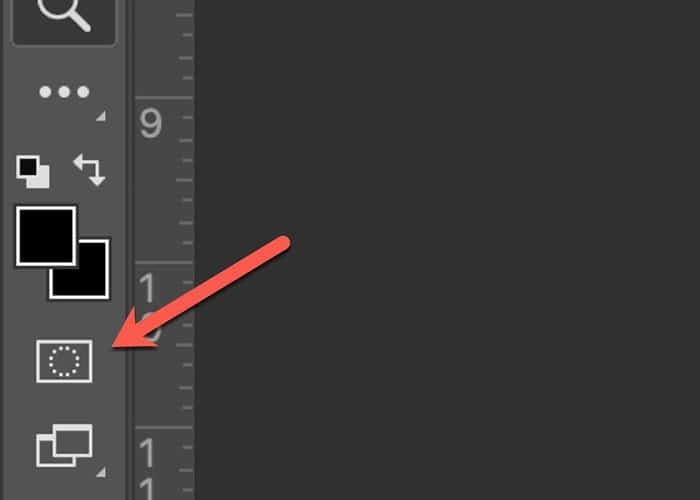
- Knappen i Billedvinduet: Nederst til venstre i dit billedvindue finder du en lille knap, der ligner en firkant med en stiplet linje. Klik på denne knap for at skifte mellem standard 'flyvende myrer' visningen og Hurtig Maske tilstanden.
- Menuen Vælg: Du kan altid finde muligheden i hovedmenuen. Gå til Vælg (Select) og vælg Skift Hurtig Maske (Toggle Quick Mask).
- Tastaturgenvejen: Den hurtigste og mest effektive måde for mange er at bruge tastaturgenvejen. Tryk på Shift+Q for øjeblikkeligt at skifte til eller fra Hurtig Maske tilstand.
Uanset hvilken metode du vælger, vil GIMP øjeblikkeligt ændre visningen af din markering.
Visuel Feedback i Hurtig Maske Tilstand
Når du aktiverer Hurtig Maske, vil din markering blive vist som et gennemsigtigt farvet lag, der ligger oven på dit billede. Som standard har dette lag en rød farve, men denne farve kan ændres i GIMP's indstillinger, hvis rød kolliderer med farverne i dit billede, og en anden farve ville være mere hensigtsmæssig.
Transparensen af dette overlejrede lag er nøglen til at forstå din markering i Hurtig Maske. Lagets opacitet på et givent pixel indikerer, hvor *lidt* dette pixel er markeret:
- Fuldt markerede pixels: Disse vises som helt klare, uden farveoverlejring.
- Delvist markerede pixels: Disse vises med en vis grad af farveoverlejring. Jo mindre pixel er markeret, jo mere dækkes det af den gennemsigtige farvemaske.
- Fuldt fravalgte pixels: Disse vises fuldt dækket af den gennemsigtige farvemaske.
Denne visuelle repræsentation giver dig et meget mere detaljeret billede af din markering end de simple 'flyvende myrer', hvilket er afgørende for præcisionsarbejde.
Arbejde Direkte Med Markeringen: Mal Din Vej Til Perfektion
Den virkelige styrke ved Hurtig Maske ligger i, hvordan du kan interagere med markeringen ved hjælp af GIMP's almindelige værktøjer. I Hurtig Maske tilstand arbejder mange af billedredigeringsværktøjerne, især maleværktøjerne, ikke på selve billedets pixels, men i stedet direkte på den underliggende markeringskanal.
Her er hvordan du 'maler' din markering:
- At male med hvid: Når du bruger en pensel, blyant eller et andet maleværktøj med hvid farve, vil du markere de pixels, du maler over. Jo tættere på ren hvid du maler, jo mere markerede bliver pixels (tættere på 255 i markeringskanalen).
- At male med sort: Når du maler med sort farve, vil du fravælge de pixels, du maler over. Jo tættere på ren sort du maler, jo mere fravalgte bliver pixels (tættere på 0 i markeringskanalen).
- At male med gråtoner: Ved at male med forskellige gråtoner kan du skabe delvise markeringer. En 50% grå vil f.eks. skabe en markering, der svarer til grænsen for de 'flyvende myrer'. Dette er utroligt nyttigt til at skabe bløde overgange i dine markeringer.
Du kan bruge stort set alle maleværktøjer i denne tilstand, herunder pensler med varierende hårdhed og opacitet, fyldværktøjet (Bucket Fill) til at markere store områder, og endda farveforløb (Gradient Fill) til at skabe bløde, gradvise markeringer. Dette gør Hurtig Maske til en utroligt kraftfuld og fleksibel metode til at skabe selv de mest komplekse og detaljerede markeringer, da du har den samme præcision som ved at male direkte på billedet.
Tips og Avancerede Anvendelser
Hurtig Maske tilstanden er alsidig og kan bruges på flere smarte måder:
- Gem Markering til Kanal: Har du brugt tid på at skabe en perfekt, kompleks markering i Hurtig Maske? Du kan gemme den! Deaktiver Hurtig Maske tilstand (tilbage til 'flyvende myrer'), gå derefter til menuen Vælg (Select) og vælg Gem til Kanal (Save to Channel). Dette opretter en ny kanal i Kanal-dialogboksen (Channels dialog), der indeholder din markering. Du kan derefter indlæse denne markering igen senere ved at højreklikke på kanalen og vælge 'Markering fra Kanal' (Selection from Channel).
- Klip og Indsæt Markeringer: En mindre kendt, men potentielt nyttig funktion er, at Klip (Cut) og Indsæt (Paste) funktionerne i Hurtig Maske tilstand opererer på *markeringen* selv, ikke billedets pixels. Dette kan i visse tilfælde bruges til at overføre en markering mellem forskellige billeder.
Ofte Stillede Spørgsmål
Her er svar på nogle almindelige spørgsmål om GIMP's Hurtig Maske tilstand:
Hvad er genvejen til Hurtig Maske i GIMP?
Genvejen til at skifte Hurtig Maske tilstand til/fra er Shift+Q.
Hvordan adskiller Hurtig Maske sig fra de 'flyvende myrer'?
De 'flyvende myrer' viser kun omridset af markeringen (hvor markeringen er 50%). Hurtig Maske viser hele markeringens struktur som et gennemsigtigt lag, der indikerer graden af markering for hvert pixel, og lader dig male direkte på markeringen.
Hvilken farve har Hurtig Masken som standard?
Standardfarven for Hurtig Masken er rød, men den kan ændres i indstillingerne.
Kan jeg bruge alle værktøjer i Hurtig Maske tilstand?
Mange værktøjer, især maleværktøjerne (pensel, fyld, farveforløb), arbejder på markeringskanalen i Hurtig Maske tilstand. Værktøjer, der manipulerer billedpixel direkte, fungerer ikke på samme måde, da tilstanden fokuserer på markeringen.
Konklusion
Hurtig Maske tilstanden er et utroligt kraftfuldt og fleksibelt værktøj i GIMP, der revolutionerer måden, du kan skabe og finjustere komplekse markeringer på. Ved at tænke på din markering som noget, du kan male og forme, åbner det op for en helt ny verden af præcision i din billedredigering. Glem besværet med at tegne perfekte omridser – tag penslen og mal din vej til den ideelle markering. Øv dig i at bruge den, og du vil hurtigt opdage, hvor uundværlig den er blevet i din arbejdsgang, især når du står over for udfordrende udklippere og billedmanipulationer.
Hvis du vil læse andre artikler, der ligner GIMP: Mestr Markeringer med Hurtig Maske, kan du besøge kategorien Fotografi.