

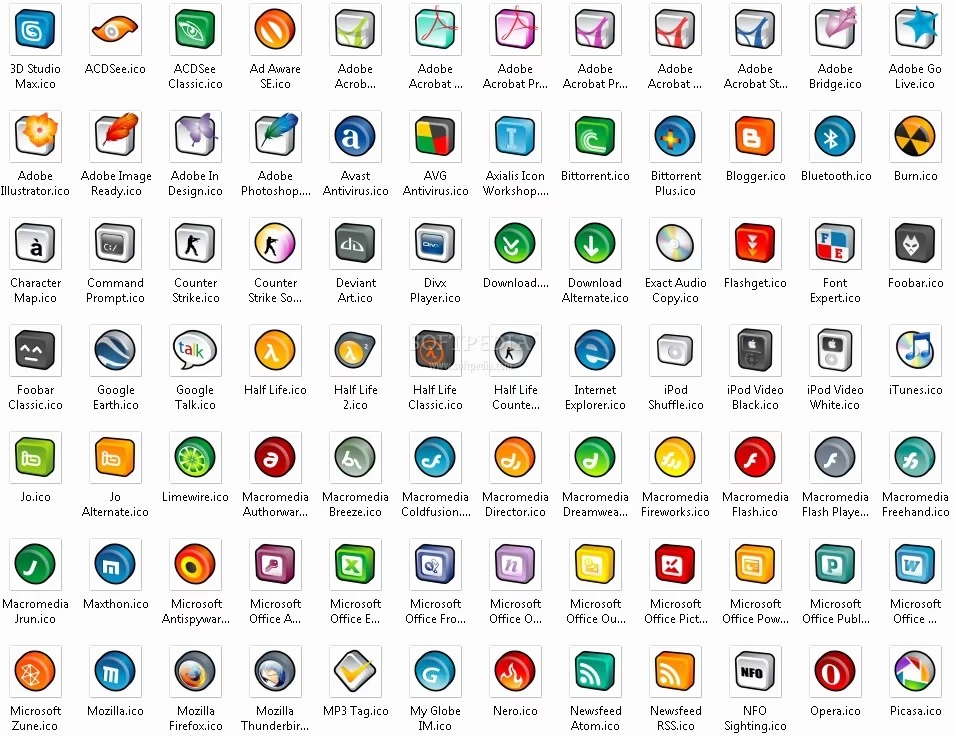
I den digitale verden støder vi på mange forskellige filformater. Mens billedformater som JPEG, PNG og GIF er velkendte, er der også mere specialiserede formater, såsom .ico-filer. En .ico-fil er et filformat, der primært bruges til at gemme ikonfiler, især i Microsoft Windows-operativsystemet. Disse små billeder repræsenterer programmer, mapper, filer eller websteder (som såkaldte 'favicons' i browserens faneblade). Selvom de er små, spiller de en stor rolle i brugergrænsefladen og den visuelle identitet online. Men hvordan åbner man egentlig en .ico-fil, og hvordan arbejder man med dem, for eksempel i billedredigeringsprogrammer som Adobe Photoshop?
https://www.youtube.com/watch?v=ygUJI25vdGljb2Fz
At åbne en .ico-fil er ikke altid lige så ligetil som at dobbeltklikke på et almindeligt billede, da de ofte indeholder flere billeder i forskellige størrelser og farvedybder samlet i én fil. Denne guide vil udforske forskellige metoder til at åbne, se og endda redigere .ico-filer, herunder brug af dedikerede programmer og online-værktøjer, samt hvordan du kan importere og arbejde med dem i Photoshop.
- Hvad er en .ico-fil? En dybere forståelse
- Sådan åbner du .ico-filer på din computer
- Åbn .ico-filer online med online-værktøjer
- Sådan importerer og bruger du .ico-filer i Photoshop
- Sammenligning af metoder til håndtering af .ico-filer
- Tips til at arbejde med .ico-filer
- Ofte stillede spørgsmål (OSS)
- Konklusion
Hvad er en .ico-fil? En dybere forståelse
Før vi dykker ned i, hvordan man åbner dem, lad os kort forklare, hvad en .ico-fil præcist er. Som nævnt er det et format designet til ikonfiler. En unik egenskab ved .ico-filer er, at de kan indeholde flere billeder med forskellige dimensioner og farvedybder inden for den samme fil. Dette gør det muligt for operativsystemet eller et program at vælge den mest passende billedstørrelse, alt efter hvor ikonet skal vises. Typiske størrelser inkluderer 16x16, 32x32, 48x48, 64x64 og endda større op til 256x256 pixels i moderne Windows-versioner. Formatet understøtter også transparens via en alfakanal, hvilket er essentielt for ikoner, der skal vises pænt mod forskellige baggrunde.
Sådan åbner du .ico-filer på din computer
Den mest almindelige måde at åbne og se .ico-filer på er ved hjælp af software installeret på din computer. Mange billedredigeringsprogrammer og endda nogle billedfremvisere har indbygget support for .ico-formatet, eller de kan udvides med plugins.
Brug af billedredigeringsprogrammer
Flere populære billedredigeringsprogrammer kan åbne og redigere .ico-filer:
- GIMP: Dette er et gratis og open source billedredigeringsprogram, der er et fremragende alternativ til Photoshop. GIMP har indbygget support for .ico-filer, hvilket betyder, at du kan åbne, redigere og gemme i formatet uden yderligere installationer. Du skal blot gå til 'Filer' -> 'Åbn' og vælge din .ico-fil.
- Paint.NET: Et andet gratis billedredigeringsprogram (kun til Windows), der er kendt for sin brugervenlighed og gode ydeevne. Ligesom GIMP understøtter Paint.NET .ico-filer nativt, hvilket gør det nemt at arbejde med ikoner.
- Specialiserede ikon-editorer: Der findes software specifikt designet til at oprette og redigere ikoner, f.eks. IcoFX eller RealWorld Icon Editor. Disse programmer tilbyder ofte mere avancerede funktioner specifikke for ikonhåndtering, såsom nem oprettelse af flere størrelser fra ét billede.
At bruge et desktop-program giver dig fuld kontrol over filen og muligheden for at redigere den i detaljer. Processen er typisk så simpel som at åbne programmet, vælge 'Åbn' fra menuen 'Filer' og navigere til din .ico-fil.
Åbn .ico-filer online med online-værktøjer
Hvis du kun har brug for hurtigt at se indholdet af en .ico-fil uden at installere software, eller hvis du er på en computer, hvor du ikke kan installere programmer, er online-værktøjer en fremragende løsning. Der findes adskillige websteder, der tilbyder gratis .ico-fremvisere eller konvertere.
Disse værktøjer fungerer typisk ved, at du uploader din .ico-fil til deres server, hvorefter serveren behandler filen og viser dig et billede af ikonet direkte i din webbrowser. Dette er praktisk for en hurtig visning eller for at konvertere .ico-filer til andre billedformater som PNG.
Overvejelser ved brug af online-værktøjer
Baseret på information om typiske online-værktøjer er her nogle vigtige punkter:
- Sikkerhed: Når du uploader filer online, er sikkerhed en berettiget bekymring. Mange reputable online-værktøjer bruger sikre forbindelser (SSL) til overførsel af filer og gemmer midlertidigt filerne ved hjælp af stærk kryptering (f.eks. AES-256). Fremvisningen sker ofte via en sikker behandlingsserver for at minimere risici. Det er dog altid en god idé at bruge anerkendte tjenester.
- Begrænsninger: Gratis online-værktøjer har ofte begrænsninger. Dette kan inkludere en maksimal filstørrelse (f.eks. 100MB), et begrænset antal uploads per dag (f.eks. 3 .ico-fil uploads per dag) eller begrænsninger på, hvor mange filer du kan behandle ad gangen (f.eks. kun én fil ad gangen). Hvis du har behov for at behandle mange eller store filer, kan det kræve en betalt version eller brug af desktop-software.
- Behandlingstid: Hvor lang tid det tager at se din .ico-fil online efter upload afhænger af filstørrelsen, din internetforbindelses uploadhastighed og belastningen på den online tjenestes servere. De fleste filer behandles inden for få sekunder, men ved høj belastning kan det tage et par minutter.
- Filopbevaring: En vigtig faktor er, hvor længe din fil gemmes online. Mange tjenester sletter uploadede filer automatisk efter en kort periode, f.eks. 24 timer, for at beskytte dit privatliv. Hvis du har en konto hos tjenesten, kan filerne nogle gange gemmes længere, indtil du selv sletter dem eller din konto bliver inaktiv.
Sådan importerer og bruger du .ico-filer i Photoshop
Adobe Photoshop er standarden inden for professionel billedredigering, men standardinstallationen af Photoshop har historisk set ikke haft fuld indbygget support for .ico-formatet, især når det kommer til at gemme filer som .ico. For at få fuld funktionalitet med .ico-filer i Photoshop, herunder muligheden for at åbne og gemme dem korrekt med transparens og flere størrelser, kræver det ofte et Photoshop-plugin.
Et af de mest kendte og pålidelige plugins er udviklet af Telegraphics. Når et .ico-plugin er installeret korrekt i Photoshops plugin-mappe, vil .ico-formatet dukke op som en mulighed i dialogboksene 'Åbn' og 'Gem som'.
Trin for at bruge .ico-filer i Photoshop (med plugin):
- Download og installer et .ico-plugin: Find et pålideligt .ico-plugin til din version af Photoshop (f.eks. Telegraphics' plugin). Følg installationsinstruktionerne, som typisk indebærer at kopiere plugin-filen til Photoshops 'Plug-ins'-mappe. Du skal muligvis genstarte Photoshop efter installationen.
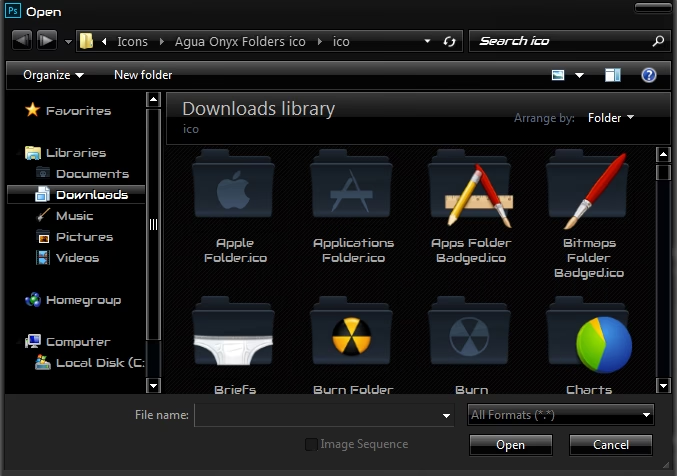
- Åbn en .ico-fil: Gå til 'Filer' -> 'Åbn'. Naviger til din .ico-fil. Hvis plugin'et er installeret korrekt, skulle Photoshop nu kunne åbne filen. Vær opmærksom på, at hvis .ico-filen indeholder flere størrelser, kan plugin'et spørge dig, hvilken størrelse du vil åbne.
- Rediger filen: Du kan nu redigere ikonet som ethvert andet billede i Photoshop. Husk at bevare transparensen, hvis den er vigtig.
- Gem som .ico: Når du er færdig med redigeringen, gå til 'Filer' -> 'Gem som'. Vælg .ico-formatet fra rullemenuen. Plugin'et vil typisk give dig muligheder for at gemme forskellige størrelser inden for den samme .ico-fil, hvilket er afgørende for et velfungerende ikon.
Uden et plugin kan nyere versioner af Photoshop måske åbne simple .ico-filer som et almindeligt billede, men du vil mangle muligheden for at gemme i formatet eller håndtere de avancerede funktioner som flere størrelser og korrekt alfakanal for transparens ved eksport til .ico.
Sammenligning af metoder til håndtering af .ico-filer
Valget af metode afhænger af dit behov. Her er en kort sammenligning:
| Metode | Fordele | Ulemper | Egnet til |
|---|---|---|---|
| Desktop-programmer (GIMP, Paint.NET, Ikon-editorer) | Fuld redigeringskontrol, offline brug, ingen filstørrelsesbegrænsninger (udover systemressourcer), ofte gratis (GIMP, Paint.NET) | Kræver installation, kan være mere komplekse for simpel visning | Redigering, oprettelse, hyppig brug, offline arbejde |
| Online-værktøjer | Ingen installation nødvendig, tilgængelig overalt, hurtig visning/konvertering | Afhængig af internetforbindelse, ofte begrænsninger (størrelse, antal), potentielle privatlivsrisici (hvis ikke reputable), begrænsede redigeringsmuligheder | Hurtig visning, simpel konvertering, brug på fremmede computere |
| Photoshop (med plugin) | Integration i professionelt workflow, avancerede redigeringsmuligheder | Kræver installation af både Photoshop og plugin, Photoshop er betalt software | Professionel ikon-design og integration i grafiske projekter |
Tips til at arbejde med .ico-filer
Når du arbejder med ikonfiler, er der et par ting, der er gode at huske på:
- Transparens er nøglen: Sørg altid for, at dine ikoner har korrekt transparens, især hvis de skal bruges på forskellige baggrunde. Alfakanalen i .ico-formatet understøtter dette fuldt ud.
- Medtag flere størrelser: For at sikre, at dit ikon ser skarpt ud i forskellige visningsstørrelser (f.eks. i proceslinjen, på skrivebordet, i en liste), er det bedst at inkludere flere størrelser i den samme .ico-fil.
- Test dit ikon: Når du har oprettet eller redigeret et ikon, test det i den faktiske kontekst, det skal bruges i (f.eks. som et programikon, et favicon). Dette hjælper med at sikre, at det ser godt ud og fungerer efter hensigten.
- Overvej konvertering: Hvis du har et billede i et andet format, du vil bruge som ikon, skal du konvertere det til .ico. Mange af de nævnte programmer og online-værktøjer kan gøre dette.
Ofte stillede spørgsmål (OSS)
Her besvarer vi nogle almindelige spørgsmål relateret til .ico-filer og online-værktøjer:
Hvad er den maksimale filstørrelse for online-værktøjer?
Dette varierer mellem forskellige tjenester. For mange gratis værktøjer er der en begrænsning, der typisk ligger omkring 100MB per fil.
Hvor længe gemmes min .ico-fil online?
Online-værktøjer sletter ofte uploadede filer automatisk af sikkerheds- og privatlivshensyn. En almindelig praksis er at slette filer efter 24 timer. Hvis du har en aktiv brugerkonto hos tjenesten, kan filerne muligvis gemmes i længere tid, indtil du selv sletter dem.
Er det sikkert at se .ico-filer online?
Hvis du bruger en anerkendt og pålidelig online-tjeneste, ja. De bruger typisk sikre forbindelser (SSL) til upload, stærk kryptering til opbevaring og sikre servere til selve fremvisningen. Vær dog altid forsigtig med, hvilke tjenester du bruger, især med følsomme filer.
Hvor hurtigt kan jeg se min .ico-fil online?
Behandlingstiden afhænger af filstørrelsen, din uploadhastighed og hvor travlt der er på tjenestens servere. De fleste filer behandles inden for få sekunder, men hvis der er mange filer i kø, kan det tage op til et par minutter.
Kan jeg redigere .ico-filer i Photoshop?
Ja, men typisk kræver det installation af et specifikt plugin, da Photoshop ikke altid understøtter .ico-formatet fuldt ud fra starten, især ikke for at gemme filer i formatet med alle dets funktioner (flere størrelser, transparens).
Konklusion
At åbne, se og arbejde med ikonfiler i .ico-formatet er ligetil, når du kender de rette værktøjer. Uanset om du foretrækker at bruge dedikeret desktop-software som GIMP eller Paint.NET, hurtige online-værktøjer til simpel visning, eller integrere dem i dit professionelle workflow med et Photoshop-plugin, findes der en løsning, der passer til dit behov. Husk at overveje sikkerhed og begrænsninger, især ved brug af online-tjenester, og udnyt formatets muligheder for transparens og flere størrelser for at skabe de bedste ikoner.
Hvis du vil læse andre artikler, der ligner Sådan åbner og bruger du .ico-filer, kan du besøge kategorien Fotografi.