
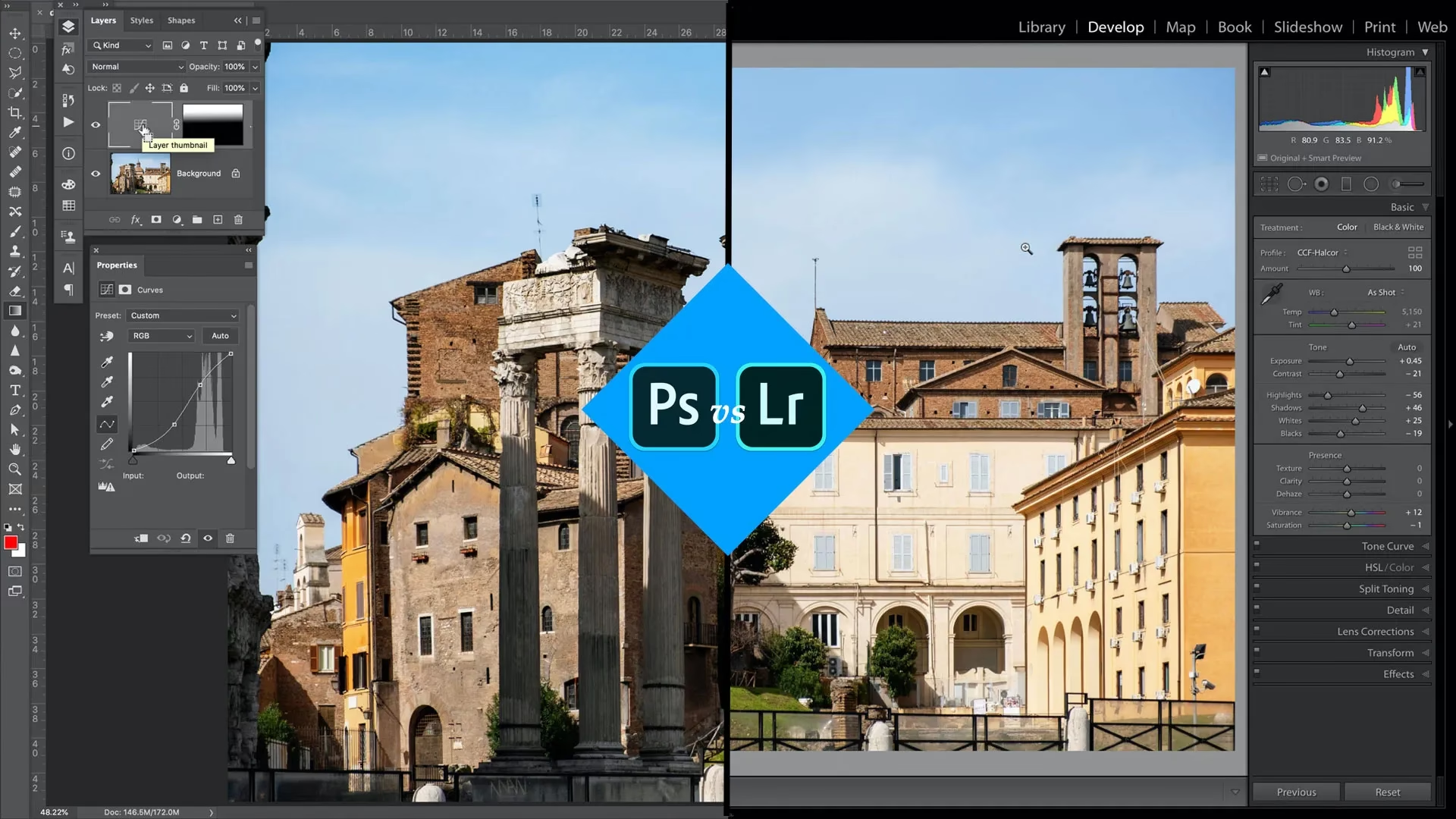

Godmorgen til jer alle! Et spørgsmål, jeg får ret ofte, er dette:
“Hvordan sender jeg et billede fra Lightroom til Photoshop for at redigere det der, og når jeg har gjort det, hvordan får jeg det så tilbage igen?”
Lad os dykke ned i denne “rundtur” oplevelse, som er typisk for situationer, hvor du har brug for at springe over til Photoshop – altså for at gøre noget, som Lightroom simpelthen ikke kan. Det er en essentiel færdighed for enhver seriøs fotograf, der ønsker at udnytte det fulde potentiale i Adobe Creative Cloud-pakken. Mens Lightroom er fantastisk til organisering, grundlæggende justeringer og RAW-behandling, er Photoshop mesteren, når det kommer til pixelbaseret redigering, komplekse manipulationer, lagarbejde og avancerede retoucheringsteknikker. At mestre overgangen mellem de to programmer åbner op for en verden af kreative muligheder.
- Hvorfor overhovedet bruge Photoshop?
- Trin for trin: Fra Lightroom til Photoshop
- Hvordan får du billedet tilbage til Lightroom?
- Hvad sker der med filen? TIFF vs. PSD
- Tips og Gode Råd
-
Ofte Stillede Spørgsmål (FAQ)
- Q: Opretter Lightroom altid en ny fil, når jeg sender til Photoshop?
- Q: Hvor gemmes den Photoshop-redigerede fil?
- Q: Hvilket filformat er bedst at gemme i fra Photoshop?
- Q: Kan jeg redigere den Photoshop-redigerede fil igen i Photoshop?
- Q: Mister jeg mine Lightroom-justeringer, når jeg sender til Photoshop?
- Q: Kan jeg bruge "Gem som" i Photoshop i stedet for bare "Gem"?
- Konklusion
Hvorfor overhovedet bruge Photoshop?
Lightroom er utrolig kraftfuld til langt de fleste justeringer: eksponering, kontrast, farvebalance, beskæring, lokale justeringer som graduerede filtre og justeringspensler. Men der er grænser for, hvad Lightroom kan. Her er et par eksempler på, hvorfor du måske skal have dit billede over i Photoshop:
- Kompleks retouchering: Fjernelse af uønskede objekter, hudretouchering, der kræver mere præcision end Lightrooms pletfjerningsværktøj.
- Lag og masker: Photoshop excellerer i at arbejde med lag, hvilket giver mulighed for ikke-destruktiv redigering, sammensætning af flere billeder (compositing), og avancerede masker til selektive justeringer.
- Tekst og grafik: Du kan ikke tilføje tekst eller grafiske elementer direkte i Lightroom.
- Avancerede filtre og effekter: Photoshop har et meget bredere udvalg af filtre og plugins.
- Pixel-niveau redigering: Nogle justeringer kræver manipulation på pixelniveau, hvilket er Photoshops domæne.
- Generative AI-værktøjer: Som vi vil se i eksemplet, kan Photoshops AI-baserede værktøjer udføre opgaver, der er umulige i Lightroom.
I bund og grund er Lightroom din digitale mørkekammer og katalogiseringsværktøj, mens Photoshop er dit lærred for kreativ manipulation og detaljeret arbejde.

Trin for trin: Fra Lightroom til Photoshop
Lad os tage et konkret eksempel for at illustrere processen. Forestil dig et billede, hvor motivet er lidt for tæt på kanten, og du gerne vil give det mere “vejrtrækningplads” ved at tilføje mere baggrund.
Trin ÉT: Vælg dit billede i Lightroom
Start med at finde det billede i dit Lightroom-bibliotek, som du ønsker at redigere i Photoshop. Sørg for, at du har foretaget de grundlæggende justeringer i Lightroom, som du ønsker skal følge med over. Dette kan inkludere eksponering, kontrast, farvejusteringer osv. Lightrooms justeringer er ikke-destruktive og baseret på metadata, men når du sender billedet til Photoshop, “bages” disse justeringer ind i den fil, der sendes over.
Trin TO: Send billedet til Photoshop
Med billedet valgt i Lightroom, er genvejen din bedste ven. Tryk på Command-E på en Mac eller Ctrl-E på en Windows-pc. Dette er standardgenvejen for “Edit in Photoshop” (Rediger i Photoshop).
Hvad der sker nu, afhænger af filtypen på dit originalbillede:
- Hvis du optog i RAW-format: Lightroom vil automatisk oprette en kopi af dit RAW-billede med dine Lightroom-justeringer anvendt. Denne kopi sendes så over til Photoshop som en TIFF- eller PSD-fil (typisk en 16-bit TIFF for maksimal kvalitet). Din originale RAW-fil forbliver urørt og sikker i dit bibliotek.
- Hvis du optog i JPEG-format (eller TIFF/PSD): Der vil sandsynligvis poppe en dialogboks op, der spørger, hvordan du vil have billedet sendt over. De mest almindelige valg er:
- Edit a Copy with Lightroom Adjustments (Rediger en kopi med Lightroom-justeringer): Dette er næsten altid det bedste valg. Lightroom opretter en kopi af din JPEG-fil, anvender dine Lightroom-justeringer på denne kopi, og sender den til Photoshop. Din originale JPEG er beskyttet, og dine redigeringer følger med.
- Edit a Copy (Rediger en kopi): Opretter en kopi, men uden at anvende Lightroom-justeringerne. Sjældent det du ønsker.
- Edit Original (Rediger original): Åbner den originale fil direkte i Photoshop. Dette er farligt, da du mister den originale fil, og det anbefales generelt ikke for JPEG-filer.
Vælg “Edit a Copy with Lightroom Adjustments”, hvis du arbejder med en JPEG. Billedet vil nu åbne i Photoshop.
Trin TRE: Rediger i Photoshop (Eksempel: Generative Expand)
Nu hvor billedet er i Photoshop, kan du udføre de redigeringer, som Lightroom ikke kan håndtere. I vores eksempel vil vi bruge det smarte Generative Expand-værktøj til at udvide lærredet og udfylde det nye område med realistisk indhold baseret på billedet.
Vælg Beskæringsværktøjet (Crop Tool) fra værktøjslinjen. Kig derefter op i indstillingslinjen øverst på skærmen. Find rullemenuen ved siden af “Fill” (Udfyld) og vælg “Generative Expand” (Generativ Udvidelse).
Trin FIRE: Udvid lærredet med Beskæringsværktøjet
Med Beskæringsværktøjet og Generative Expand valgt, skal du nu trække i kanterne eller hjørnerne af beskæringsrammen for at udvide lærredet i den retning, hvor du vil tilføje plads. I vores eksempel trækker du den højre kant ud for at give jetflyet mere plads foran sig. Du kan trække langt ud i det grå område omkring billedet.
Trin FEM: Lad AI'en gøre arbejdet
Når du har indstillet beskæringsrammen til at inkludere det ønskede ekstra område, tryk på Enter (eller klik på fluebenet i indstillingslinjen). Photoshops Generative AI vil nu analysere dit billede og forsøge at udfylde det tomme område med indhold, der passer realistisk ind – i vores eksempel, mere himmel. Det tager et øjeblik, og resultatet kan være forbløffende. Hvis resultatet ikke er perfekt, tilbyder Generative Fill/Expand ofte flere variationer, du kan vælge imellem i Egenskaber-panelet.
Du kan nu foretage yderligere Photoshop-specifikke redigeringer, hvis nødvendigt, såsom at arbejde med lag, masker, eller køre andre avancerede filtre.
Hvordan får du billedet tilbage til Lightroom?
Dette er den super simple del, som mange dog bliver usikre på.
Trin SEKS: Gem og Luk i Photoshop
Når du er færdig med dine redigeringer i Photoshop, skal du blot gemme billedet. Tryk på Command-S på Mac eller Ctrl-S på pc'en. Da filen oprindeligt blev åbnet via Lightroom, ved Photoshop, at det er en “Smart Object” eller en kopi oprettet til denne specifikke workflow. Når du gemmer, opdaterer Photoshop den fil, der blev oprettet, da du sendte billedet over.
Herefter skal du lukke billedet i Photoshop. Tryk på Command-W på Mac eller Ctrl-W på pc'en, eller gå til menuen Fil > Luk (File > Close).
Det er det! Du skal *ikke* bruge “Gem som” (Save As) og vælge en ny placering. Bare gem den eksisterende fil og luk den.
Trin SYV: Tilbage i Lightroom
Så snart du har gemt og lukket billedet i Photoshop, vil du se, at det redigerede billede automatisk dukker op i dit Lightroom-bibliotek lige ved siden af det originale billede. Lightroom genkender, at den fil, den sendte til Photoshop, er blevet gemt og opdateret, og importerer den modificerede version tilbage i kataloget. Den nye fil vil typisk have samme filnavn som originalen, men med et suffiks som “-Edit” eller et nummer, og den vil være i TIFF- eller PSD-format.
Du har nu både dit originale billede (med dine oprindelige Lightroom-justeringer) og den nye version, der er blevet redigeret i Photoshop, tilgængelige i dit Lightroom-katalog. Du kan fortsat lave *nye* justeringer på den Photoshop-redigerede fil i Lightroom (f.eks. beskæring, grundlæggende farvejusteringer), men du kan ikke længere redigere Photoshop-specifikke elementer som lag direkte i Lightroom.
Hvad sker der med filen? TIFF vs. PSD
Når du sender en RAW-fil fra Lightroom til Photoshop, oprettes der som standard en 16-bit TIFF-fil. Dette format understøtter høj farvedybde og bevarer billedkvaliteten bedst muligt under redigering. Hvis din Photoshop-redigering involverer lag, vil Photoshop som standard gemme filen som en PSD-fil (Photoshop Document), da TIFF-formatet ikke fuldt ud understøtter alle Photoshop-lagfunktioner. Både TIFF og PSD er ikke-destruktive *i forhold til lag* inden for Photoshop, men når de er gemt og importeret tilbage til Lightroom, repræsenterer de en 'færdig' pixelbaseret version af dit billede.
For JPEG-filer oprettes typisk en 8-bit TIFF-fil, da JPEG-formatet i sig selv er 8-bit. Selvom du gemmer som TIFF, forbedrer det ikke den oprindelige 8-bit kvalitet, men det giver et mere robust format at arbejde med i Photoshop.
Disse nye TIFF- eller PSD-filer gemmes automatisk i den samme mappe som din originale billedfil. Lightroom holder styr på dem via sit katalog.
Tips og Gode Råd
- Gem ofte i Photoshop: Selvom du kun skal gemme én gang for at få filen tilbage til Lightroom, er det altid en god idé at gemme dit arbejde i Photoshop jævnligt, især ved komplekse redigeringer.
- Brug Smarte Objekter: Når det er relevant, kan du konvertere lag til Smarte Objekter i Photoshop. Dette bevarer originalbilledets data og giver dig mulighed for at anvende filtre og transformationer ikke-destruktivt inden for Photoshop-filen.
- Hold dit katalog organiseret: Da den redigerede fil dukker op ved siden af originalen, kan det være en god idé at bruge farvekoder, stjerner eller flag i Lightroom til at markere den version, du foretrækker eller arbejder videre med.
- Arbejd med kopier: Ved altid at oprette en kopi, når du sender fra Lightroom til Photoshop (hvilket er standardadfærden, især med RAW), beskytter du din originale fil mod permanente ændringer.
- Ydeevne: TIFF- og PSD-filer, især med lag, kan blive meget store. Sørg for at have tilstrækkelig diskplads og en computer med nok RAM for at sikre en flydende arbejdsgang.
Ofte Stillede Spørgsmål (FAQ)
Q: Opretter Lightroom altid en ny fil, når jeg sender til Photoshop?
Ja, i de fleste tilfælde. Især med RAW-filer oprettes der en ny TIFF- eller PSD-fil baseret på RAW-dataene med dine Lightroom-justeringer. Med JPEG kan du vælge at redigere originalen, men det anbefales kraftigt at vælge at redigere en kopi for at beskytte din originalfil.
Q: Hvor gemmes den Photoshop-redigerede fil?
Den gemmes som standard i den samme mappe som den originale billedfil. Lightroom holder automatisk styr på den via sit katalog.
Q: Hvilket filformat er bedst at gemme i fra Photoshop?
Når du sender fra Lightroom, vil Photoshop som standard foreslå TIFF eller PSD. PSD er bedst, hvis din fil indeholder lag, du ønsker at bevare og kunne redigere senere i Photoshop. TIFF er et godt format til at bevare høj billedkvalitet uden lag. Begge formater understøtter 16-bit farvedybde, hvilket er ideelt for maksimal redigeringsfleksibilitet.
Q: Kan jeg redigere den Photoshop-redigerede fil igen i Photoshop?
Ja. Du kan vælge den Photoshop-redigerede TIFF- eller PSD-fil i Lightroom og igen vælge “Rediger i Photoshop”. Photoshop vil så åbne den eksisterende fil, herunder eventuelle lag, hvis den er gemt som PSD.
Q: Mister jeg mine Lightroom-justeringer, når jeg sender til Photoshop?
Dine Lightroom-justeringer “bages” ind i den kopi af billedet, der sendes til Photoshop. Du kan ikke længere justere f.eks. eksponeringen på RAW-niveau, når du er i Photoshop. Du arbejder nu med pixels. Men du kan stadig justere den færdige TIFF/PSD-fil i Lightroom, når den er returneret, dog med Lightrooms standardjusteringsværktøjer, ikke de RAW-specifikke.
Q: Kan jeg bruge "Gem som" i Photoshop i stedet for bare "Gem"?
Du *kan* bruge “Gem som”, men hvis dit mål er at få filen tilbage i dit Lightroom-katalog, skal du gemme den i den samme mappe som originalen og med et navn, som Lightroom kan genkende som en modificeret version. Den simple “Gem” (Ctrl/Cmd+S) og “Luk” (Ctrl/Cmd+W) workflow, når filen er åbnet fra Lightroom, er den mest pålidelige metode til at sikre, at filen automatisk dukker op i dit katalog.
Konklusion
Arbejdsgangen mellem Lightroom og Photoshop er en hjørnesten i moderne digital billedredigering for mange fotografer. Ved at forstå, hvordan du problemfrit sender billeder frem og tilbage, kan du udnytte styrkerne ved begge programmer fuldt ud. Lightroom til organisering og grundlæggende justeringer, Photoshop til de mere komplekse og kreative opgaver. Den simple proces med at sende billedet over med Command/Ctrl+E og derefter gemme og lukke i Photoshop for automatisk at få det tilbage til Lightroom, er et workflow, der vil spare dig tid og holde dit billedbibliotek organiseret. Øv dig i denne proces, og du vil hurtigt finde den uundværlig.
Håber, du fandt dette nyttigt. Hav en fantastisk dag!
Hvis du vil læse andre artikler, der ligner Lightroom til Photoshop og retur, kan du besøge kategorien Fotografi.