


Mange fotografer støder på en udfordring i Photoshop: Hvordan skaber man en sløring, der ikke bare er et statisk lag af slørede pixels, men en dynamisk effekt, der reagerer på ændringer i lagene nedenunder? Dette spørgsmål er særligt relevant, når man ønsker at sløre elementer som vand eller skyer, samtidig med at man bevarer fleksibiliteten til at justere farver, lysstyrke eller andre aspekter af billedet, uden at skulle genanvende sløringen igen og igen. En bruger af Raya Pro og Lumi32 plugins stødte for nylig på netop dette problem, idet de oplevede, at traditionelle metoder til sløring i praksis virkede som en kloningsstempel-effekt på et nyt lag – en metode der effektivt "fryser" billedet i det slørede område.
Problemet med den traditionelle tilgang, hvor man typisk samler synlige lag (f.eks. via Ctrl/Cmd + Alt/Option + Shift + E) og derefter anvender en sløringsfilter, er, at dette nye lag er en flad, rasteriseret repræsentation af billedet på det tidspunkt, hvor laget blev skabt. Når man anvender et filter som Gaussisk sløring på dette lag, bages sløringen ind i pixlerne. Hvis du efterfølgende går ned til et af de originale lag under det slørede lag og laver en justering – f.eks. lysner vandet eller ændrer farven på skyerne – vil denne ændring ikke afspejles i det slørede lag ovenover. Det slørede område forbliver uændret, baseret på den oprindelige pixelinformation. Dette ødelægger den ikke-destruktive arbejdsgang og tvinger dig til at gentage processen, hver gang du laver en underliggende justering. Det er som at male oven på et vindue og forvente, at malingen ændrer sig, når du flytter noget bag vinduet.
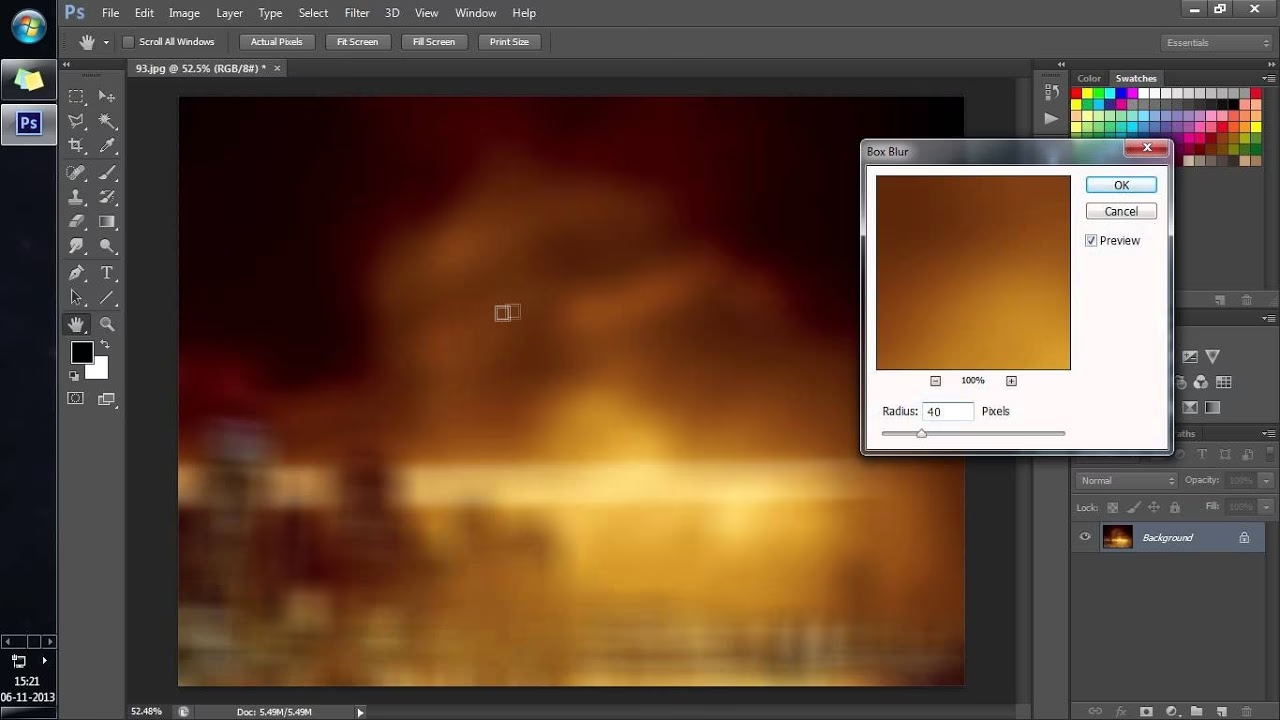
Løsningen: Smart Objects og Smart Filters
Den elegante og professionelle løsning på dette problem i Photoshop er at bruge Smart Objects i kombination med Smart Filters. Smart Objects er containere, der kan indeholde et eller flere billedlag, vektorobjekter, RAW-data eller endda andre Smart Objects. Når du anvender filtre på et Smart Object, bliver de til Smart Filters. Smart Filters er ikke-destruktive – de bliver anvendt på indholdet af Smart Object'et dynamisk, i stedet for at ændre pixlerne permanent. Dette betyder, at du kan redigere filterets indstillinger når som helst, maskere filterets effekt, og vigtigst af alt, ændre indholdet *inde i* Smart Object'et, hvorefter Smart Filteret automatisk opdateres for at reflektere disse ændringer.
Trin-for-Trin: Skab Dynamisk Sløring med Smart Objects
Her er, hvordan du bruger Smart Objects til at skabe en dynamisk sløring, der tillader justeringer i underliggende lag at skinne igennem:
1. Forbered dine lag: Arranger dine lag i Photoshop, så de elementer, du potentielt vil sløre (f.eks. vand, skyer, baggrund), er organiseret. Det kan være nyttigt at gruppere disse lag (marker lagene, tryk Ctrl/Cmd + G).
2. Konverter til Smart Object: Marker de lag eller den gruppe af lag, du vil sløre. Højreklik på det markerede lag/gruppen i Lag-panelet og vælg "Convert to Smart Object" (Konverter til Smart Object). Lagene vil nu blive samlet i et enkelt lagikon, der repræsenterer Smart Object'et.
3. Anvend Sløringsfilter som Smart Filter: Med det nye Smart Object valgt, gå til menuen "Filter". Vælg den ønskede sløringsfilter, f.eks. "Blur" > "Gaussian Blur" (Sløring > Gaussisk sløring). Anvend filteret med de ønskede indstillinger. Bemærk i Lag-panelet, at "Gaussian Blur" nu vises listet under Smart Object-laget som et "Smart Filter". Der oprettes automatisk en hvid maske ved siden af Smart Filteret – denne kan du bruge til at maskere sløringens effekt.
4. Juster Sløringen Dynamisk: Ønsker du at ændre mængden af sløring? Dobbeltklik blot på navnet "Gaussian Blur" under Smart Object-laget i Lag-panelet. Filter-indstillingerne vil poppe op igen, og du kan justere radius og se effekten opdateres i realtid.
5. Rediger Indholdet af Smart Object'et: Dette er kernen i den dynamiske effekt. Vil du justere noget i de originale lag, der nu er indeholdt i Smart Object'et? Dobbeltklik på Smart Object'ets ikon i Lag-panelet (det lille ikon, der ligner et dokument). Smart Object'et åbnes nu i et nyt vindue (.psb fil). Her kan du se og redigere de originale lag, der udgør indholdet. Lav dine justeringer (f.eks. lysstyrke, farve, endda flytte objekter). Når du er færdig, gem filen (Ctrl/Cmd + S) og luk vinduet. Gå tilbage til dit hoveddokument – sløringsfilteret vil automatisk blive genanvendt på det opdaterede indhold af Smart Object'et! Justeringerne fra de underliggende lag skinner nu igennem den dynamiske sløring.
6. Masker Sløringen (Selektiv Sløring): Ofte ønsker man kun at sløre specifikke dele af billedet (f.eks. kun vandet, ikke klipperne). Den maske, der automatisk oprettes ved siden af Smart Filteret (den hvide boks), er en filtermaske. Vælg denne maske (klik på den, så den får en ramme omkring sig). Brug en sort pensel (med varierende opacitet) til at male på masken der, hvor du ikke vil have sløringen skal vises. Brug en hvid pensel til at male der, hvor sløringen skal vises. Dette giver utrolig kontrol over, præcis hvor sløringen anvendes, og det er fuldt ud redigerbart – du kan altid male på masken igen for at finjustere effekten.
Ved at bruge Smart Objects på denne måde opnår du en fuldstændig ikke-destruktiv arbejdsgang. Sløringen er ikke længere en permanent ændring af pixler, men en dynamisk effekt, der tilpasses indholdet af Smart Object'et. Dette er den "gennemsigtige" eller dynamiske sløring, som Raya Pro/Lumi32 brugeren efterspurgte.
Sammenligning: Statisk vs. Dynamisk Sløring
Lad os opsummere forskellene mellem den traditionelle (statiske) og den Smart Object-baserede (dynamiske) sløring:
| Egenskab | Statisk Sløring (Stempel/Kloning) | Dynamisk Sløring (Smart Object/Smart Filter) |
|---|---|---|
| Metode | Saml synlige lag, anvend filter direkte. | Konverter lag til Smart Object, anvend filter som Smart Filter. |
| Redigerbar Sløringsmængde | Nej, kræver gentagelse af processen. | Ja, dobbeltklik på Smart Filter. |
| Påvirkning af Underliggende Justeringer | Ingen, sløringen er baseret på statiske pixler. | Ja, sløringen opdateres automatisk ved ændringer inde i Smart Object'et. |
| Selektiv Anvendelse | Kræver maskering af det slørede lag. | Bruger Smart Filter Maske (mere fleksibel). |
| Arbejdsgang | Destruktiv (kræver gentagelse ved ændringer). | Ikke-destruktiv (fuld fleksibilitet). |
| Filstørrelse | Typisk mindre (fladere lagstruktur). | Typisk større (indeholder originaldata og filterinformation). |
Hvad med Raya Pro og Lumi32?
De plugins som Raya Pro og Lumi32 er kraftfulde værktøjer, der ofte automatiserer komplekse Photoshop-processer og tilbyder specifikke effekter. Det er meget sandsynligt, at de funktioner, de tilbyder til sløring eller andre effekter, netop udnytter Photoshops indbyggede muligheder for Smart Objects og Smart Filters for at opnå en ikke-destruktiv og fleksibel arbejdsgang. De skaber ikke en ny, revolutionerende *type* af lag, men snarere workflows, der bygger på Photoshops egne avancerede funktioner. Hvis du har disse plugins, er det værd at undersøge deres dokumentation – de har sandsynligvis funktioner, der enten direkte bruger eller forenkler processen med Smart Objects til sløring.
Ofte Stillede Spørgsmål om Dynamisk Sløring
Q: Kan jeg anvende flere Smart Filters på ét Smart Object?
A: Ja, absolut! Du kan anvende flere filtre som Smart Filters på et enkelt Smart Object. De vil blive listet kronologisk under laget, og du kan ændre deres rækkefølge, justere deres indstillinger, maskere dem individuelt eller slette dem.
Q: Er der ulemper ved at bruge Smart Objects?
A: Den primære ulempe er, at Smart Objects kan øge filstørrelsen betydeligt, da de indeholder en kopi af originaldataene (eller referencer til dem). De kan også kræve mere hukommelse og processorkraft at redigere, især med mange Smart Filters eller komplekst indhold. Dog opvejes dette ofte af den enorme fleksibilitet, de tilbyder.
Q: Kan jeg konvertere et eksisterende lag med statisk sløring til et Smart Object for at gøre det dynamisk?
A: Nej, ikke direkte på den måde, du ønsker. Hvis du konverterer et lag, der allerede *har* en statisk sløring bagt ind i pixlerne, til et Smart Object, bliver sløringen en del af indholdet i Smart Object'et. Du kan derefter anvende *yderligere* Smart Filters, men den oprindelige sløring forbliver statisk. For at opnå dynamisk sløring skal filteret anvendes *efter*, laget er konverteret til et Smart Object.
Q: Virker dette kun med Gaussisk sløring?
A: Nej, de fleste filtre i Photoshops Filter-menu kan anvendes som Smart Filters, når de anvendes på et Smart Object. Dette inkluderer andre sløringsfiltre som Motion Blur (Bevægelsessløring), Radial Blur (Radial sløring), Surface Blur (Overfladesløring), Field Blur (Feltsløring) osv. Du kan eksperimentere med forskellige sløringsmetoder dynamisk.
Q: Kan jeg bruge dette til at sløre baggrunde dynamisk, mens jeg redigerer forgrunden?
A: Ja, dette er et perfekt eksempel på anvendelse. Placer dine baggrundslag i et Smart Object, anvend sløring som et Smart Filter, og maskér sløringen, så den kun påvirker baggrunden. Nu kan du redigere dine forgrundslag eller justere baggrundsfarver/lysstyrke inde i Smart Object'et, og sløringen vil opdateres, uden at du skal genanvende den.
At mestre brugen af Smart Objects og Smart Filters er en afgørende færdighed for enhver seriøs Photoshop-bruger. Det åbner døren til en verden af ikke-destruktiv redigering, hvor du bevarer fuld kontrol og fleksibilitet over dine effekter. Den "gennemsigtige" eller dynamiske sløring, som brugeren efterspurgte, er ikke en magisk ny lagtype, men resultatet af at anvende Photoshops kraftfulde Smart Object-teknologi korrekt. Ved at implementere denne teknik i din arbejdsgang kan du spare tid, undgå frustration og opnå et langt mere redigerbart resultat, uanset om du slører vand, skyer eller andre elementer i dine billeder.
Hvis du vil læse andre artikler, der ligner Dynamisk sløring i Photoshop: Smart Objects, kan du besøge kategorien Fotografi.