
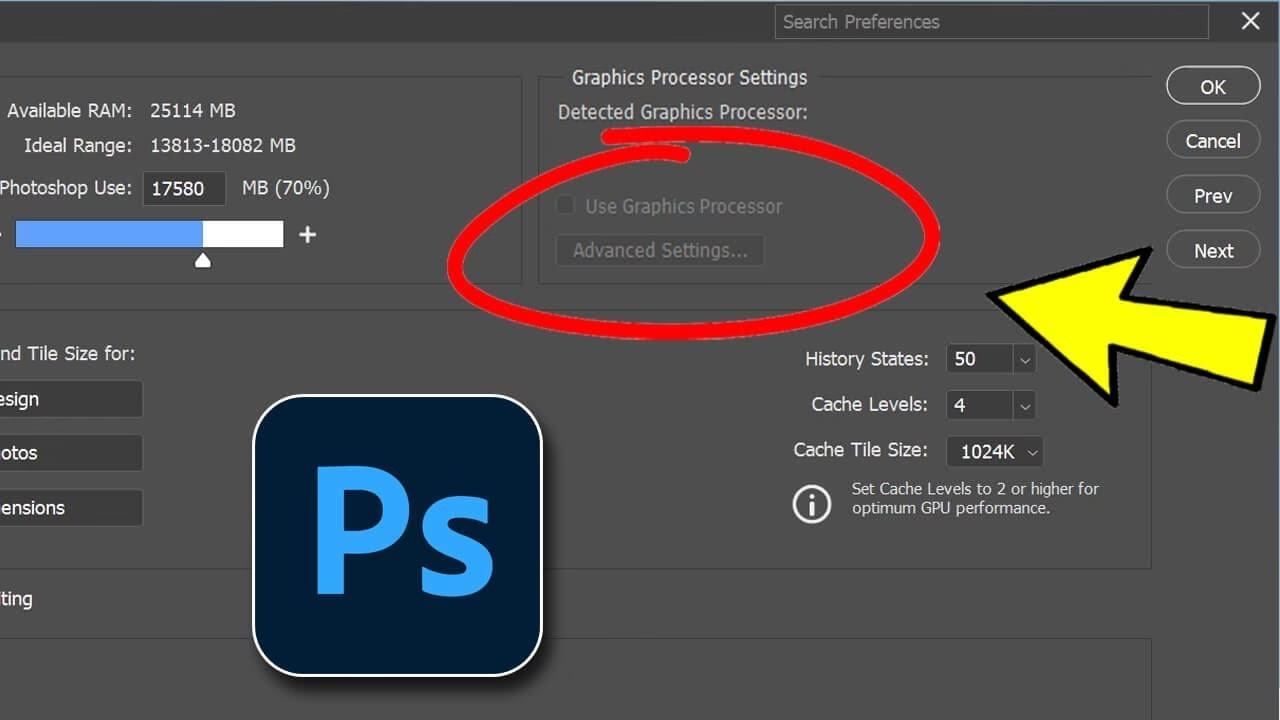

Arbejder du med digital billedbehandling, kender du sikkert til vigtigheden af et flydende og responsivt software. Moderne foto-software udnytter ofte din computers grafikprocessor (GPU) til at accelerere visse opgaver, hvilket kan gøre en stor forskel for hastigheden, når du zoomer, panorerer, anvender filtre eller ser forhåndsvisninger. Denne funktion kaldes GPU-acceleration. Men selvom det er designet til at forbedre din oplevelse, kan det i nogle tilfælde føre til uventede problemer som sløv ydelse, grafiske fejl, eller endda software-crashes. Hvis du oplever sådanne vanskeligheder, kan det være nødvendigt at deaktivere eller justere GPU-accelerationen for at genskabe stabilitet.
Formålet med GPU-acceleration er at aflaste computerens hovedprocessor (CPU) ved at sende grafiktunge beregninger over til GPU'en, som er langt bedre egnet til parallel behandling af store datamængder. Dette er især mærkbart ved realtids-redigering og rendering af komplekse effekter. Når det virker, føles softwaren hurtigere og mere responsiv.

Hvorfor kan GPU-acceleration skabe problemer?
Selvom intentionen er god, er der flere årsager til, at GPU-acceleration kan forårsage problemer:
- Driver-konflikter: Den mest almindelige årsag. Uaktuelle, beskadigede eller inkompatible grafikdrivere kan forhindre softwaren i at kommunikere korrekt med GPU'en.
- Inkompatibel hardware: Din grafikprocessor lever muligvis ikke op til softwarens minimumskrav, eller der kan være kendte problemer med specifikke GPU-modeller.
- Software-fejl: Selve foto-softwaren kan have bugs i sin implementering af GPU-acceleration.
- Operativsystem-interaktioner: Som nævnt i den oprindelige forespørgsel, er samspillet mellem operativsystemet og GPU'en dybt og komplekst. Selv når softwaren forsøger at deaktivere GPU'en, kan OS'et stadig involvere den på et lavere niveau, hvilket kan føre til uforudsigelige resultater, især hvis GPU'en eller dens drivere er defekte.
- Specifikke arbejdsgange: Sjældnere, men visse kombinationer af værktøjer eller effekter kan udløse fejl, når GPU-acceleration er aktiv.
Hvis du oplever pludselige grafiske forstyrrelser, langsomme reaktionstider, der virker uforklarlige, eller gentagne software-crashes, er GPU-acceleration et af de første steder, du bør fejlsøge.
Sådan finder og deaktiverer du indstillingen
Placeringen af GPU-accelerationsindstillingen varierer fra software til software, men den findes typisk under programmets 'Præferencer' eller 'Indstillinger' (Preferences/Settings) og ofte i en fane kaldet 'Ydeevne' (Performance) eller lignende.
Inde i Ydeevne-indstillingerne vil du sandsynligvis se en afkrydsningsfelt eller en rullemenu relateret til 'Brug Grafikprocessor', 'GPU-acceleration' eller 'Hardware-acceleration'.
De mest almindelige indstillinger er:
- Til (On/Enabled): GPU-acceleration er aktiv. Dette er standardindstillingen for optimal ydelse.
- Fra (Off/Disabled): GPU-acceleration er deaktiveret. Softwaren vil udelukkende bruge CPU'en til de berørte opgaver. Dette vil sandsynligvis gøre visse operationer langsommere, men kan øge stabilitet, hvis GPU'en er kilden til dine problemer.
- Brugerdefineret (Custom/Advanced): Som foreslået i den oprindelige forespørgsel, kan denne indstilling afsløre mere granulære muligheder for, hvilke specifikke GPU-funktioner softwaren skal bruge. Dette er ofte her, du kan finjustere eller deaktivere bestemte aspekter af GPU-acceleration uden at slå det helt fra.
For at deaktivere GPU-acceleration helt, skal du finde afkrydsningsfeltet eller rullemenuen og vælge 'Fra' eller fjerne markeringen i afkrydsningsfeltet. Efter at have ændret denne indstilling, er det næsten altid nødvendigt at genstarte softwaren for at ændringerne træder i kraft.
Brugerdefineret: En potentiel løsning
Den 'Brugerdefinerede' indstilling er værd at udforske, hvis en fuld deaktivering løser dine problemer, men du gerne vil genvinde noget af den hastighed, GPU'en tilbyder. Ved at vælge 'Brugerdefineret' kan du muligvis se en liste over specifikke GPU-funktioner, som softwaren bruger, f.eks. 'Tegn med GPU', 'GPU-baserede filtre' eller 'OpenCL/CUDA-support'.
Som foreslået, kan et forsøg på at sætte indstillingen til 'Brugerdefineret' og derefter deaktivere *alle* de underliggende specifikke funktioner én efter én (eller alle på én gang, hvis muligt) potentielt give et andet resultat end blot at sætte hovedindstillingen til 'Fra'. Dette kan skyldes den komplekse interaktion mellem softwaren, driverne og operativsystemet. Nogle gange kan en 'delvis frakobling' via de brugerdefinerede indstillinger omgå en specifik konflikt, som en fuld 'Fra' indstilling ikke håndterer på samme måde. Det er en metode til fejlfinding, der er værd at prøve, hvis standard 'Fra' virker, men føles for langsomt.
Fejlsøgning efter deaktivering
Efter du har deaktiveret GPU-acceleration (enten helt eller via 'Brugerdefineret' indstillingen), skal du genstarte din foto-software. Test nu de funktioner, der tidligere gav problemer. Hvis problemerne forsvinder, har du sandsynligvis identificeret GPU'en eller dens drivere som årsagen.
Hvad gør du så? At køre permanent uden GPU-acceleration er sjældent den optimale løsning på grund af den reducerede ydelse. Næste skridt i fejlsøgning er at opdatere dine grafikdrivere. Gå til producentens hjemmeside (NVIDIA, AMD, Intel) og download de nyeste drivere til din specifikke GPU-model og dit operativsystem. Installer driverne og genstart din computer. Genåbn derefter foto-softwaren og prøv at genaktivere GPU-accelerationen. Hvis problemerne er løst, var det driverne.
Hvis en driveropdatering ikke løser problemet, kan det skyldes en mere fundamental inkompatibilitet eller en defekt GPU. I sjældne tilfælde kan det også være en specifik fejl i softwarens nyeste version, og du kan overveje at rulle tilbage til en tidligere version, hvis muligt.
Ofte Stillede Spørgsmål
Vil min software køre langsommere, hvis jeg slår GPU-acceleration fra?
Ja, sandsynligvis. De opgaver, som softwaren tidligere overlod til GPU'en, skal nu udføres af CPU'en alene. Dette vil typisk resultere i langsommere forhåndsvisninger, rendering og generel responsivitet, især på systemer, hvor GPU'en er markant kraftigere end CPU'en til grafiske opgaver.
Kan det skade min computer at slå GPU-acceleration fra?
Nej, absolut ikke. At deaktivere GPU-acceleration i softwarens indstillinger er blot en konfigurationsændring inden for softwaren. Det påvirker ikke din hardware permanent eller skader den. Din GPU vil stadig blive brugt af operativsystemet og andre applikationer; den bliver bare ikke brugt af det specifikke foto-software til de accelererede opgaver.
Hvad gør jeg, hvis problemet stadig er der, selv efter at have slået GPU-acceleration fra?
Hvis problemerne fortsætter, selv når GPU-acceleration er deaktiveret, betyder det, at GPU'en sandsynligvis ikke var den primære årsag. Du skal udvide din fejlsøgning. Tjek for softwareopdateringer, nulstil softwarens præferencer helt, tjek computerens RAM (hukommelse) og harddiskplads, og overvej om der er andre baggrundsprocesser, der påvirker ydeevnen. Problemet kan ligge i softwaren selv, operativsystemet, eller anden hardware end GPU'en.
Er 'Brugerdefineret' indstillingen altid bedre end bare 'Fra'?
Ikke nødvendigvis. 'Brugerdefineret' giver dig mulighed for at isolere specifikke GPU-funktioner, der kan være problematiske, hvilket potentielt kan løse problemet, mens du stadig udnytter andre GPU-funktioner. Men hvis problemet ligger i den grundlæggende interaktion mellem softwaren og GPU'en på et dybere niveau, kan en fuld 'Fra' indstilling være den eneste måde at opnå stabilitet på. Det handler om at teste, hvilken indstilling der bedst løser dine specifikke fejl.
Konklusion
At deaktivere eller justere GPU-acceleration er en standard fejlsøgningstrin, når du oplever stabilitets- eller ydelsesproblemer i dit foto-software. Mens fuld deaktivering ('Fra') ofte er den hurtigste måde at teste, om GPU'en er synderen, kan 'Brugerdefineret' indstillingen tilbyde en mere nuanceret løsning, der bevarer noget acceleration. Husk altid at genstarte softwaren efter at have ændret indstillingen og overvej at opdatere dine grafikdrivere som næste skridt, hvis deaktivering løser problemet. Ved at forstå disse indstillinger kan du bedre diagnosticere og løse problemer, så du kan vende tilbage til at fokusere på din billedredigering.
Hvis du vil læse andre artikler, der ligner Slå GPU-acceleration fra i foto-software, kan du besøge kategorien Software.