
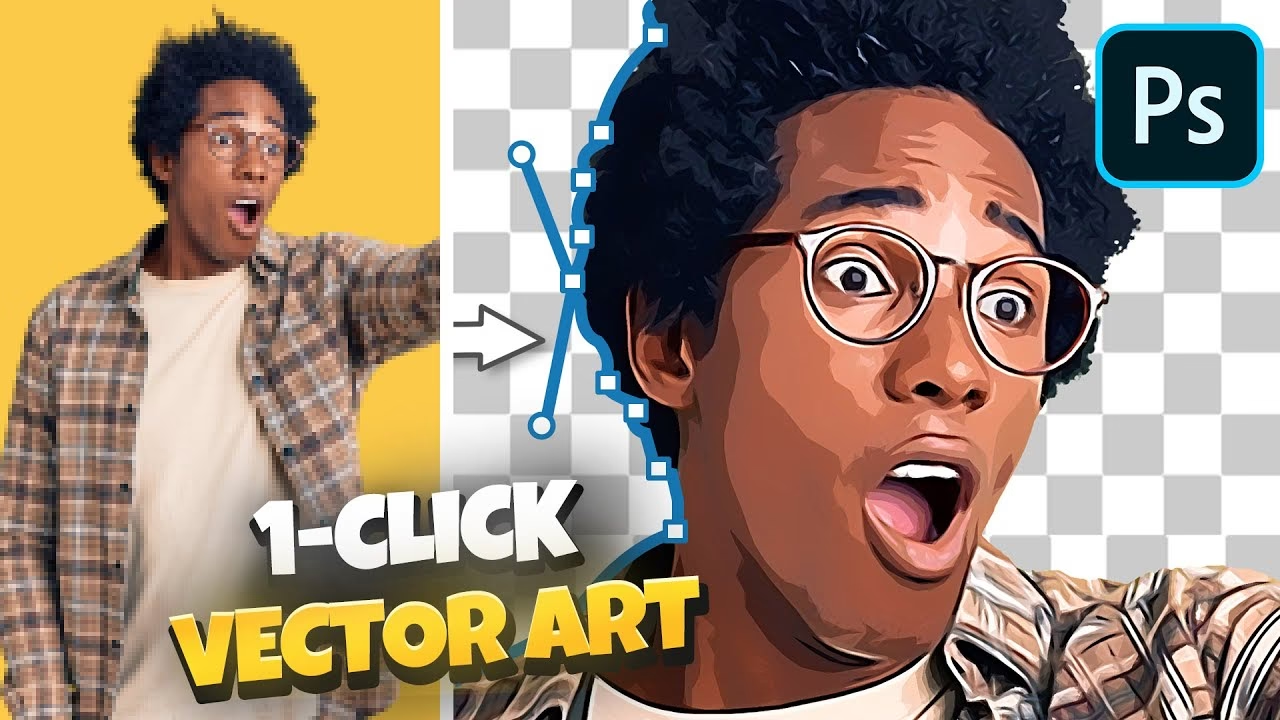

I den digitale designverden spiller vektorgrafik en afgørende rolle for at bevare kvalitet og skalerbarhed til forskellige anvendelser. Selvom Adobe Photoshop primært er kendt som et rastergrafikprogram, tilbyder det også værktøjer og teknikker til at arbejde med vektorgrafik. At forstå naturen af vektor billeder i Photoshop kan hjælpe kunstnere og designere med at skabe alsidige digitale aktiver af høj kvalitet.
https://www.youtube.com/watch?v=0gcJCdgAo7VqN5tD
Sammenlignet med rastergrafik, der er opbygget af pixels, er vektorgrafik konstrueret ved hjælp af matematiske formler, der fastlægger punkter på et gitter. Dette gør det muligt at skalere vektor billeder uendeligt uden tab af opløsning. Mens Adobe Illustrator ofte betragtes som standardprogrammet for vektorgrafik, tilbyder Photoshop flere funktioner, der understøtter oprettelse og redigering af vektorer.

Grundlæggende om Vektor- og Rastergrafik
Vektorer og raster er de to primære typer grafik, der anvendes i digitalt design. Vektorgrafik er baseret på matematiske ligninger, hvilket betyder, at de kan skaleres uden at miste kvalitet. På den anden side består rastergrafik, også kendt som bitmapgrafik, af individuelle pixels, der danner et billede. Som et resultat kan ændring af størrelsen på rasterbilleder føre til tab af opløsning.
Med hensyn til farvedybde er rasterbilleder i stand til at vise et bredere spektrum af farver og nuancer, hvilket gør dem ideelle til fotografier og komplekse billeder med bløde overgange. Vektorbilleder er generelt mere begrænsede til solide farver eller gradienter defineret af matematiske principper, selvom moderne vektorformater og programmer understøtter stigende kompleksitet i farve. For at dykke dybere ned i forskellene mellem disse to typer grafik er det essentielt at forstå, hvordan deres karakteristika kan påvirke det endelige resultat og den tilsigtede anvendelse.
Indvirkning på Billedkvalitet
Den primære forskel, der adskiller raster- og vektorbilleder, er indvirkningen på billedkvaliteten, når et billede ændres i størrelse. Når et rasterbillede skaleres op, kan pixelsene blive synlige, hvilket fører til et sløret eller pixeleret udseende, også kendt som 'blokdannelse'. Omvendt bevarer skalering af et vektorbillede dets skarphed, da de matematiske ligninger, der definerer billedet, justerer sig for at opretholde rene kanter og former under hele størrelsesændringsprocessen. For eksempel mister rasterbilleder ofte billedkvalitet, når de ændres i størrelse, mens vektorbilleder bevarer deres klarhed og skarphed, uanset hvor meget de forstørres. Dette gør vektorgrafik uvurderlig til design, der skal bruges i mange forskellige størrelser, fra et lille ikon på en hjemmeside til et stort print på en bygning.
Anvendelse af Vektorer og Raster i Design
Når man beslutter, om man skal bruge vektor- eller rastergrafik i et designprojekt, er det afgørende at overveje anvendelsen af hver type og deres specifikke styrker. Vektorgrafik er ideel til logodesign, illustrationer, ikoner og andre grafikker, der kræver rene, skalerbare former med skarpe kanter. De er perfekte til elementer, der skal kunne ændres i størrelse uden at miste kvalitet, såsom brandingmaterialer, tekniske tegninger og typografi. Eksempler på vektorbaserede applikationer inkluderer Adobe Illustrator, CorelDRAW og Inkscape.
Rastergrafik er på den anden side bedre egnet til komplekse, detaljerede billeder med mange farvenuancer og teksturer, såsom fotografier og digitale malerier. Programmer som Adobe Photoshop specialiserer sig i at skabe og redigere rasterbaseret grafik og tilbyder kraftfulde værktøjer til at finjustere og manipulere billeder på pixel niveau. Dette omfatter redigering af fotografier, oprettelse af fotorealistiske kompositioner og digitalt maleri, hvor den rige farvedybde og mulighed for detaljeret pixel manipulation er afgørende.
Som en opsummering er det afgørende for designere at forstå de fundamentale forskelle mellem vektor- og rastergrafik for at træffe informerede beslutninger om, hvilket format der skal bruges i deres projekter. Valget mellem vektor- og rastergrafik afhænger i sidste ende af de specifikke behov og den tilsigtede anvendelse i hvert designscenarie. Ved at overveje indvirkningen på billedkvalitet og styrkerne ved hver type grafik kan designere optimere deres arbejdsgang og producere professionelle resultater af høj kvalitet.
Vektor og Photoshop
Selvom Photoshop primært er et rasterbaseret program, har det indbygget understøttelse for at arbejde med vektorgrafik. Dette betyder, at du ikke behøver at skifte til et andet program for simple vektoropgaver eller for at integrere vektorelementer i dine rasterbaserede designs. Photoshops evne til at håndtere både pixel- og vektorinformation i samme dokument gør det til et alsidigt værktøj for mange kreative projekter.
Oprettelse af Vektorgrafik i Photoshop
I Photoshop kan vi oprette vektorgrafik såsom logoer, ikoner og brugerdefinerede former, der er uendeligt skalerbare uden at miste deres kvalitet. Vektorer defineres af matematiske ligninger snarere end pixels, hvilket gør det muligt for dem at bevare deres skarphed, uanset hvor store eller små de ændres i størrelse. Disse grafikker oprettes typisk ved hjælp af stier (paths) og former (shapes) til at danne det ønskede design. Photoshops værktøjer til oprettelse af vektorer inkluderer Penneværktøjet (Pen tool), Formværktøjerne (Shape Tools) og Tekstværktøjet (Type tool), som alle opretter vektorbaserede elementer.
Arbejde med Stier og Lag
Stier er essentielle komponenter i vektorgrafik i Photoshop og dannes af ankarpunkter og linjer. Vi kan oprette en sti ved hjælp af Penneværktøjet, som giver os mulighed for at placere ankarpunkter og tegne kurver eller lige linjer mellem dem. Disse stier er ikke-destruktive og kan gemmes som 'Work Paths' eller konverteres til 'Shape Layers' eller 'Vector Masks'. Når en sti er oprettet, kan den redigeres ved hjælp af Direkte Valg-værktøjet (Direct Selection tool), som lader os justere ankarpunkter og manipulere stierne efter behov. Dette giver en enorm fleksibilitet i at forme og forfine dine vektorelementer.
Arbejde med lag er også vigtigt, når man håndterer vektorgrafik i Photoshop. Vectorformer og tekst oprettes som 'Shape Layers', der indeholder vektorinformation. Disse lag kan organiseres, grupperes og manipuleres uafhængigt af pixelbaserede lag. Flere lag kan hjælpe os med at organisere og arrangere forskellige dele af billedet. Disse lag kan flettes eller kombineres på en ikke-destruktiv måde for at beskytte det originale design, for eksempel ved at konvertere dem til Smart Objects, før de transformeres, eller ved at bruge grupper for at holde elementer samlet. At forstå samspillet mellem vektorlag, stier og pixelbaserede lag er nøglen til effektivt design i Photoshop.
Vektorisering af et Billede i Photoshop
At 'vektorisere' et billede i Photoshop refererer typisk til processen med at genskabe et pixelbaseret billede som vektorelementer. Dette gøres manuelt ved at spore over rasterbilledet med Photoshops vektorværktøjer. Først forberedes billedet ved at importere det til Photoshop. Det kan være nyttigt at placere rasterbilledet på et separat lag og reducere dets opacitet for lettere sporing.
Brug et passende valg af værktøjer, såsom Penneværktøjet eller Formværktøjerne, til at tegne stier og former oven på rasterbilledet. For eksempel, hvis du vektoriserer et logo, ville du bruge Penneværktøjet til at tegne omridset af de forskellige elementer, eller Formværktøjerne til at skabe perfekte cirkler, rektangler osv. Når stierne er tegnet, kan de udfyldes med farve eller tildeles en streg for at skabe de endelige vektorelementer. Det er vigtigt at bemærke, at denne proces i Photoshop er en manuel genskabelse, ikke en automatisk konvertering som Image Trace-funktionen i Illustrator. Resultatet er nye vektorlag, der kan skaleres uafhængigt af det originale rasterbillede.
Vektor og Illustrator
Mens Photoshop tilbyder grundlæggende vektorkapaciteter, er Adobe Illustrator det dedikerede program til vektorgrafik og tilbyder en langt mere omfattende værktøjskasse til dette formål. Illustrator er bygget fra bunden til at arbejde med vektorer, hvilket gør det til det foretrukne valg for komplekse illustrationer, logodesign, typografi og skalerbar grafik.
Oprettelse af Vektorfiler i Illustrator
Når man arbejder med vektorgrafik, er Adobe Illustrator standardprogrammet for mange professionelle. For at oprette en vektorfil i Illustrator starter vi med at oprette et nyt dokument med de ønskede dimensioner. Derefter bruger vi forskellige værktøjer, såsom Penneværktøjet, Formværktøjerne, Børsteværktøjet (der kan oprette vektorbaserede strøg) og Tekstværktøjet, til at skabe former, linjer og tekst. Disse elementer er opbygget af matematiske punkter og kurver, hvilket sikrer, at vores design forbliver sprødt og skarpt ved enhver størrelse.

Vi kan også importere og konvertere rasterbilleder til vektorfiler ved hjælp af Illustrators Image Trace-funktion. Ved at justere indstillingerne kan vi styre detaljeringsgraden og kompleksiteten i det endelige vektorbillede. Denne funktion automatiserer processen med at spore over et rasterbillede og omdanne det til vektorer, hvilket er en stor tidsbesparelse sammenlignet med den manuelle sporing i Photoshop. Dog afhænger resultatet meget af kvaliteten af det originale rasterbillede og de valgte indstillinger.
Sammenligning mellem Photoshop og Illustrator for Vektorer
Mens Photoshop primært er designet til rasterbaseret redigering, er Illustrator skræddersyet til at arbejde med vektorer. I modsætning til rasterbilleder, som er pixelbaserede, består vektorbilleder af matematiske formler, der definerer punkter, linjer og former inden for billedet. Dette betyder, at vektorbilleder kan ændres i størrelse uden at miste kvalitet, hvilket gør dem ideelle til design, der skal skaleres eller printes i forskellige størrelser. Illustrator understøtter mange vektorspecifikke funktioner og arbejdsgange, der ikke findes i Photoshop, såsom brugen af artboards (flere arbejdsområder i et dokument), symboler, Pathfinder-værktøjer (til at kombinere eller opdele former) og avancerede værktøjer til manipulation af kurver.
Photoshop har begrænsede vektorkapaciteter, som nævnt, herunder brugen af Penneværktøjet til at oprette stier og vektormasker samt oprettelse af formlag og tekstlag. Dog mangler det de omfattende vektorredigeringsværktøjer, der er tilgængelige i Illustrator, hvilket gør Illustrator til det overlegne valg for komplekse vektoropgaver og illustrationer, der udelukkende er vektorbaserede.
Valg af Værktøjer i Illustrator
Illustrator har et bredt udvalg af valg- og redigeringsværktøjer tilgængelige for at hjælpe os med at arbejde mere effektivt med vektorobjekter. Valgværktøjet (Selection Tool - sort pil) giver os mulighed for at vælge hele vektorobjekter, ændre deres størrelse, rotation og position som en samlet enhed. Dette er nyttigt til hurtig manipulation af hele objekter.
Direkte Valg-værktøjet (Direct Selection Tool - hvid pil) giver os mulighed for at vælge, flytte og redigere individuelle ankarpunkter, der udgør stierne i vektorobjekter. Dette er ideelt, når vi ønsker at finjustere formen eller positionen af specifikke dele af vores design, såsom kurver og hjørner. Andre værktøjer, som Lasso-værktøjet og Tryllestavsværktøjet (Magic Wand), gør det muligt for os at vælge flere objekter eller punkter, der deler lignende attributter, såsom farve eller stregtykkelse. Ved at udnytte disse valg- og redigeringsværktøjer og Illustrators omfattende vektorredigeringskapaciteter kan vi skabe og finjustere sofistikerede vektorgrafikker med præcision og lethed.
Værktøjer og Teknikker i Vektorgrafik
At mestre arbejdet med vektorgrafik, selv inden for Photoshops begrænsede rammer, kræver forståelse for de grundlæggende værktøjer og teknikker, der adskiller vektor fra raster. Disse omfatter håndtering af farver, manipulation af stier og forståelse for, hvordan skalering påvirker vektorbaserede elementer.
Farvevalg og Anvendelse
Når man arbejder med vektorgrafik i Photoshop, er farvevalg og anvendelse afgørende for at skabe visuelt tiltalende designs. Vi kan bruge Farvevælgeren (Color Picker) til at vælge farver baseret på nuance, mætning og lysstyrke, eller vælge farver med Pipetteværktøjet (Eyedropper tool) fra eksisterende elementer. Når den ønskede farve er valgt, kan vi anvende den til at fylde former eller tildele den til streger på stier, hvilket sikrer, at vores vektor artwork opretholder en ensartet farvepalet. I Photoshop gemmes farveinformationen for vektorformer som solide farvefyld eller stregegenskaber, der kan redigeres når som helst uden tab af kvalitet.
Ankarpunkter og Stier
I vektorgrafik oprettes objekter primært ved hjælp af ankarpunkter og stier. Ankarpunkter er de punkter, der definerer et stis form, og de kan være enten hjørnepunkter (skarpe overgange) eller glatte punkter (med Bézier-håndtag til at styre kurver). For at tegne stier i Photoshop benytter vi Penneværktøjet, som giver os mulighed for at placere ankarpunkter og manipulere deres håndtag for at skabe kurver eller lige linjer. Mastering af ankarpunkter og stier er essentielt, da det giver os mulighed for nemt at ændre størrelse, redigere og transformere vores vektor artwork uden at miste kvalitet. Ved at tilføje, slette eller justere ankarpunkter og deres håndtag kan selv komplekse former skabes og modificeres med præcision.
Pixelering og Skalering
Fordi vektorgrafik består af matematiske ligninger, lider de ikke under pixelering, når de ændres i størrelse. Dette er en væsentlig fordel i forhold til rastergrafik, som er opbygget af pixels og kan blive pixeleret, når de skaleres op eller ned ud over deres oprindelige opløsning. Når man arbejder med vektorer i Photoshop, kan vi ændre størrelsen på elementer (såsom formlag eller tekstlag) uden tab af kvalitet, hvilket gør dem ideelle til projekter, der kræver skalerbarhed og fleksibilitet, såsom logoer, ikoner og illustrationer, der skal bruges i forskellige størrelser. Denne egenskab er kernen i vektorgrafikkens styrke og alsidighed.
Vigtighed og Praktiske Anvendelser af Vektorer
Vektorgrafik er blevet en uundværlig del af det moderne designlandskab på grund af deres unikke egenskaber. Deres evne til at bevare kvalitet uanset skalering åbner op for et væld af praktiske anvendelser, der spænder vidt.
Fordele ved Vektorgrafik
Vektorgrafik tilbyder talrige fordele i forhold til deres rastermodparter. Især forbliver de skalerbare og redigerbare, hvilket resulterer i billeder af højere kvalitet. I modsætning til rasterbilleder, der består af pixels, består vektorgrafik af punkter, stier og former, som gør det muligt at ændre størrelse på dem uden at miste opløsning. Som et resultat giver vektorgrafik større kompatibilitet med forskellige enheder og skærmopløsninger, samt mulighed for at printe i enhver ønsket størrelse uden kvalitetstab. Arbejdet med vektorgrafik i Photoshop indebærer brug af specialiserede værktøjer som Penneværktøjet og Vektormasker (Vector Masks), som kan bruges til at skabe skarpe, skalerbare masker baseret på vektorer. Ved at anvende disse værktøjer kan designere opnå præcise designs og problemfri redigering, selv når de arbejder i et primært rasterprogram.
Praktiske Anvendelser af Vektorgrafik
Med vektorgrafikkens alsidighed er deres potentielle anvendelser enorme. For eksempel bruger grafiske designere i vid udstrækning vektorgrafik til at skabe logoer, visitkort, brochurer, skilte og emballage. På grund af deres høje opløsning og tilpasningsevne bevarer logoer designet med vektorgrafik deres sprøde udseende, uanset den størrelse, de printes eller vises i. Dette er afgørende for brandingkonsistens. Desuden kan vektorbaserede designs nemt ændres, farves og tilpasses, mens deres visuelle kvalitet bevares. Ud over små tryksager er vektorgrafik ideel til store formater som plakater, bannere og billboards, da de kan skaleres op uden pixelering eller tab af kvalitet, hvilket sikrer et poleret og professionelt slutprodukt, der fanger øjet på afstand.
Fra Logodesign til Billboards
Vektorgrafik er blevet en essentiel komponent inden for grafisk design. De mange filformater, der er tilgængelige til lagring af vektorgrafik, såsom Scalable Vector Graphics (SVG), Adobe Illustrator AI og Encapsulated PostScript (EPS), muliggør nem deling og redigering mellem designere og på tværs af forskellige programmer. Deres tilpasningsevne og skalerbarhed gør dem ideelle til et væld af formål, fra små ikoner på en app til kolossale billboards langs motorvejen. Ved at udnytte de passende værktøjer i Photoshop (for integration i rasterprojekter) og især i dedikerede vektorprogrammer som Illustrator og udnytte de iboende fordele ved vektorgrafik, kan designere skabe fængslende visualiseringer, der virkelig skiller sig ud og efterlader et varigt indtryk. At forstå, hvornår og hvordan man bruger vektorer, er en grundlæggende færdighed for enhver, der arbejder med digitalt design.
Ofte Stillede Spørgsmål om Vektorgrafik
| Spørgsmål | Svar |
|---|---|
| Hvordan kan jeg oprette et vektor billede i Photoshop? | I Photoshop kan du oprette vektorelementer ved hjælp af Penneværktøjet, Formværktøjerne og Tekstværktøjet. Disse værktøjer opretter stier og former defineret af ankarpunkter og linjer, som er vektorbaserede. Du kan arbejde med disse elementer på 'Shape Layers', der bevarer deres skalerbarhed. |
| Hvad er de mest almindelige vektorfilformater? | Almindelige vektorfilformater inkluderer Adobe Illustrator (.ai), SVG (Scalable Vector Graphics - .svg) og EPS (Encapsulated PostScript - .eps). Disse formater er designet til at bevare de skalerbare, ikke-pixelerede egenskaber af vektorgrafik og er velegnede til forskellige designopgaver, især dem der kræver skalering. |
| Hvordan konverterer jeg et billede til et vektorformat? | Du kan 'konvertere' et rasterbillede til vektorformat i Photoshop ved manuelt at spore over det pixelbaserede billede med vektorværktøjer som Penneværktøjet, og derved genskabe billedet som vektorelementer. En mere automatisk og ofte mere effektiv metode er at bruge billedsporingsprogrammer som Adobe Illustrator, der kan konvertere rasterbilleder til vektorgrafik automatisk med varierende resultater afhængigt af billedets kompleksitet og sporingsindstillingerne. |
| Hvad er de vigtigste fordele ved at bruge vektorbilleder? | Vektorbilleder tilbyder skalerbarhed uden tab af kvalitet, hvilket betyder, at de kan forstørres uendeligt uden at blive pixeleret. De har ofte mindre filstørrelser for komplekse former og mønstre sammenlignet med rasterbilleder af høj opløsning. De er ideelle til logo design, illustrationer, typografi og printmaterialer på grund af deres skarpe udseende ved enhver størrelse. |
| Findes der alternativer til Photoshop til redigering af vektorgrafik? | Ja, der findes mange alternativer til Photoshop, der er specielt designet til redigering af vektorgrafik. De mest populære inkluderer Adobe Illustrator, CorelDRAW, Affinity Designer og det gratis open source-program Inkscape. Disse programmer tilbyder typisk langt mere avancerede vektorredigeringskapaciteter end Photoshop og er det foretrukne valg for dedikeret vektorarbejde. |
| Hvilke vektorformater er bedst til logodesign? | Til logodesign anbefales formater som AI (Adobe Illustrator) og SVG (Scalable Vector Graphics). AI er et native format for Illustrator og bevarer alle redigeringsmuligheder. SVG er et webvenligt format, der er fremragende til brug på hjemmesider og digitale platforme på grund af dets skalerbarhed og relativt små filstørrelse. EPS er også et ældre format, der stadig bruges i printbranchen. Disse formater sikrer optimal klarhed og skarphed uanset størrelsesjusteringer og er branchestandarder for logoer. |
Hvis du vil læse andre artikler, der ligner Vektorgrafik i Photoshop: En Dybere Dyk, kan du besøge kategorien Fotografi.