
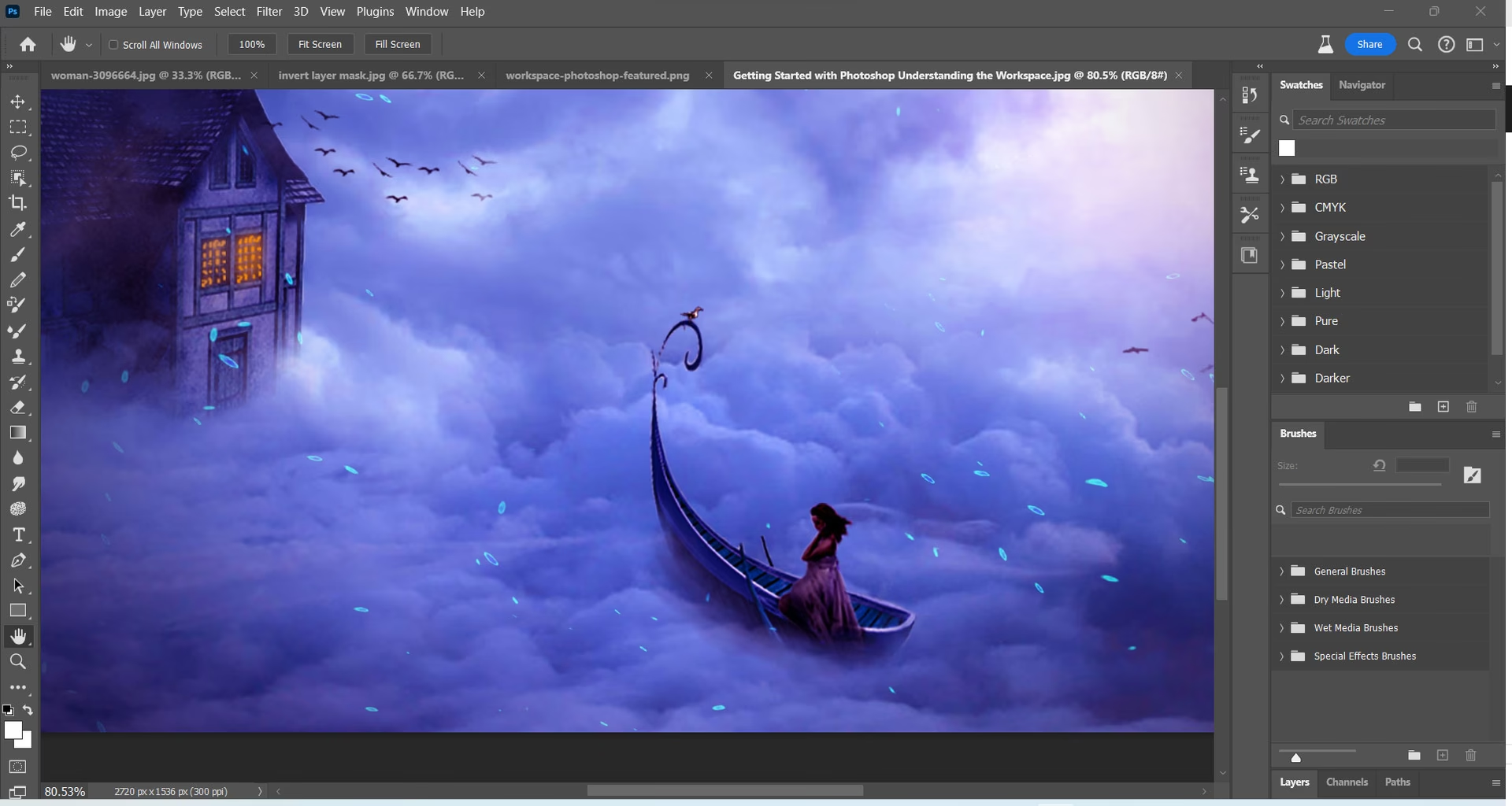

Photoshop er et utroligt kraftfuldt værktøj for fotografer og grafiske designere. Når du åbner programmet uden at vælge et specifikt billede først, bliver du ofte mødt af en skærm, der forsøger at hjælpe dig i gang: Startskærmen eller Start-arbejdsområdet. Selvom denne funktion kan være nyttig, især for nye brugere, foretrækker mange erfarne brugere måske at springe den over og gå direkte til et tomt arbejdsområde eller bruge mere traditionelle metoder til at åbne og oprette filer. Denne artikel dykker ned i, hvad Start-arbejdsområdet er, og vigtigst af alt, hvordan du tager kontrol over det – enten ved at deaktivere det permanent (indtil du slår det til igen) eller ved blot at skifte væk fra det midlertidigt.
Startskærmen blev introduceret for at give et centralt udgangspunkt for dit arbejde i Photoshop. Den præsenterer dig for muligheder for at oprette et nyt dokument, åbne eksisterende billeder, og viser en liste over dine senest åbnede filer som miniaturer. Det er designet til at strømline din startproces, især hvis du er ny i programmet og ikke kender alle menuerne og genvejene. Den giver et venligt ansigt, når du åbner Photoshop, og samler de mest almindelige indledende handlinger på ét sted.
Hvad er Start-arbejdsområdet i Photoshop?
Som nævnt er Start-arbejdsområdet den skærm, der som standard vises, når du starter Photoshop CC uden at have valgt en fil, der skal åbnes med det samme. Den dukker også op, hver gang du lukker et dokument og ikke har andre dokumenter åbne. Dens primære formål er at fungere som en hub. Herfra kan du:
- Oprette et nyt dokument fra bunden eller ved hjælp af forudindstillinger/skabeloner.
- Åbne eksisterende billeder eller Photoshop-filer fra din computer.
- Se og genåbne dine seneste filer hurtigt og nemt, ofte vist som visuelle miniaturer.
For mange er dette en bekvem måde at starte deres arbejde på. For andre, der er vant til Photoshops ældre interface eller foretrækker en mere minimalistisk tilgang, kan det føles som et unødvendigt skridt.
Sådan deaktiverer du Startskærmen i Photoshop
Hvis du beslutter dig for, at Startskærmen ikke passer til dit workflow, eller hvis du bare er nysgerrig efter at se, hvordan Photoshop ser ud uden den, er det heldigvis meget nemt at slå den fra. Adobe har inkluderet en indstilling netop til dette formål. Her er trinene:
- Gå til Photoshops indstillinger.
- På Windows går du til menuen Rediger øverst på skærmen, vælger 'Indstillinger' og derefter 'Generelt'.
- På en Mac går du til menuen 'Photoshop CC' øverst på skærmen, vælger 'Indstillinger' og derefter 'Generelt'.
- Dette åbner dialogboksen Indstillinger, som er indstillet til de generelle valgmuligheder.
- Find indstillingen, der hedder 'Vis "START" arbejdsområde, når der ikke er åbne dokumenter'.
- Som standard er denne indstilling markeret (der er et flueben i afkrydsningsfeltet). For at deaktivere Startskærmen skal du blot fjerne fluebenet ved at klikke på afkrydsningsfeltet.
- Klik 'OK' for at lukke dialogboksen Indstillinger.
For at ændringen skal træde i kraft, skal du lukke og genstarte Photoshop. På Windows går du til menuen Filer og vælger 'Afslut'. På en Mac går du til menuen Filer og vælger 'Afslut Photoshop CC'. Genstart derefter Photoshop, som du plejer. Når programmet åbner, vil Startskærmen ikke længere blive vist. I stedet vil du se et tomt arbejdsområde, som var standarden i Photoshop, før Startskærmen blev tilføjet i CC 2015.
Arbejde uden Startskærmen
Når Startskærmen er deaktiveret, hvordan opretter du så nye dokumenter, åbner billeder eller genåbner seneste filer? Bare rolig, de 'gamle' metoder er stadig fuldt ud tilgængelige og lige så effektive som altid. Her er hvordan du gør:
Oprettelse af nye Photoshop-dokumenter
For at oprette et helt nyt, blankt dokument uden Start-arbejdsområdet, skal du bruge menuen Filer:
- Gå op til menuen Filer øverst på skærmen.
- Vælg 'Ny...'.
- Alternativt kan du bruge tastaturgenvejen: Ctrl+N på Windows eller Command+N på Mac.
Dette er præcis den samme kommando, som aktiveres, når du klikker på knappen 'Ny...' på Startskærmen. Photoshop åbner dialogboksen 'Nyt dokument', hvor du kan vælge størrelse, opløsning, farverum og andre indstillinger for dit nye lærred, baseret på forudindstillinger, skabeloner eller dine egne brugerdefinerede værdier.
Åbning af eksisterende billeder
At åbne et billede, der allerede findes på din computer, gøres også via menuen Filer, ligesom før Startskærmen eksisterede:
- Gå op til menuen Filer øverst på skærmen.
- Vælg 'Åbn...'.
- Den tilsvarende tastaturgenvej er Ctrl+O på Windows eller Command+O på Mac.
Efter at have valgt 'Åbn' eller brugt genvejen, vil din computers filhåndtering (File Explorer på Windows, Finder på Mac) åbne. Herfra navigerer du blot til den mappe, hvor dit billede er gemt, vælger filen og klikker på 'Åbn' eller dobbeltklikker på filen. Billedet åbnes derefter i Photoshop, klar til redigering, præcis som det ville have gjort via Startskærmen.
Genåbning af seneste filer
Startskærmen er god til at vise miniaturer af dine seneste filer, men selv uden den kan du stadig nemt få adgang til dem. Kommandoen til at genåbne en fil, du for nylig har arbejdet på, findes også i menuen Filer:
- Gå op til menuen Filer øverst på skærmen.
- Vælg 'Åbn seneste'.
Dette vil vise en liste over dine nyligt åbnede filer efter navn. Du skal blot klikke på navnet på den fil, du vil genåbne. Den eneste ulempe her sammenlignet med Startskærmen er, at du kun ser filnavnene i en liste, ikke visuelle miniaturer. Så for hurtigt at identificere en fil ud fra dens udseende er Startskærmen faktisk mere bekvem. Men hvis du kender filnavnet eller bare vil have en liste, er 'Åbn seneste' i menuen Filer den hurtige vej.
Sådan aktiverer du Startskærmen igen
Har du deaktiveret Startskærmen og savner den alligevel? Det er lige så nemt at slå den til igen, som det var at slå den fra. Du skal blot gøre det modsatte af de trin, du fulgte for at deaktivere den:
- Gå tilbage til Photoshops indstillinger (Rediger > Indstillinger > Generelt på Windows, eller Photoshop CC > Indstillinger > Generelt på Mac).
- Find igen indstillingen 'Vis "START" arbejdsområde, når der ikke er åbne dokumenter'.
- Klik på afkrydsningsfeltet for at sætte fluebenet tilbage.
- Klik 'OK' for at lukke dialogboksen.
Husk igen at lukke og genstarte Photoshop for at ændringen træder i kraft. Når du genåbner programmet, vil Startskærmen atter byde dig velkommen, når der ikke er andre dokumenter åbne.
Midlertidig skift af arbejdsområde
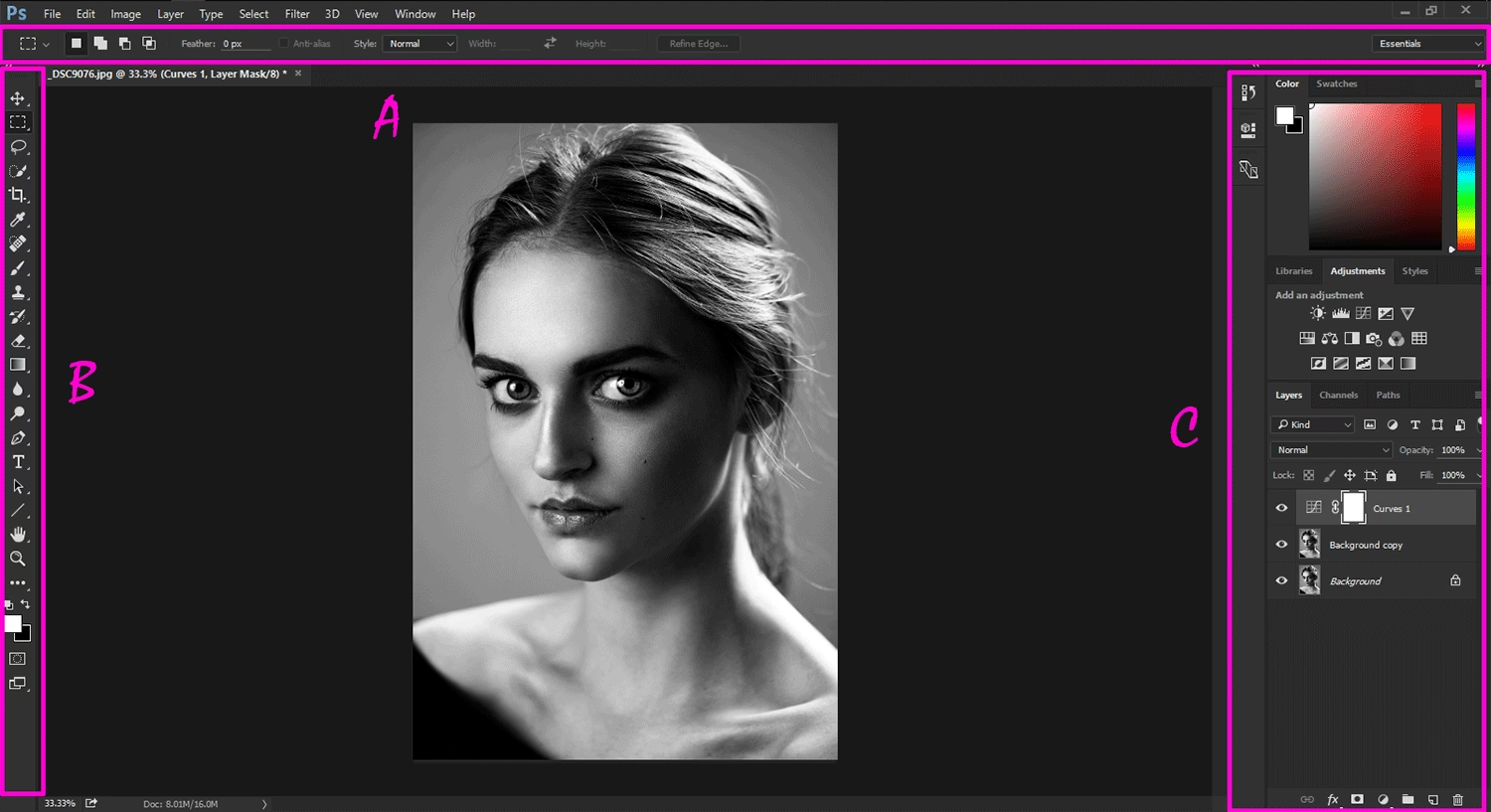
Det er også vigtigt at forstå, at Startskærmen blot er ét af flere 'arbejdsområder' i Photoshop. Et arbejdsområde er en forudindstillet samling og arrangement af paneler, men det kan også inkludere specifikke menupunkter og tastaturgenveje. Adobe leverer flere standardarbejdsområder, der er optimeret til forskellige typer arbejde, såsom 'Fotografi', 'Grafik og Web', 'Maleri' osv.
Hvis du er på Startskærmen og blot midlertidigt vil skifte til et andet arbejdsområde uden at deaktivere Startskærmen permanent via indstillingerne, kan du gøre det nemt. Kig i øverste højre hjørne af Photoshop-vinduet. Du vil finde et ikon, der repræsenterer det aktuelle arbejdsområde. Klik på dette Arbejdsområde-ikonet.
Et dropdown-menu vil åbne, der viser en liste over tilgængelige arbejdsområder. Du vil se, at 'Start' er listet, og at der er et flueben ud for det, hvilket indikerer, at det er det aktuelt aktive arbejdsområde.

For at skifte til et andet arbejdsområde, f.eks. standardarbejdsområdet kaldet 'Essentials', skal du blot vælge det fra listen. Så snart du vælger 'Essentials', forsvinder Startskærmen, og den erstattes af Essentials-arbejdsområdet, som indeholder et standard sæt paneler (lag, justeringer, osv.). Dette er det samme udseende, du får, hvis du starter Photoshop med Start-arbejdsområdet deaktiveret via indstillingerne. Forskellen er, at du her kun har skjult Startskærmen midlertidigt ved at skifte arbejdsområde.
For at vende tilbage til Start-arbejdsområdet, skal du blot klikke på Arbejdsområde-ikonet igen i øverste højre hjørne (ikonet vil nu repræsentere det arbejdsområde, du skiftede til, f.eks. 'Essentials'). Vælg derefter 'Start' fra listen igen. Startskærmen vil straks genopstå, uden at du behøver at lukke og genstarte Photoshop.
Sammenligning: Startskærm vs. Uden Startskærm
Her er en hurtig oversigt over, hvordan du udfører de mest almindelige indledende handlinger med og uden Startskærmen:
| Handling | Med Startskærmen | Uden Startskærmen (Klassisk Metode) |
|---|---|---|
| Opret nyt dokument | Klik på 'Ny...' knap | Filer > Ny... (Ctrl/Cmd+N) |
| Åbn eksisterende fil | Klik på 'Åbn...' knap | Filer > Åbn... (Ctrl/Cmd+O) |
| Genåbn seneste fil | Se og klik på miniaturer direkte | Filer > Åbn seneste (vises som liste) |
| Standardvisning ved start | Startskærm med muligheder og seneste filer | Tomt arbejdsområde eller sidst åbne dokument |
| Brugerflade | Fokuseret velkomstskærm | Standard Photoshop interface med menuer og paneler |
Ofte Stillede Spørgsmål
Hvad er Start-arbejdsområdet?
Det er en velkomstskærm i Photoshop, der vises ved opstart, hvis ingen fil er valgt. Den fungerer som en central hub for at oprette nye dokumenter, åbne eksisterende filer og få adgang til dine seneste projekter.
Hvordan slår jeg Startskærmen fra?
Du kan deaktivere Startskærmen permanent (indtil du slår den til igen) ved at gå til Indstillinger > Generelt og fjerne fluebenet ved 'Vis "START" arbejdsområde, når der ikke er åbne dokumenter'. Husk at genstarte Photoshop.
Kan jeg stadig oprette nye dokumenter og åbne billeder uden Startskærmen?
Ja, absolut. Du bruger blot de klassiske metoder via menuen Filer: 'Filer > Ny...' (Ctrl/Cmd+N) for nye dokumenter og 'Filer > Åbn...' (Ctrl/Cmd+O) for at åbne eksisterende billeder.
Hvad er forskellen på at deaktivere Startskærmen og midlertidigt skifte arbejdsområde?
At deaktivere Startskærmen via Indstillinger fjerner den, indtil du slår den til igen, og kræver en genstart. At skifte arbejdsområde via Arbejdsområde-ikonet er en hurtig, midlertidig handling, der blot skifter til et andet layout af paneler, uden at ændre den permanente indstilling, og kræver ingen genstart.
Er Startskærmen god for begyndere?
Ja, mange finder Startskærmen meget nyttig, især som begyndere, da den samler de mest almindelige første skridt i Photoshop på ét overskueligt sted.
Uanset om du foretrækker den moderne Startskærm eller det mere traditionelle tomme arbejdsområde, giver Photoshop dig fleksibiliteten til at tilpasse din oplevelse. Ved at kende til disse indstillinger og metoder kan du optimere dit workflow og komme hurtigere i gang med dine kreative projekter.
Hvis du vil læse andre artikler, der ligner Photoshop: Kontrol over Startskærmen, kan du besøge kategorien Fotografi.