

I nutidens digitale verden er animerede videoer i høj kurs. De bruges ikke kun til underholdning, men spiller også en afgørende rolle i markedsføring, uddannelse og meget mere. Animation findes i mange former – 2D, 3D, motion graphics, whiteboard-animation og karakteranimation er blot nogle få eksempler.
https://www.youtube.com/watch?v=0gcJCfcAhR29_xXO
Adobe After Effects er et kraftfuldt software, der anvendes af designere og animatorer til at skabe digitale visuelle effekter, motion graphics og komplekse animationer til film, videoer og andet medieindhold. Softwaren indeholder et væld af værktøjer, der kan bruges til næsten enhver form for videoredigering eller animation. Blandt disse værktøjer er et, der er særligt nyttigt til at bringe statiske elementer til live: Puppet-værktøjet.
Denne artikel vil introducere dig til Puppet-værktøjet i After Effects. Efter at have læst den, vil du have en grundlæggende forståelse af, hvad værktøjet gør, og hvordan du kan begynde at bruge det til at skabe dine egne animationer.
Hvad er Puppet-værktøjet?
Når det kommer til karakteranimation eller blot at tilføje organisk bevægelse til et fladt billede, er Puppet-værktøjet et fundamentalt værktøj i After Effects. Dets primære formål er at tilføje animerede bevægelser til et statisk billede eller grafisk element. Forestil dig at tage et fladt billede af en person, et dyr eller et objekt og give det mulighed for at bøje, strække eller vrikke, som om det var en rigtig dukke – deraf navnet.
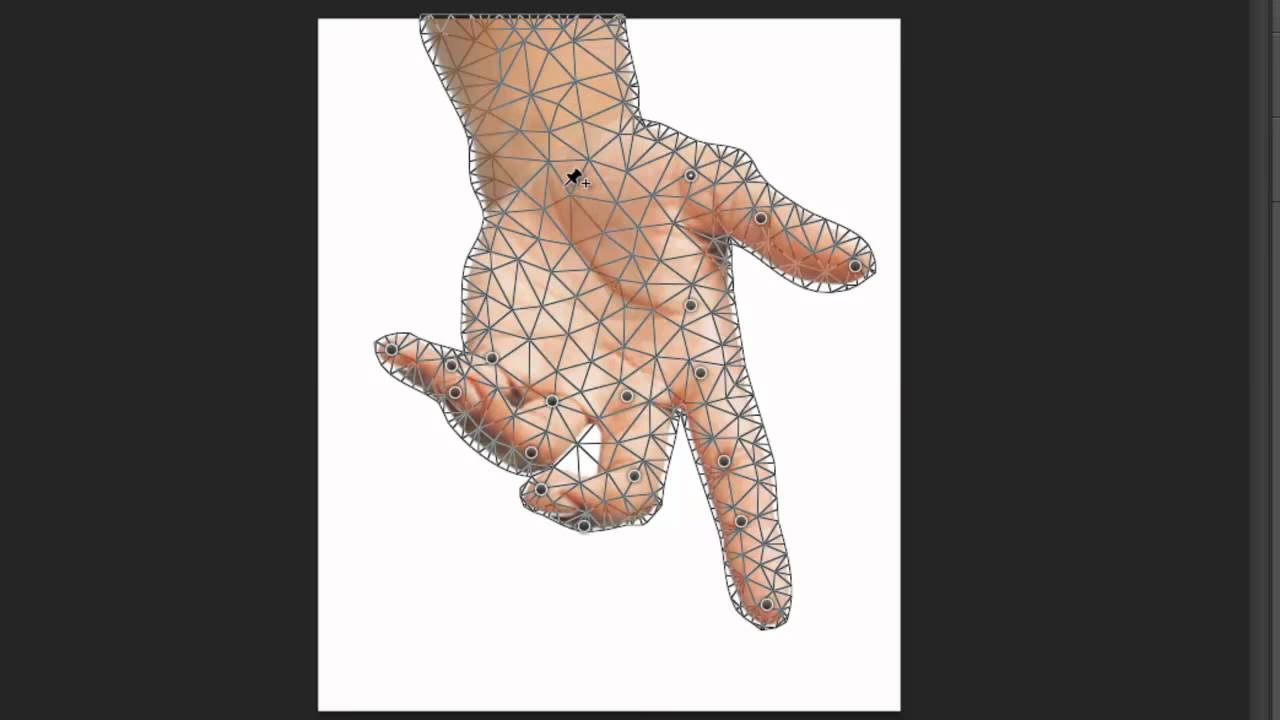
Brugeren manipulerer animationen ved at placere såkaldte 'pins' (stifter) på billedet. Disse pins fungerer som kontrolpunkter. Når du har anvendt Puppet-effekten og placeret pins, ændres billedets form afhængigt af, hvor du placerer pins, og hvordan du bevæger dem. Selvom du kun ønsker at flytte en lille del af et billede, kan disse pins bruges til at styre præcis den bevægelse.
Puppet-værktøjet fungerer ved at justere billedets underliggende struktur baseret på pinsenes placering og bevægelse. Når du placerer pins, opretter After Effects et trekantet mesh (net) over det område, hvor effekten anvendes. Dette mesh bliver usynligt, medmindre du specifikt vælger at se det, men det er den struktur, der deformeres, når du manipulerer pinsene. Billedets pixels er bundet til dette mesh. Når du flytter en pin, deformeres den del af meshet og dermed de tilknyttede pixels, hvilket skaber en illusion af bevægelse og bøjning.
Pinsene giver dig fuld kontrol over, hvilke dele af billedet der skal bevæge sig, og hvilke der skal forblive statiske. For eksempel kan du placere en pin ved en skulder og en anden ved en hånd. Når du flytter hånd-pinen, vil skulderen, hvis den også har en pin, enten bevæge sig med eller forblive relativt statisk, afhængigt af hvordan du har sat dine pins op og hvilke typer pins du bruger (standard Deform pins er de mest almindelige og dem vi fokuserer på her). Du kan også placere 'Starch' pins for at stivgøre områder, du ikke ønsker skal bevæge sig, selv når andre dele deformeres.
Sådan Bruger du Puppet-værktøjet i After Effects
At bruge Puppet-værktøjet er en relativt enkel proces, der følger disse trin:
Trin 1: Importér dit Billede eller Vektor
Først skal du have det billede eller den grafik, du vil animere, ind i After Effects. Åbn After Effects, gå til menuen 'File' (Fil) og vælg 'Import' (Importér), derefter 'File' (Fil). Find den mappe, der indeholder din grafik (f.eks. en PNG, PSD, AI fil), vælg filen og importér den til dit projekt.
Trin 2: Placer din Grafik på Tidslinjen
Nu hvor din grafik er importeret, skal den placeres på tidslinjen for at blive til et lag i din komposition. Træk det importerede element fra projektpanelet ned til tidslinjesektionen i After Effects. Dit billede vil nu optræde som et statisk lag i din komposition. Det er her, du vil tilføje bevægelse ved hjælp af Puppet-værktøjet.
Trin 3: Vælg Puppet-værktøjet og Anvend Pins
Find Puppet-værktøjet i værktøjslinjen øverst i After Effects-vinduet. Det ligner en lille tegnestift eller nål. Klik på værktøjet for at vælge det. Når du har valgt værktøjet, skal du klikke på det lag på tidslinjen, der indeholder din grafik, for at aktivere det. Når laget er valgt, kan du begynde at klikke direkte på billedet i kompositionsvinduet for at placere dine pins.
Hver gang du klikker, oprettes en ny pin. Disse pins er det, der tillader dig at deformere og bevæge billedet. Tænk over, hvor du placerer dine pins. For en figur vil du typisk placere pins ved led (knæ, albuer, skuldre), hovedet, hofterne og andre punkter, hvor du ønsker at styre bevægelsen. Prøv ikke at overkomplicere det i starten; start med de vigtigste kontrolpunkter.
Trin 4: Opret Keyframes ved at Flytte Pins
Når du har placeret dine pins, vil After Effects automatisk oprette keyframes på tidslinjen for hver pin ved den aktuelle position af afspilningshovedet. Disse keyframes repræsenterer pinsenes position på et bestemt tidspunkt. For at skabe animation skal du flytte afspilningshovedet til et andet tidspunkt på tidslinjen og derefter flytte pinsene i kompositionsvinduet.
Når du flytter en pin, mens afspilningshovedet er et andet sted end den oprindelige keyframe, opretter After Effects automatisk en ny keyframe for den pågældende pin på det nye tidspunkt. Forskellen i pinsenes position mellem keyframes er det, der driver animationen. Ved at flytte afspilningshovedet og justere pinsenes placeringer kan du skabe en sekvens af bevægelser.
Trin 5: Udvikl Animationen
Fortsæt med at flytte afspilningshovedet og justere pinsene for at skabe din ønskede animation. Hvis du for eksempel animerer en fugl, der strækker sine vinger, placerer du pins ved vingerne, kroppen og måske hovedet. Ved det første keyframe er vingerne nede. Flyt afspilningshovedet frem i tiden, og flyt derefter vingepinsene opad for at simulere, at vingerne strækkes. After Effects vil interpolere bevægelsen mellem disse to punkter.
Trin 6: Gør Animationen Jævn med Easy Ease
Nogle gange kan standardanimationen mellem keyframes se lidt stiv eller robotagtig ud. For at gøre bevægelsen mere naturlig og jævn kan du bruge 'Easy Ease'. Vælg de keyframes på tidslinjen, som du ønsker at udjævne. Højreklik på en af de valgte keyframes, gå til 'Keyframe Assistant' og vælg 'Easy Ease'. Dette vil blødgøre begyndelsen og slutningen af bevægelsen, så den accelererer ind og decelererer ud af keyframes, hvilket giver en mere organisk følelse.
Trin 7: Finjustér Bevægelsen med Motion Graph Editor
For endnu finere kontrol over animationens hastighed og timing kan du bruge Motion Graph Editor. Vælg de keyframes, du vil finjustere, og tryk på Shift+F3 (eller klik på Graph Editor-ikonet på tidslinjen). Graph Editor viser en graf over, hvordan pinsenes position eller hastighed ændrer sig over tid. Her kan du manipulere kurverne for at skabe præcis den flow og kadence i bevægelsen, du ønsker. Dette værktøj er utrolig kraftfuldt til at opnå professionelle resultater.
Tips til Brug af Puppet-værktøjet
Her er et par yderligere tips til at få mest muligt ud af Puppet-værktøjet:
- Pin Placering er Nøglen: Tænk strategisk over, hvor du placerer dine pins. Mindre pins giver mere lokaliseret deformation, mens flere pins tæt på hinanden kan give mere kompleks, men potentielt sværere kontrol.
- Brug Starch Pins: Hvis der er dele af din grafik, du absolut ikke vil have deformeret, kan du placere 'Starch' pins (skift til Starch-værktøjet ved at trykke på 'S', mens Puppet-værktøjet er valgt) på disse områder. Disse pins stivner meshet og forhindrer deformation.
- Mesh Overlap: Hvis du har komplekse figurer eller overlappende elementer, kan du have brug for at justere 'Expansion' eller 'Density' af meshet (findes under lagets Puppet-effektindstillinger) for at få deformationen til at se rigtig ud.
- Flere Mesh på Ét Lag: Du kan have flere Puppet-mesh på et enkelt lag. Dette er nyttigt, hvis du vil deformere forskellige dele af billedet uafhængigt, f.eks. individuelle bogstaver i en tekst eller flere instanser af det samme objekt på samme lag.
Konklusion
Adobe After Effects' Puppet-værktøj er en fantastisk funktion, der gør det muligt at omdanne statiske billeder og grafik til dynamiske animationer. Det kræver ikke komplicerede 3D-modeller eller avanceret rigging; du kan opnå imponerende resultater blot ved at forstå principperne bag pins og deformation.
At tilføje bevægelse på denne måde kan give dine designs et livagtigt præg, som simple transformationer (skalering, rotation, position) ikke kan matche. Dette er især værdifuldt i motion graphics og karakteranimation. Husk, at små, subtile bevægelser ofte ser mest naturlige ud, selvom værktøjet tillader dramatiske deformationer.
Hvis du arbejder med motion graphics eller ønsker at tilføje animation til dine videoer, er kendskab til Puppet-værktøjet et must. Begynd at eksperimentere med værktøjet på dine egne billeder og se, hvordan du kan bringe dem til live. Det er en sjov og effektiv måde at forbedre dine visuelle projekter på.
Ofte Stillede Spørgsmål (FAQ)
Hvad er Puppet Warp-værktøjet?
Puppet Warp er et lignende koncept, der findes i andre Adobe-programmer som Photoshop og Illustrator. Det fungerer på samme måde ved at lade dig placere pins på et billede eller grafik og derefter trække i disse pins for at deformere eller 'warpe' den del af billedet, hvor pinen er placeret. Konceptet og resultatet er meget lig Puppet-værktøjet i After Effects, men anvendelsen sker typisk på statiske billeder snarere end over tid for animation.
Hvad er Puppet-værktøjets effekt?
Når du flytter en eller flere Deform-pins, ændrer meshet form for at imødekomme denne bevægelse, samtidig med at det forsøger at holde den overordnede struktur så stiv som muligt i områder uden pins. Resultatet er, at en bevægelse i én del af billedet forårsager naturlig, livagtig bevægelse i andre dele af billedet. For eksempel, hvis du placerer pins ved en persons fødder og hænder og derefter bevæger en af hænderne for at få den til at vinke, vil bevægelsen i den tilhørende arm være stor, men bevægelsen i taljen vil være lille, ligesom i den virkelige verden. Den originale, uforvrængede mesh beregnes på det aktuelle frame, når effekten anvendes. Meshet ændres ikke automatisk for at imødekomme bevægelse i et lag baseret på video footage.
Hvis du vil læse andre artikler, der ligner Animér Billeder Med Puppet-værktøjet, kan du besøge kategorien Fotografi.