


Sprites er små grafiske elementer, der udgør byggestenene i mange digitale oplevelser, fra klassiske videospil til moderne webanimationer. De repræsenterer ofte karakterer, objekter, effekter eller brugergrænsefladeelementer. Selvom der findes mange specialiserede værktøjer til pixelkunst og sprite-animation, er Photoshop et alsidigt program, som mange allerede har adgang til, og som kan bruges effektivt til både at designe de individuelle sprite-rammer og sammensætte simple animationer. Denne artikel vil guide dig gennem processen med at bruge Photoshop til at skabe og animere dine egne sprites, og vise dig potentialet i dette velkendte billedredigeringsprogram.
Hvad er en Sprite?
En sprite er i sin simplest form et todimensionelt bitmap-billede, der bruges som en uafhængig enhed i en større grafisk scene, typisk i videospil eller animationer. Forestil dig Pac-Man eller en figur i et gammelt Super Mario Bros.-spil – det er sprites. De kan være statiske, som et mønt-ikon, eller dynamiske, som en gående karakter. Dynamiske sprites består af en sekvens af billeder, der vises hurtigt efter hinanden for at skabe illusionen af bevægelse. Denne sekvens af billeder kaldes ofte en animation, og hvert billede i sekvensen er en 'ramme' i animationen.
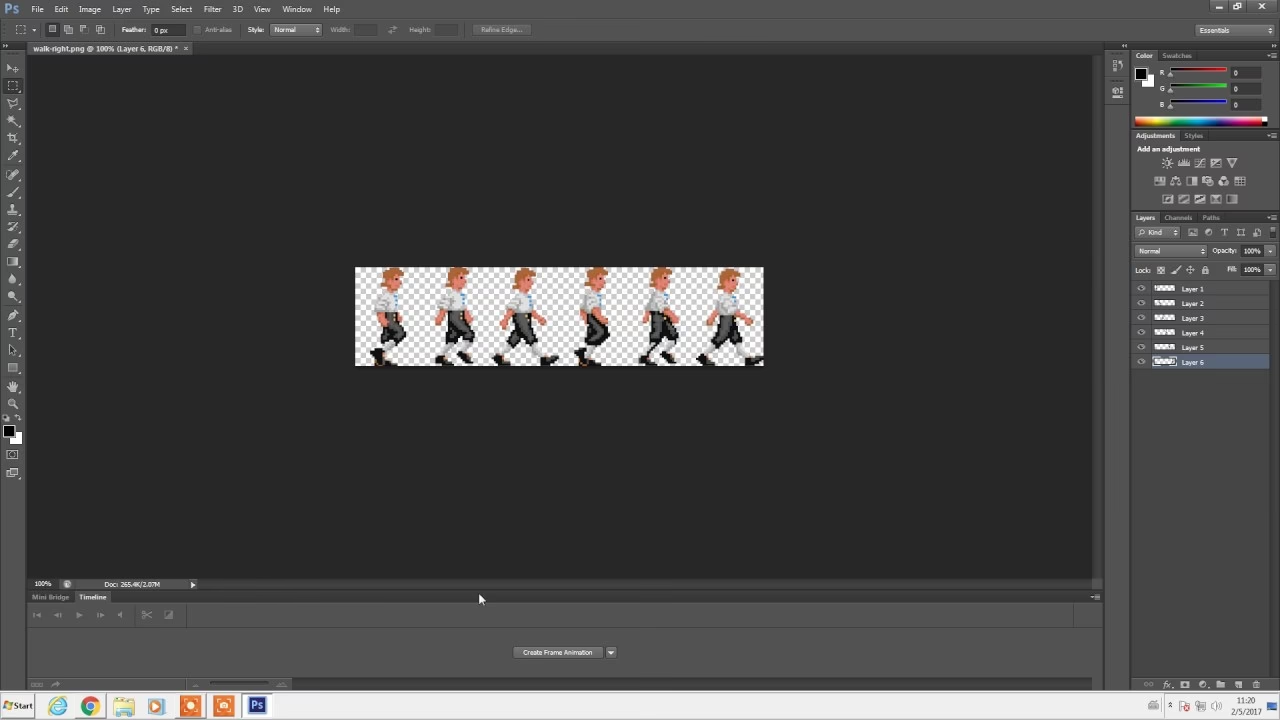
Sprites har historisk set været afgørende for spiludvikling på grund af hardwarebegrænsninger, hvor de var mere effektive at tegne på skærmen end komplekse baggrunde. I dag bruges de stadig flittigt, både i retro-inspirerede spil (pixelkunst) og i moderne 2D-spil og webgrafik. De er effektive, nemme at manipulere og kan genbruges på tværs af forskellige scener eller situationer. For at skabe en overbevisende sprite, især en animeret en, kræves der sans for detaljer, timing og konsistens mellem de enkelte rammer.
Forberedelse i Photoshop
Før du begynder at tegne din sprite, skal du sætte dit arbejdsområde korrekt op i Photoshop. Dette er især vigtigt, hvis du arbejder med pixelkunst, hvor hver enkelt pixel tæller.
- Nyt Dokument: Start med at oprette et nyt dokument (Fil > Ny). Størrelsen på dit lærred afhænger af din sprites tilsigtede brug og stil. For pixelkunst er sprites ofte meget små, f.eks. 16x16, 32x32 eller 64x64 pixels. Vælg en størrelse, der passer til dit projekt. Husk, at du altid kan skalere op senere, men at skalere ned kan ødelægge pixel-detaljer.
- Opløsning: For skærmgrafik er 72 DPI (punkter per tomme) standard og fuldt tilstrækkeligt.
- Baggrund: Vælg en gennemsigtig baggrund (Transparent). Dette er vigtigt, så din sprite ikke har en hvid boks omkring sig, når den placeres over en anden baggrund i et spil eller på en webside.
- Zoom: Arbejd med et højt zoomniveau (f.eks. 1600% eller mere) for at have fuld kontrol over individuelle pixels, især ved pixelkunst. Brug Navigator-panelet (Vindue > Navigator) til at se din sprite i sin faktiske størrelse, mens du arbejder tæt på.
- Værktøjer: Det primære værktøj til pixelkunst er Blyantværktøjet (Pencil Tool). I modsætning til Penselværktøjet skaber Blyanten hårde, udtværede linjer, der er ideelle til at placere pixels præcist. Sæt størrelsen på Blyanten til 1 pixel. Andre nyttige værktøjer inkluderer Viskelæderet, Farvevælgeren og Fylde-spanden.
- Lag: Brug lag (Layers) til at organisere dit arbejde. Du kan have forskellige dele af din sprite på separate lag, eller, vigtigst for animation, have hver ramme i animationen på sit eget lag.
Skab Dine Sprite-Rammer
Selve tegneprocessen i Photoshop involverer at skabe de individuelle billeder, der udgør din animation. Hvis du laver en karakter, der går, skal du tegne hvert trin i gangcyklussen som en separat ramme.
Begynd med at tegne den første ramme af din sprite på et nyt lag. Når den første ramme er færdig, opretter du et nyt lag for den næste ramme i animationen. For at sikre en jævn overgang og korrekt placering af elementer mellem rammerne, kan du bruge "Onion Skinning" (løgskind) i Tidslinje-panelet (beskrevet mere detaljeret under animation). Dette viser en semi-transparent version af de foregående og/eller næste rammer, mens du tegner den aktuelle ramme.
Tegn hver efterfølgende ramme på sit eget lag. Prøv at forestille dig bevægelsen og opdel den i små, diskrete trin. Jo flere rammer du har for en given bevægelse, desto mere flydende vil animationen se ud, men det kræver også mere arbejde. Navngiv dine lag logisk, f.eks. "Idle_01", "Idle_02", "Walk_01", "Walk_02" osv., så du nemt kan holde styr på dem.
Vær opmærksom på detaljer som lys og skygge, farvepaletter og konsistens. Hvis din sprite skal passe ind i et spil, skal dens stil matche spillets øvrige grafik. Brug Farvevælgeren til at sikre, at du bruger de samme farver konsekvent.
Sprite Sheets vs. Individuelle Rammer
Når du har skabt dine individuelle rammer i Photoshop, skal du overveje, hvordan de skal organiseres til brug i f.eks. et spilprogram. To almindelige metoder er at bruge individuelle billedfiler for hver ramme eller at samle dem i en "sprite sheet".
- Individuelle Rammer: Hver ramme gemmes som sin egen billedfil (f.eks. PNG med gennemsigtighed). Dette er ofte nemmest at administrere under selve tegneprocessen i Photoshop, da hvert lag direkte korresponderer med en fil. Du kan eksportere lag som filer via Fil > Eksporter > Lag til Filer (Layers to Files).
- Sprite Sheet: En sprite sheet er et enkelt, større billede, der indeholder alle rammerne til en eller flere sprites, arrangeret i et grid. Dette er den mest almindelige metode i spiludvikling, da det er mere effektivt for spilmotorer at indlæse ét stort billede i hukommelsen end mange små. For at lave en sprite sheet i Photoshop skal du arrangere dine lag på et stort lærred. Du kan oprette et nyt dokument, der er stort nok til at rumme alle dine rammer ved siden af hinanden eller over hinanden, og derefter kopiere eller duplikere lagene fra dit arbejdsdokument over i sprite sheet-dokumentet og placere dem præcist ved hjælp af flytteværktøjet og evt. hjælpelinjer. Sørg for, at der er ensartet afstand mellem rammerne, da spilmotoren ofte skal vide, hvor hver ramme starter og slutter på sheet'en.
Animation i Photoshop
Nu kommer vi til kernen i at bringe dine sprites til live: animationen. Photoshop har et Tidslinje-panel, der lader dig skabe både videobaserede animationer og rammebaserede animationer, sidstnævnte er ideel til traditionel sprite-animation.

- Åbn Tidslinjen: Gå til menuen Vindue > Tidslinje (Window > Timeline). Panelet åbnes typisk nederst i dit Photoshop-vindue.
- Vælg Rammeanimation: I midten af Tidslinje-panelet vil der være en knap. Sørg for, at den siger "Opret rammeanimation" (Create Frame Animation) og klik på den. Hvis den siger "Opret videotidslinje", skal du klikke på den lille pil ved siden af og vælge "Opret rammeanimation" fra rullemenuen.
- Opret Første Ramme: Når du har valgt rammeanimation, klikker du igen på knappen "Opret rammeanimation" (som nu typisk bare er en knap, der opretter den første ramme). Din første ramme vil blive vist i Tidslinje-panelet.
- Opret Rammer fra Lag: Dette er den nemmeste måde at overføre dine tegnede rammer (hvert på sit eget lag) til Tidslinjen. Klik på menu-ikonet i øverste højre hjørne af Tidslinje-panelet (det ligner fire vandrette streger). Vælg "Opret rammer fra lag" (Make Frames From Layers). Photoshop vil nu oprette en ramme i Tidslinjen for hvert synligt lag i dit Lag-panel.
- Justér Rækkefølge: Photoshop opretter rammerne baseret på lag-rækkefølgen i Lag-panelet (typisk nedefra og op). Du skal muligvis omarrangere rammerne i Tidslinje-panelet ved at trække dem for at få den korrekte animationssekvens.
- Indstil Forsinkelse: Under hver ramme i Tidslinje-panelet er der en tidsangivelse (typisk 0 sekunder som standard). Klik på dette for at vælge, hvor længe rammen skal vises, før den skifter til den næste. Almindelige værdier for sprite-animation er 0.1 sekunder eller 0.05 sekunder, afhængigt af hvor hurtig animationen skal være. Du kan vælge en forsinkelse for en enkelt ramme eller markere flere rammer (Shift+klik eller Ctrl/Cmd+klik) og indstille forsinkelsen for dem alle samtidigt.
- Indstil Looping: Nederst i Tidslinje-panelet er der en menu for looping-indstillinger. Vælg "For Evigt" (Forever) for en animation, der gentages uendeligt (som en figur, der står og trækker vejret), eller "En Gang" (Once) for en animation, der kun afspilles én gang (som et eksplosion). "Andet..." lader dig indstille et specifikt antal gentagelser.
- Onion Skinning: For at finjustere dine rammer og sikre en jævn bevægelse, kan du aktivere Onion Skinning. Klik på menu-ikonet i Tidslinje-panelet og vælg "Aktivér Onion Skinning". Dette vil vise semi-transparente versioner af rammerne før og efter den aktuelle ramme, du arbejder på, direkte på lærredet. Du kan justere antallet af rammer, der vises, og deres opacitet via "Indstillinger for Onion Skinning" (Onion Skin Settings) i samme menu. Husk at deaktivere Onion Skinning, når du er færdig med at redigere, da det kun er en visuel hjælp under arbejdet.
- Afspil Animationen: Brug afspilningsknapperne i Tidslinje-panelet (afspil, stop, gå til første/sidste ramme) for at teste din animation.
- Eksportér som GIF: Den mest almindelige måde at gemme en sprite-animation fra Photoshop til web eller simpel brug er som en animeret GIF. Gå til menuen Fil > Eksporter > Gem til Web (ældre) (File > Export > Save for Web (Legacy)). Vælg formatet GIF. Sørg for, at indstillingerne for animation nederst i eksportvinduet er sat korrekt (f.eks. Looping Options: Forever). Juster farveindstillinger og størrelse efter behov. Klik Gem.
Tips og Tricks
At mestre sprite-design og animation i Photoshop kræver øvelse, men her er et par tips til at forbedre din workflow:
- Organiser Lag: Brug laggrupper (Layer Groups) til at organisere rammer til forskellige animationer (f.eks. en gruppe for 'Idle', en for 'Walk').
- Brug Hjælpelinjer: Sæt hjælpelinjer op for at sikre, at din sprite holder en konsistent størrelse og position på tværs af rammerne. Dette er især vigtigt, hvis animationen bruges i en spilmotor, der forventer, at sprite-origin (typisk midten eller bunden) er på samme sted.
- Farvepaletter: Hold dig til en begrænset farvepalet, især for pixelkunst. Dette giver din sprite et sammenhængende udseende og reducerer filstørrelsen på GIF'er.
- Test Tidligt: Afspil din animation ofte undervejs for at fange fejl i timing eller bevægelse tidligt i processen.
- Undersøg Referencer: Se på sprites fra spil eller animationer, du beundrer, for inspiration til, hvordan bevægelse kan opdeles i rammer.
- Arbejd med Gennemsigtighed: Sørg for, at din baggrund er gennemsigtig, og at din sprite ikke har uønskede kanter. PNG-formatet og GIF understøtter begge gennemsigtighed.
Alternative Værktøjer
Mens Photoshop er fantastisk til at skabe de individuelle billeder og udføre simpel rammeanimation, er det vigtigt at anerkende, at der findes andre programmer, der er specifikt designet til pixelkunst og sprite-animation. Værktøjer som Aseprite, Pixelorama, og GrafX2 tilbyder ofte en mere strømlinet workflow for animation med funktioner som avanceret Onion Skinning, dedikerede animations-tidslinjer, nemmere håndtering af farvepaletter og indbygget support for eksport af sprite sheets med metadata. Hvis sprite-animation bliver en stor del af dit arbejde, kan det være værd at udforske disse alternativer. Men for mange, især dem der allerede kender Photoshop, er det et fremragende sted at starte og fuldt ud kapabelt til at producere imponerende sprites og animationer.
Sammenligning: Photoshop vs. Dedikerede Værktøjer
| Funktion | Photoshop | Dedikeret Pixel Art/Animation Værktøj |
|---|---|---|
| Sprite Oprettelse | Fremragende (alsidige tegne- og redigeringsværktøjer) | Fremragende (værktøjer optimeret til pixelpræcision) |
| Sprite Animation | God (rammeanimation via Tidslinje, kan være lidt manuel) | Fremragende (avancerede animationsfunktioner, nemmere workflow) |
| Sprite Sheet Support | God (manuel arrangering, eksport af lag) | Fremragende (automatisk pakning, eksport med metadata) |
| Værktøjer | Generelle billedredigeringsværktøjer | Specialiserede værktøjer til pixel art og animation |
| Pris | Abonnementsbaseret (typisk dyrere) | Ofte engangskøb eller gratis (typisk billigere) |
| Indlæringskurve | Kræver kendskab til Photoshop, animation i Tidslinje kan være lidt mindre intuitivt end i dedikerede værktøjer | Ofte simplere brugerflade fokuseret specifikt på opgaven |
Ofte Stillede Spørgsmål
Her er svar på nogle almindelige spørgsmål om at lave sprites i Photoshop:
Er Photoshop det bedste værktøj til sprite-animation?
Det afhænger af dine behov. Photoshop er fremragende til at skabe de individuelle rammer og til simpel rammeanimation. For meget komplekse animationer eller hvis du primært arbejder med pixelkunst og animation, kan et dedikeret værktøj være mere effektivt.
Hvordan gemmer jeg min animation som en brugbar fil?
Den mest almindelige måde er at bruge Fil > Eksporter > Gem til Web (ældre) og vælge formatet GIF. GIF understøtter animation og gennemsigtighed, hvilket gør det ideelt til web eller som en simpel animationsfil.
Hvilken størrelse skal min sprite have?
Dette afhænger helt af det projekt, din sprite skal bruges i. For pixelkunst er små størrelser som 16x16, 32x32 eller 64x64 pixels almindelige. Arbejd i den tilsigtede slutstørrelse for at sikre, at detaljerne fungerer.
Hvordan laver jeg en sprite sheet i Photoshop?
Arranger alle dine individuelle sprite-rammer (typisk hvert lag) på et enkelt, stort lærred i et grid. Sørg for ensartet afstand. Gem derefter dette store billede som en enkelt fil (f.eks. PNG).
Kan jeg bruge Photoshop til at redigere eksisterende sprites?
Ja, absolut. Du kan åbne de fleste billedformater, herunder PNG og GIF, i Photoshop og redigere dem pixel for pixel.
Hvordan tilføjer jeg gennemsigtighed til min sprite?
Sørg for, at dit dokument har en gennemsigtig baggrund, når du opretter det (Vindue > Ny > Baggrundsindhold: Gennemsigtig). Når du gemmer, skal du bruge et format, der understøtter gennemsigtighed, som PNG eller GIF (via Gem til Web (ældre)).
Konklusion
At skabe og animere sprites i Photoshop er en tilgængelig og givende proces. Med kendskab til lag, grundlæggende tegneværktøjer og Tidslinje-panelet kan du designe alt fra statiske ikoner til simple karakteranimationer. Photoshop's styrke ligger i dets omfattende billedredigeringsmuligheder, som gør det muligt at skabe detaljerede rammer. Selvom dedikerede værktøjer kan have en mere strømlinet animationsworkflow, er Photoshop et kraftfuldt udgangspunkt for både begyndere og erfarne kunstnere, der ønsker at udforske verdenen af pixelkunst og sprite-animation. Øvelse, eksperimentering og tålmodighed er nøglen til at mestre denne kunstform og bringe dine digitale kreationer til live.
Hvis du vil læse andre artikler, der ligner Photoshop: Skab og Animer Sprites, kan du besøge kategorien Design.