


Billedstøj, ofte omtalt som 'korn', er et almindeligt problem, der kan forringe kvaliteten af dine fotos. Det manifesterer sig som tilfældige, farvede eller grålige pletter, der især er synlige i mørke områder af billedet. Selvom en smule korn kan tilføje et kunstnerisk, filmisk præg, ønsker de fleste fotografer at minimere eller helt fjerne uønsket støj for at opnå et rent og skarpt resultat. Denne guide dykker ned i, hvad billedstøj er, hvorfor det opstår, hvordan du kan forebygge det under optagelse, og vigtigst af alt, hvordan du effektivt fjerner det i din efterbehandling ved hjælp af forskellige værktøjer og teknikker.
Forståelse af, hvad der forårsager støj, er det første skridt mod at håndtere problemet. Støj opstår primært, når kameraets sensor ikke modtager nok lys. For at kompensere for manglen på lys, øger kameraet signalforstærkningen – det, vi kender som ISO. Jo højere ISO-indstilling, desto mere forstærkes signalet fra sensoren, hvilket desværre også forstærker uønskede elektroniske forstyrrelser, der viser sig som støj. Dette forklarer, hvorfor billeder taget i svagt lys ofte har mere støj end billeder taget i godt lys.
Typer af billedstøj
Der er primært to hovedtyper af billedstøj, som du vil støde på:
- Luminansstøj (lysstøj): Dette er den mest almindelige form for støj og viser sig som tilfældige variationer i lysstyrke. Det ligner ofte traditionelt filmkorn og kan få billedet til at se grynet ud. Luminansstøj er typisk sort/hvid eller grå.
- Farvestøj (kromastøj): Denne type støj viser sig som tilfældige, farvede pletter, ofte grønne, lilla eller røde, spredt ud over billedet. Farvestøj er ofte mere forstyrrende for øjet end luminansstøj og er normalt lettere at fjerne i efterbehandlingen uden markant tab af detaljer.
Begge typer støj kan forekomme i samme billede, og de kræver ofte forskellige tilgange, når du skal fjerne dem i efterbehandlingen.
Forebyggelse er bedre end helbredelse: Undgå støj under optagelse
Den bedste måde at håndtere billedstøj på er at minimere det under selve fotograferingen. Selvom efterbehandling kan gøre meget, er det altid bedst at starte med et billede, der har så lidt støj som muligt. Her er nogle tips til at reducere støj i kameraet:
- Brug lavest mulig ISO: Dette er den mest effektive metode. Forsøg altid at bruge den lavest mulige ISO-indstilling, som lysforholdene tillader, uden at billedet bliver undereksponeret eller sløret på grund af for lang lukkertid.
- Sørg for tilstrækkeligt lys: Jo mere lys, der rammer sensoren, desto mindre er behovet for at øge ISO. Brug naturligt lys, tilføj kunstigt lys (lamper, flash) eller skyd på tidspunkter af dagen med bedre lys.
- Eksponer korrekt (eller lidt over): Undereksponerede billeder, der lysnes i efterbehandlingen, vil ofte vise mere støj, især i skyggeområderne. Prøv at eksponere 'til højre' (expose to the right - ETTR), hvilket betyder at eksponere så lyst som muligt uden at udbrænde højlysene. Dette placerer billeddataene i de lysere, mindre støjfyldte dele af sensorens dynamikområde.
- Skyd i RAW: RAW-filer indeholder meget mere information end JPEG-filer. Dette giver dig langt større fleksibilitet i efterbehandlingen, herunder bedre muligheder for støjreduktion og genopretning af detaljer uden at introducere artefakter. Kameraets indbyggede støjreduktion på JPEG kan nogle gange fjerne for mange detaljer.
- Brug et kamera med en større sensor: Generelt set yder kameraer med større sensorer (f.eks. full-frame) bedre i svagt lys og producerer mindre støj ved højere ISO-værdier sammenlignet med kameraer med mindre sensorer (f.eks. APS-C, Micro Four Thirds). Nyere kameramodeller har også ofte forbedret støjydelse.
Efterbehandling: Fjernelse af støj i software
Selv med de bedste forholdsregler vil du ofte opleve en vis grad af støj, især når du skyder under udfordrende lysforhold. Heldigvis tilbyder moderne fotoredigeringssoftware kraftfulde værktøjer til at reducere eller fjerne støj. De mest populære programmer som Adobe Lightroom, Adobe Photoshop og Capture One har indbyggede støjreduktionsfunktioner, og der findes også specialiseret software og plugins, der er dedikeret til netop dette formål.
Støjreduktion i Adobe Lightroom og Camera Raw
Lightroom og Adobe Camera Raw (som bruger den samme 'engine') har fremragende, brugervenlige støjreduktionsværktøjer. Du finder dem typisk i 'Detaljer' ('Detail') panelet. Her er trinene:
- Åbn billedet i Develop-modulet i Lightroom eller i Camera Raw.
- Find 'Detaljer' panelet.
- Under 'Støjreduktion' ('Noise Reduction') finder du skydere for 'Luminans' ('Luminance') og 'Farve' ('Color').
- Farvestøj: Start med farvestøj. Denne er som nævnt lettere at fjerne. Juster 'Farve'-skyderen opad. De fleste billeder kræver en værdi mellem 25-50 for effektivt at fjerne farvede pletter. Vær forsigtig med at overdrive, da det kan føre til 'farvesmøring'. 'Farvedetalje' ('Color Detail') og 'Farveudjævning' ('Color Smoothness') kan finjustere dette.
- Luminansstøj: Juster 'Luminans'-skyderen opad. Du vil se, at kornet begynder at forsvinde, og billedet bliver glattere. Her skal du være meget opmærksom. For meget luminansstøjreduktion vil fjerne fine detaljer og gøre billedet sløret eller plastikagtigt.
- Finjuster: Når du har justeret 'Luminans'-skyderen, kan du bruge 'Luminansdetalje' ('Luminance Detail') og 'Luminansudjævning' ('Luminance Smoothness') skydere til at balancere støjreduktionen med bevarelse af detaljer. 'Luminansdetalje' forsøger at bevare kanter og teksturer, mens 'Luminansudjævning' påvirker grovheden af støjen.
- Zoom ind: Det er afgørende at zoome ind til 1:1 (100%) visning, mens du justerer støjreduktionen, så du kan se den faktiske effekt på pixelniveau.
Husk, at støjreduktion altid er et kompromis mellem at fjerne støj og bevare detaljer. Der er ingen universel indstilling; du skal justere skydere baseret på det enkelte billede, mængden af støj og hvor mange detaljer du er villig til at ofre.
Støjreduktion i Adobe Photoshop
Photoshop tilbyder flere måder at reducere støj på:
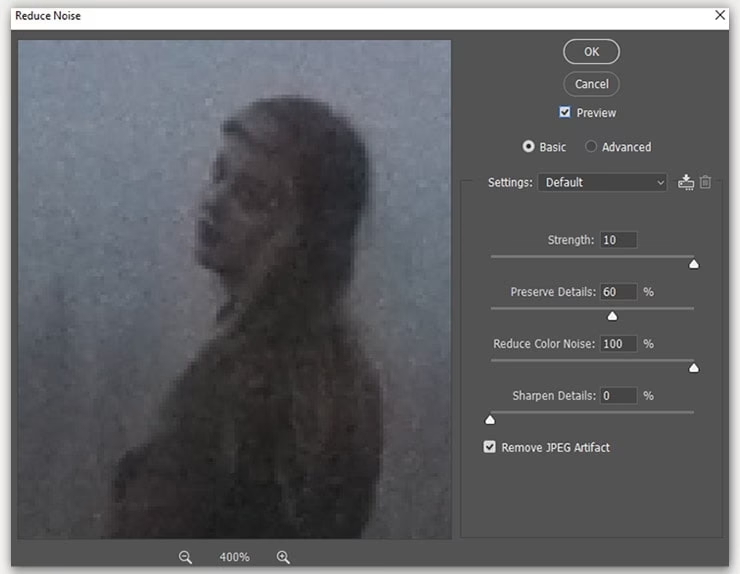
- Filter > Støj > Reducer støj ('Filter > Noise > Reduce Noise'): Dette er et dedikeret filter med skydere for styrke, bevar detaljer, reducer farvestøj og skarphed. Det ligner meget værktøjerne i Lightroom/Camera Raw, men giver måske lidt færre finjusteringsmuligheder. Du kan også vælge at fjerne JPEG-artefakter her.
- Camera Raw Filter: Den mest effektive metode i Photoshop er ofte at bruge Camera Raw-filteret ('Filter > Camera Raw Filter') på dit lag. Dette giver dig adgang til de samme kraftfulde støjreduktionsværktøjer, som findes i Lightroom, med alle de finjusteringsmuligheder. Anvend dette på en duplikeret lag eller et Smart Objekt for non-destruktiv redigering.
- Spot Healing Brush/Clone Stamp: I nogle tilfælde, især med genstridig farvestøj eller hot pixels (lyse, farvede pixels), kan du manuelt fjerne dem med Spot Healing Brush eller Clone Stamp værktøjerne. Dette er dog kun praktisk for mindre, isolerede områder.
Specialiseret støjreduktionssoftware/plugins
For billeder med meget høj ISO eller ekstrem støj kan de indbyggede værktøjer i Lightroom/Photoshop måske ikke være tilstrækkelige uden at ofre for mange detaljer. Her kommer specialiseret software ind i billedet. Programmer som Topaz DeNoise AI, DxO PureRAW og ON1 NoNoise AI bruger avanceret kunstig intelligens til at adskille støj fra detaljer med imponerende resultater.
Disse programmer fungerer typisk som standalone-applikationer eller plugins til Lightroom og Photoshop. De analyserer billedet og anvender intelligent støjreduktion, der ofte bevarer langt flere fine detaljer end traditionelle metoder. Selvom de er betalingsprogrammer, kan investeringen være det værd, hvis du ofte arbejder med billeder taget under vanskelige lysforhold.
Her er en kort sammenligning af nogle populære værktøjer:
| Værktøj | Type støj | Detaljebevarelse | Brugervenlighed | Pris |
|---|---|---|---|---|
| Lightroom/Camera Raw | Luminans & Farve | God (kræver finjustering) | Høj | Abonnement (Adobe CC) |
| Photoshop (Reduce Noise) | Luminans & Farve | Middel | Høj | Abonnement (Adobe CC) |
| Topaz DeNoise AI | Luminans & Farve (AI-drevet) | Fremragende | Høj | Engangskøb |
| DxO PureRAW | Luminans & Farve (AI-drevet, primært RAW) | Fremragende | Meget Høj (automatisk) | Engangskøb |
| ON1 NoNoise AI | Luminans & Farve (AI-drevet) | Fremragende | Høj | Engangskøb |
Valget af værktøj afhænger af dit budget, din workflow og hvor ofte du har brug for avanceret støjreduktion.
Workflow og tips til støjreduktion
- Anvend støjreduktion tidligt: I Lightroom/Camera Raw er det en del af det grundlæggende panel, og det er ofte bedst at håndtere støj, før du foretager andre justeringer som skarphed eller farvejusteringer.
- Zoom ind til 1:1: Gentages, fordi det er så vigtigt! Du kan kun vurdere effekten af støjreduktion korrekt ved 100% visning.
- Vær konservativ: Start med lave indstillinger og øg gradvist. Det er bedre at efterlade en smule acceptabelt korn end at gøre billedet kunstigt og sløret.
- Brug masker: I Photoshop kan du anvende støjreduktion på et duplikeret lag og derefter bruge en lagmaske til kun at anvende effekten på de områder, der har mest støj (typisk skygger og områder med ensartet farve som himmel eller vægge). Dette forhindrer, at du mister detaljer i områder, der allerede er skarpe.
- Skarphed efter støjreduktion: Støjreduktion blødgør billedet en smule. Anvend skarphed (sharpening) efter støjreduktionen for at genvinde noget af den tabte skarphed, men vær forsigtig, da for meget skarphed kan fremhæve eventuel resterende støj.
Ofte Stillede Spørgsmål om Billedstøj
Er støjreduktion altid nødvendigt?
Nej. En lille smule luminansstøj kan i nogle tilfælde give billedet et behageligt, filmisk udseende. Det afhænger af din personlige stil og formålet med billedet. For eksempel kan portrætter nogle gange se fine ud med en smule korn, mens landskabs- eller produktfotos ofte kræver et rent udseende.
Fjerner støjreduktion detaljer?
Ja, traditionel støjreduktion, især luminansstøjreduktion, opnår glathed ved at udjævne variationer i lysstyrke, hvilket uundgåeligt kan udviske fine detaljer og teksturer. AI-baseret støjreduktion er bedre til at skelne mellem støj og detaljer, men selv her kan ekstrem støjreduktion føre til tab af de fineste nuancer.
Kan jeg genoprette detaljer, der er gået tabt ved støjreduktion?
Det er meget svært at genoprette detaljer, der er blevet udjævnet af støjreduktion. Derfor er det vigtigt at finde en balance og ikke overdrive støjreduktionen i første omgang. Efterfølgende skarphed kan hjælpe, men det kan ikke magisk genskabe information, der er fjernet.
Hvad er forskellen på luminans- og farvestøj?
Luminansstøj er grå/sort/hvid 'korn', der påvirker lysstyrken af pixels. Farvestøj er tilfældige farvede pletter. Farvestøj er lettere at fjerne, da det ikke påvirker billedets lysstyrke og ofte kan fjernes næsten helt uden tab af detaljer.
Skal jeg bruge kameraets indbyggede støjreduktion?
Hvis du skyder i RAW, anbefales det generelt at slå kameraets indbyggede støjreduktion fra (eller sætte den til lav). Dette giver dig fuld kontrol over støjreduktionen i efterbehandlingen, hvor du har mere avancerede værktøjer og kan opnå et bedre resultat uden at miste for mange detaljer. Hvis du skyder JPEG og ikke planlægger omfattende efterbehandling, kan kameraets støjreduktion være nyttig, men vær opmærksom på, at den kan være aggressiv.
Konklusion
Billedstøj er en udfordring, som de fleste fotografer vil møde, især når lyset er sparsomt. Ved at forstå årsagerne til støj og implementere gode praksisser under optagelse (lav ISO, godt lys, korrekt eksponering, RAW-format), kan du minimere problemet fra starten. Når du så går til efterbehandling, har du en række kraftfulde værktøjer til rådighed, fra de indbyggede funktioner i programmer som Lightroom og Photoshop til specialiseret AI-baseret software. Husk altid at zoome ind, finde en balance mellem støjreduktion og bevarelse af detaljer, og overvej, om en smule korn måske endda kan bidrage positivt til dit billede. Med den rette tilgang kan du effektivt håndtere billedstøj og sikre, at dine fotos fremstår så rene, skarpe og professionelle som muligt.
Hvis du vil læse andre artikler, der ligner Fjern billedstøj: Glat dine fotos, kan du besøge kategorien Fotografi.