
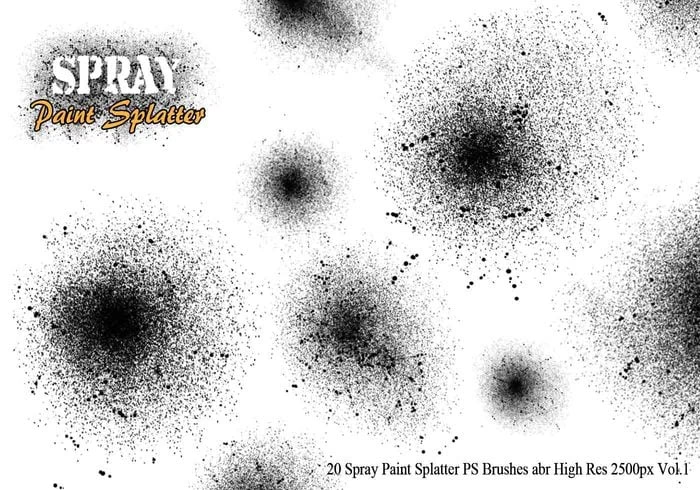

At skabe en sprayeffekt i Photoshop kan tilføje et råt, urbant eller kunstnerisk præg til dine digitale kreationer. Det efterligner udseendet af maling eller blæk sprøjtet på en overflade og kan bruges til alt fra baggrunde og tekstureffekter til mere komplekse kunstværker eller endda som en del af et foto-manipulation. Selvom det kan virke simpelt, ligger hemmeligheden bag en overbevisende sprayeffekt ofte i detaljeret justering af penselindstillinger og brugen af lag og masker.
Denne guide vil føre dig gennem processen, fra de grundlæggende værktøjer til mere avancerede teknikker, der giver dig fuld kontrol over effekten. Vi vil dykke ned i de mange muligheder, Penselindstillinger (Brush Settings) panelet tilbyder, og hvordan du kan kombinere forskellige elementer for at opnå præcis det look, du ønsker.
- Grundlaget: Vælg og Tilpas din Pensel
- Anvend Sprayeffekten
- Avancerede Teknikker og Variationer
-
Ofte Stillede Spørgsmål om Sprayeffekter
- Hvordan får jeg flere spray-pensler?
- Min spray ser for ensartet ud, hvordan gør jeg den mere tilfældig?
- Kan jeg ændre farven på sprayen efter at have malet den?
- Hvordan får jeg sprayen til at se ud som om den drypper?
- Hvordan kan jeg simulere forskellige typer spraymaling (f.eks. fin tåge vs. tykke klatter)?
- Afslutning
Grundlaget: Vælg og Tilpas din Pensel
Det første skridt i at skabe en sprayeffekt er at vælge det rigtige værktøj: Penselværktøjet (Brush Tool), som du finder i værktøjslinjen eller aktiverer ved at trykke på tasten 'B'. Når Penselværktøjet er valgt, er nøglen til sprayeffekten ikke selve værktøjet, men snarere den penselspids (brush tip) du vælger, og de indstillinger du anvender på den.
Photoshop leveres med et standard sæt pensler, men du kan også downloade eller oprette dine egne. For en sprayeffekt leder vi typisk efter pensler, der har en spredt, ujævn kant. En simpel hård rund pensel er et godt udgangspunkt, da du kan modificere dens adfærd dramatisk ved hjælp af Penselindstillingerne.
Udforsk Penselindstillinger (Brush Settings)
Åbn Penselindstillinger panelet ved at gå til Vindue > Penselindstillinger (Window > Brush Settings) eller ved at trykke på F5. Dette panel er dit kontrolcenter for at definere penslens adfærd. Her er de vigtigste sektioner, du skal fokusere på for en sprayeffekt:
Børnetip Form (Brush Tip Shape)
Dette er den grundlæggende form på din pensel. Selvom du kan starte med en rund pensel, kan du også vælge mere teksturerede pensler her, som allerede har en vis spredning eller ujævnhed. Juster Størrelse (Size) og Hårdhed (Hardness). En lavere hårdhed kan give en blødere kant, mens en højere hårdhed kan give mere definerede 'sprøjt'. Afstand (Spacing) er også vigtig; sæt den til en højere værdi for at få separate 'dråber' i dit strøg, hvilket er essentielt for en sprayeffekt.
Formdynamik (Shape Dynamics)
Denne sektion kontrollerer, hvordan penslens form ændrer sig under dit strøg. Nøgleindstillinger her er:
- Størrelse Jitter (Size Jitter): Varierer størrelsen på de enkelte 'sprøjt'. En højere værdi giver en mere tilfældig størrelse variation.
- Minimum Diameter (Minimum Diameter): Sætter den mindste mulige størrelse på et 'sprøjt'.
- Vinkel Jitter (Angle Jitter): Varierer vinklen på 'sprøjtene'. Dette er især nyttigt med ujævne eller ovale penselspidser for at skabe et mere organisk, tilfældigt udseende.
- Rundhed Jitter (Roundness Jitter): Varierer rundheden på 'sprøjtene'.
- Minimum Rundhed (Minimum Roundness): Sætter den mindste mulige rundhed.
Kontrol (Control) menuerne i disse sektioner (f.eks. Off, Pen Pressure, Fade) bestemmer, hvordan disse variationer styres. For en sprayeffekt vil 'Off' ofte give den mest konsistente tilfældighed baseret på jitter-værdierne.
Spredning (Scattering)
Dette er måske den vigtigste sektion for at skabe en realistisk sprayeffekt. Spredning (Scatter) indstiller, hvor langt fra penselstrøgets centrale linje de enkelte 'sprøjt' spreder sig. Sæt den til en høj værdi for at få en bred, spredt effekt. Tæl (Count) bestemmer, hvor mange 'sprøjt' der genereres inden for spredningsområdet. Højere tælle giver en tættere spray. Tæl Jitter (Count Jitter) tilføjer tilfældighed til antallet af 'sprøjt'.
Tekstur (Texture)
Du kan bruge en tekstur til at påvirke, hvor malingen lander inden for penselstrøget. Dette kan give effekten af, at sprayen rammer en ujævn overflade. Vælg en tekstur (f.eks. en lærreds- eller papirtekstur) og juster indstillingerne som Skala (Scale), Lysstyrke (Brightness) og Kontrast (Contrast) samt Tekstur Mønster (Texture Each Tip) for at finjustere, hvordan teksturen interagerer med sprayen.
Dobbelt Pensel (Dual Brush)
Denne sektion lader dig kombinere to pensler for at skabe en mere kompleks effekt. Du kunne for eksempel bruge en rund pensel kombineret med en spray-lignende pensel for at få en blanding af store og små 'sprøjt'. Eksperimenter med forskellige blandingsindstillinger (Blend Modes) mellem de to pensler.
Farvedynamik (Color Dynamics)
Ønsker du variation i farven på dine 'sprøjt'? Farvedynamik lader dig variere Forgrund/Baggrund Jitter (Foreground/Background Jitter), som blander din forgrunds- og baggrundsfarve. Nuance Jitter (Hue Jitter), Mætning Jitter (Saturation Jitter), Lysstyrke Jitter (Brightness Jitter) og Renhed (Purity) giver dig kontrol over tilfældige variationer i farvens nuance, mætning og lysstyrke.
Overførsel (Transfer - eller Other Dynamics i ældre versioner)
Denne sektion styrer opacitet og flow for de enkelte 'sprøjt'. Opacitet Jitter (Opacity Jitter) og Flow Jitter (Flow Jitter) tilføjer tilfældighed til gennemsigtigheden og hastigheden af malingen. Dette er fantastisk til at skabe et mere realistisk, ujævnt spraymønster, hvor nogle 'sprøjt' er mere dækkende end andre.
Tabel over vigtige penselindstillinger for spray
| Indstilling | Sektion | Effekt på Spray | Typisk Værdi for Spray |
|---|---|---|---|
| Afstand (Spacing) | Børnetip Form | Separathed af 'sprøjt' | Høj (f.eks. 100%+) |
| Størrelse Jitter (Size Jitter) | Formdynamik | Variation i 'sprøjternes' størrelse | Høj (f.eks. 50-100%) |
| Vinkel Jitter (Angle Jitter) | Formdynamik | Tilfældig rotation af 'sprøjt' | Høj (f.eks. 50-100%) |
| Spredning (Scatter) | Spredning | Afstand fra strøgets centrum | Høj (f.eks. 200-1000%+) |
| Tæl (Count) | Spredning | Antal 'sprøjt' pr. trin | Juster efter ønsket tæthed |
| Opacitet Jitter (Opacity Jitter) | Overførsel | Variation i 'sprøjternes' gennemsigtighed | Høj (f.eks. 20-50%) |
| Flow Jitter (Flow Jitter) | Overførsel | Variation i 'sprøjternes' malingsmængde | Høj (f.eks. 20-50%) |
Anvend Sprayeffekten
Når du har konfigureret din pensel, er det tid til at anvende effekten. Det er næsten altid bedst at gøre dette på et nyt, tomt lag. Dette gør effekten ikke-destruktiv, hvilket betyder, at du kan redigere, flytte, transformere eller slette sprayen uden at påvirke dit originale billede. Klik på ikonet for nyt lag i Lag-panelet (Layers Panel).
Vælg din ønskede forgrundsfarve. Denne vil være farven på din spray (medmindre du bruger Farvedynamik). Begynd at male på dit nye lag. Klik og træk for at skabe streger, eller klik gentagne gange for at bygge effekten op i specifikke områder. Husk, at Penselindstillingerne du valgte, vil diktere, hvordan malingen fordeles.
Brug af Lagmasker for Præcision
En maske (Layer Mask) er et utroligt kraftfuldt værktøj, når du arbejder med effekter som spray. I stedet for at slette dele af din sprayeffekt permanent, kan du tilføje en lagmaske til dit spray-lag. Vælg spray-laget i Lag-panelet og klik på ikonet 'Tilføj lagmaske' (Add Layer Mask) nederst i panelet.
Når en maske er tilføjet, kan du male på masken med sort, hvid eller grå.
- Sort: Skjuler dele af sprayen.
- Hvid: Afslører dele af sprayen.
- Grå: Gør dele af sprayen delvist gennemsigtig.
Dette er fantastisk, hvis du vil have sprayen til at se ud, som om den sidder på en bestemt overflade, drypper ned fra noget, eller kun vises inden for et bestemt område (f.eks. tekst eller en form). Du kan også bruge en spray-lignende pensel til at male på selve masken, hvilket skaber et organisk, 'afraspeligt' look.
Avancerede Teknikker og Variationer
Spray på Tekst eller Former
Du kan nemt begrænse din sprayeffekt til kun at vises inden for rammerne af tekst eller en form:
- Opret dit tekst- eller form-lag.
- Opret et nyt lag ovenover dette.
- Højreklik på det nye, tomme lag og vælg 'Opret Udklipningsmaske' (Create Clipping Mask). Nu vil alt, hvad du maler på dette lag, kun vises inden for grænserne af laget nedenunder (teksten eller formen).
- Mal med din spray-pensel på det øverste lag.
Dette er en ren og fleksibel måde at anvende effekten på.
Skab en 'Opløsnings'-effekt
Sprayeffekten er perfekt til at simulere, at noget 'opløses' eller 'smuldrer' væk. Gør dette ved at bruge en spray-pensel til at male på en lagmaske, der er knyttet til det element, du vil have til at forsvinde. Mal med sort på masken i de områder, hvor du vil have elementet til at 'sprøjte' væk.
Kombination af Effekter
Du er ikke begrænset til kun én type spray. Prøv at oprette flere spray-lag med forskellige penselindstillinger, farver og blandingsindstillinger (Blend Modes) for at skabe dybde og variation. For eksempel kan et lag have fine, spredte 'sprøjt', mens et andet har større, tættere 'klatter'. Eksperimenter med blandingsindstillinger som Multiplicer (Multiply), Skærm (Screen) eller Overlejring (Overlay) for at få sprayen til at interagere med laget nedenunder på interessante måder.
Tilføj Støj eller Sløring
På dit spray-lag kan du anvende filtre for at ændre effekten yderligere. Tilføj Støj (Noise) (Filter > Støj > Tilføj Støj) for at give sprayen et grovere, mere kornet udseende. Anvend Sløring (Blur) (f.eks. Filter > Sløring > Gaussisk Sløring) for at blødgøre effekten eller simulere bevægelse (f.eks. Bevægelsessløring - Motion Blur).
Ofte Stillede Spørgsmål om Sprayeffekter
Her er svar på nogle almindelige spørgsmål, du måtte have, når du arbejder med sprayeffekter i Photoshop:
Hvordan får jeg flere spray-pensler?
Udover Photoshops standardpensler kan du finde et væld af gratis og betalte pensler online. Søg efter 'Photoshop spray brushes' eller 'splatter brushes'. Når du har downloadet en .abr-fil, kan du indlæse den i Photoshop via Penselindstillinger panelet: Klik på menu-ikonet øverst til højre i panelet og vælg 'Indlæs Pensler' (Load Brushes).
Min spray ser for ensartet ud, hvordan gør jeg den mere tilfældig?
Dette er ofte et spørgsmål om at justere 'Jitter'-indstillingerne i Penselindstillingerne, især i sektionerne Formdynamik, Spredning og Overførsel. Sørg for, at Størrelse Jitter, Vinkel Jitter, Spredning og Opacitet Jitter er sat til værdier over 0% (ofte meget højere) og at 'Kontrol' er sat til 'Off' for at tillade fuld tilfældighed.
Kan jeg ændre farven på sprayen efter at have malet den?
Ja, hvis du malede sprayen på sit eget lag. Du kan nemt ændre farven ved at bruge en Justeringslag (Adjustment Layer) som Farvetone/Mætning (Hue/Saturation) eller Farvebalance (Color Balance), og klippe den til spray-laget (højreklik på Justeringslaget > Opret Udklipningsmaske). Alternativt kan du bruge et Farveoverlejring (Color Overlay) lagstil (Layer Style) på spray-laget.
Hvordan får jeg sprayen til at se ud som om den drypper?
Dette kræver en kombination af spray-pensler og mere formede pensler eller viskelæder. Du kan male sprayen, og derefter bruge en lille, hård pensel til at tegne 'dryp' nedad fra nogle af 'sprøjtene' på det samme lag. Alternativt kan du finde pensler specifikt designet til at ligne dryppende maling.
Hvordan kan jeg simulere forskellige typer spraymaling (f.eks. fin tåge vs. tykke klatter)?
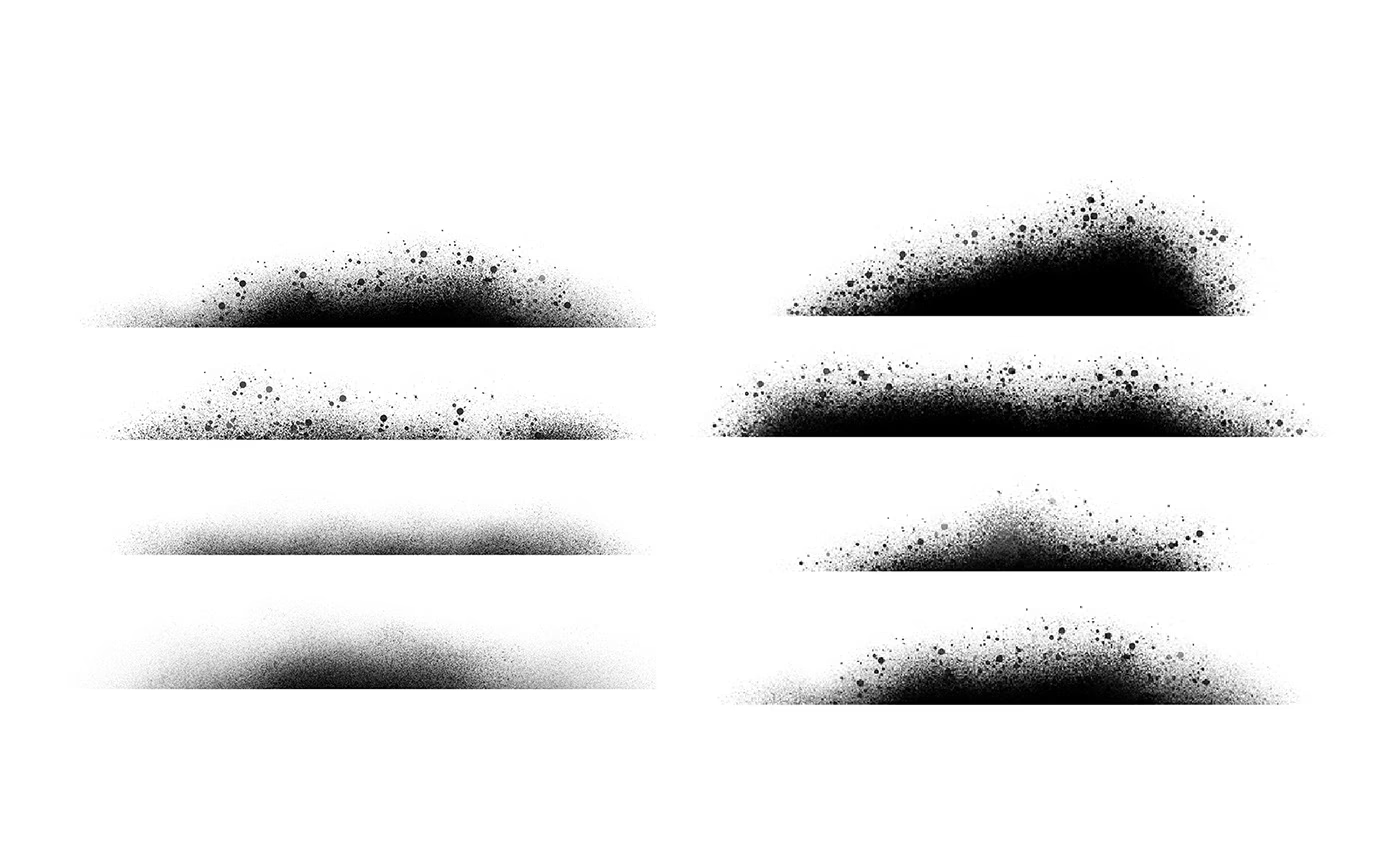
Dette styres primært af Penselindstillingerne. En fin tåge kræver typisk en penselspids med lav hårdhed, høj Spredning, lav Tæl og høj Opacitet/Flow Jitter. Tykke klatter kræver en penselspids med høj hårdhed, lavere Spredning, høj Tæl og lav eller ingen Jitter på Opacitet/Flow.
Afslutning
At mestre sprayeffekten i Photoshop handler om at forstå og manipulere Penselindstillingerne. Ved at eksperimentere med forskellige kombinationer af Børnetip Form, Formdynamik, Spredning, Tekstur, Farvedynamik og Overførsel kan du skabe et utal af forskellige looks, fra subtile stænk til dramatiske eksplosioner af farve. Husk altid at arbejde på separate lag og bruge masker for maksimal fleksibilitet. Med disse værktøjer og teknikker er du godt rustet til at tilføje en unik og dynamisk dimension til dine digitale kunstværker.
Hvis du vil læse andre artikler, der ligner Skab en sprayeffekt i Photoshop, kan du besøge kategorien Redigering.