
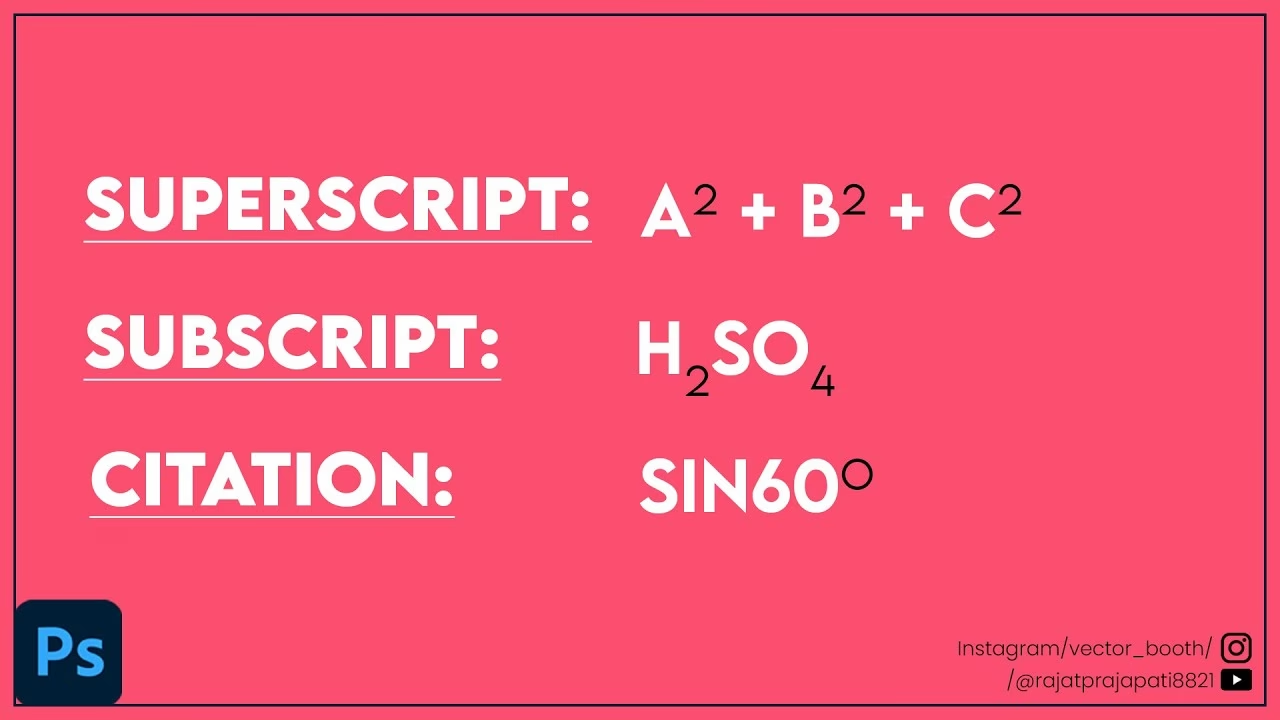

I arbejdet med tekst, uanset om det er en videnskabelig rapport, en matematikopgave, eller blot et almindeligt dokument, opstår der ofte behov for at placere visse tegn eller tal lidt lavere eller højere end resten af linjen. Dette kaldes henholdsvis sænket skrift (subscript) og hævet skrift (superscript). Selvom mange tekstbehandlingsprogrammer tilbyder menupunkter til dette formål, findes der en langt hurtigere og mere effektiv metode: tastaturgenveje. Disse genveje kan spare dig for tid og strømline din arbejdsgang, især hvis du ofte bruger disse formateringer.
At mestre disse enkle genveje er et lille skridt, der kan gøre en stor forskel for din produktivitet og kvaliteten af dine dokumenter. Lad os dykke ned i, hvordan du bruger disse genvejstaster og hvorfor de er så nyttige.

Hvad er Sænket Skrift (Subscript)?
Sænket skrift, eller subscript, er tekst eller tal, der er placeret lidt under den almindelige tekstlinje og typisk med en mindre skriftstørrelse. Den bruges primært i tekniske og videnskabelige sammenhænge for at angive specifikke informationer. Det mest klassiske eksempel er inden for kemi, hvor det bruges til at angive antallet af atomer i et molekyle, for eksempel i formlen for vand: H₂O. Her er '2' sænket skrift for at vise, at der er to brintatomer.
Andre anvendelser inkluderer:
- Matematiske sekvenser (f.eks. a₁, a₂, a₃)
- Fodnoter i visse formater (selvom hævet skrift er mere almindeligt til fodnotemarkører)
- Baser i logaritmer (f.eks. log₂(8) = 3)
Formålet med sænket skrift er at give klarhed og følge etablerede notationer inden for specifikke fagområder. Uden korrekt formatering kan H2O forveksles med H ganget med 2O, hvilket er helt forkert.
Hvad er Hævet Skrift (Superscript)?
Hævet skrift, eller superscript, er tekst eller tal, der er placeret lidt over den almindelige tekstlinje og ligeledes ofte med en mindre skriftstørrelse. Hævet skrift har en bredere vifte af anvendelser end sænket skrift.
Nogle af de mest almindelige anvendelser inkluderer:
- Potenser i matematik (f.eks. x², 2⁵)
- Fodnotemarkører og slutnotemarkører (f.eks. Se side 5⁷)
- Varemærkesymboler (™) og registreret varemærke-symboler (®)
- Forkortelser på visse sprog (f.eks. Nº for Número)
- Angivelse af ordenstal på visse sprog (f.eks. 1ˢᵗ, 2ⁿᵈ, 3ʳᵈ på engelsk, men dette er mindre almindeligt på dansk)
Ligesom sænket skrift er hævet skrift afgørende for korrekt notation og forståelse, især i matematiske og akademiske tekster. At skrive x2 i stedet for x² ændrer fuldstændig betydningen fra 'x i anden potens' til 'x ganget med 2'.
Den Hurtige Genvej: Sådan Bruger Du Tastaturgenveje
Nu til kernen af det hele: hvordan du hurtigt og nemt kan anvende disse formateringer ved hjælp af tastaturet. Metoden er heldigvis meget ligetil for både sænket og hævet skrift, og den involverer brugen af Ctrl og Shift tasterne sammen med enten plus- eller minustegnet.
Anvendelse af Sænket Skrift (Subscript)
For at formatere valgt tekst eller et tal som sænket skrift skal du følge disse trin:
- Marker den tekst eller det tal, som du ønsker at formatere som sænket skrift. Dette kan gøres ved at trække musen hen over det relevante område eller ved at bruge tastaturet (f.eks. Shift + piletasterne).
- Hold Ctrl tasten nede.
- Hold Shift tasten nede samtidigt med Ctrl.
- Mens du holder både Ctrl og Shift nede, tryk på minustegnet (-). Minustegnet findes typisk ved siden af plustegnet/lighedstegnet på de fleste tastaturer.
Når du slipper tasterne, vil den markerede tekst nu være formateret som sænket skrift. Hvis du ønsker at vende tilbage til normal tekst, skal du blot markere den formaterede tekst igen og gentage den samme genvej (Ctrl + Shift + -). Genvejen fungerer som en toggle-funktion – den slår formateringen til og fra.
Anvendelse af Hævet Skrift (Superscript)
Processen for at formatere tekst eller tal som hævet skrift er næsten identisk. Forskellen ligger kun i den sidste tast:
- Marker den tekst eller det tal, som du ønsker at formatere som hævet skrift.
- Hold Ctrl tasten nede.
- Hold Shift tasten nede samtidigt med Ctrl.
- Mens du holder både Ctrl og Shift nede, tryk på plustegnet (+). Plustegnet er ofte på samme tast som lighedstegnet (=), og kræver derfor Shift for at blive aktiveret.
Når du slipper tasterne, vil den markerede tekst nu være formateret som hævet skrift. Ligesom med sænket skrift kan du fjerne formateringen ved at markere teksten og trykke på den samme genvej igen (Ctrl + Shift + +).
Sammenligning: Sænket vs. Hævet Skrift
Selvom de to formateringer bruger meget ens genveje, er deres udseende og anvendelse forskellige. Her er en hurtig sammenligning:
| Funktion | Tastaturgenvej | Position | Typisk Anvendelse |
|---|---|---|---|
| Sænket Skrift (Subscript) | Ctrl + Shift + Minus (-) | Under tekstlinjen | Kemiske formler (H₂O), matematiske sekvenser (aᵢ) |
| Hævet Skrift (Superscript) | Ctrl + Shift + Plus (+) | Over tekstlinjen | Potenser (x²), fodnoter (¹), varemærker (™) |
Det er vigtigt at bemærke, at disse specifikke genveje (Ctrl + Shift + - og Ctrl + Shift + +) primært er standard i Microsoft Office-programmer som Word, Excel og PowerPoint på Windows-computere. Tastaturgenveje kan variere i andre programmer eller på andre operativsystemer (f.eks. macOS har ofte andre standardgenveje, selvom mange programmer lader dig tilpasse dem). Tjek altid programspecifik dokumentation, hvis genvejene ikke virker som forventet.
Typiske Anvendelser i Praksis
Forståelsen af, hvor og hvornår man bruger sænket og hævet skrift, er lige så vigtig som at kende genvejene. Korrekt formatering bidrager til klarhed og professionalisme i dine dokumenter.
- Videnskabelige Dokumenter: Uundværligt for kemiske formler (f.eks. C₆H₁₂O₆ for glukose) og fysiske notationer (f.eks. v₀ for startfart).
- Matematiske Tekster: Afgørende for potenser (f.eks. E=mc²) og visse funktioner eller notationer.
- Akademiske Afhandlinger: Standard for at markere fodnoter eller slutnoter, som giver yderligere information uden at forstyrre hovedteksten. For eksempel, en sætning kan afsluttes med en reference som denne¹, hvor ¹ er hævet skrift, der korresponderer til en note nederst på siden eller i slutningen af dokumentet.
- Juridiske og Kommercielle Dokumenter: Bruges til at angive varemærker (™) eller registrerede varemærker (®) korrekt.
At bruge de hurtige genveje til disse formateringer gør processen med at skrive disse typer dokumenter markant hurtigere, da du ikke konstant skal navigere i menuerne.
Tips og Fejlfinding
Hvad hvis genvejene ikke virker? Her er et par ting, du kan tjekke:
- Programkompatibilitet: Som nævnt fungerer disse genveje bedst i Microsoft Office på Windows. Bruger du et andet program (f.eks. Google Docs, LibreOffice, eller en online editor), kan genvejene være anderledes eller ikke eksistere. Tjek programmets 'Formater' menu for at se, om sænket/hævet skrift findes der, og om der står en genvej angivet.
- Tastaturlayout: Sørg for at du bruger det korrekte tastaturlayout. Plustegnet kan kræve Shift på et dansk tastatur for at blive aktiveret fra tasten med plus/lighedstegn.
- Markering: Har du husket at markere den tekst, du vil formatere? Genvejen virker kun på valgt tekst.
- Fjernelse af Formatering: Husk at genvejen også bruges til at fjerne formateringen. Hvis du trykker på genvejen, mens teksten allerede er formateret, vil den vende tilbage til normal skrift.
Disse genveje er designet til at gøre dit liv lettere, så en lille smule fejlfinding kan hurtigt løse de fleste problemer.
Ofte Stillede Spørgsmål (FAQ)
Her er svar på nogle almindelige spørgsmål omkring sænket og hævet skrift og brugen af genveje:
Virker disse genveje i alle programmer?
Nej, disse specifikke genveje (Ctrl + Shift + - og Ctrl + Shift + +) er mest almindelige i Microsoft Office-programmer (Word, Excel, PowerPoint) på Windows. Andre programmer kan have forskellige genveje eller kræve, at du bruger menuen 'Formater'.
Hvordan fjerner jeg sænket eller hævet skrift?
Du fjerner formateringen ved at markere den formaterede tekst og trykke på den samme genvej igen. Genvejen fungerer som en toggle-funktion.
Kan jeg bruge disse genveje på Mac?
Nej, genveje på macOS bruger typisk 'Command' tasten i stedet for 'Ctrl'. Standardgenveje for subscript og superscript på Mac i Microsoft Word er Command + '=' (for subscript) og Command + Shift + '+' (for superscript). De Windows-specifikke genveje dækket i denne artikel virker ikke på Mac.
Hvad er forskellen på sænket og hævet skrift?
Forskellen er placeringen i forhold til tekstlinjen. Sænket skrift er placeret under linjen (f.eks. H₂O), mens hævet skrift er placeret over linjen (f.eks. x²). De bruges til forskellige formål, primært i videnskabelige, matematiske og akademiske sammenhænge.
Er der andre måder at formatere tekst som sænket eller hævet skrift på?
Ja, i de fleste tekstbehandlingsprogrammer kan du finde muligheder for sænket og hævet skrift i 'Formater' menuen, ofte under 'Skrifttype' eller 'Font'. Genvejene er blot en hurtigere metode.
Konklusion
At kende og bruge tastaturgenveje for sænket og hævet skrift (Ctrl + Shift + - og Ctrl + Shift + + på Windows i Office-programmer) er en lille, men betydelig færdighed, der kan forbedre din effektivitet, når du arbejder med dokumenter. Disse genveje gør det nemt at anvende korrekt notation i videnskabelige, matematiske eller akademiske tekster og sikrer, at din formatering er præcis og professionel. Ved at integrere disse simple tastetryk i din skriveproces kan du spare tid og fokusere mere på indholdet af dit arbejde.
Hvis du vil læse andre artikler, der ligner Sæt Tekst Lavere eller Højere: Genvejene, kan du besøge kategorien Fotografi.