
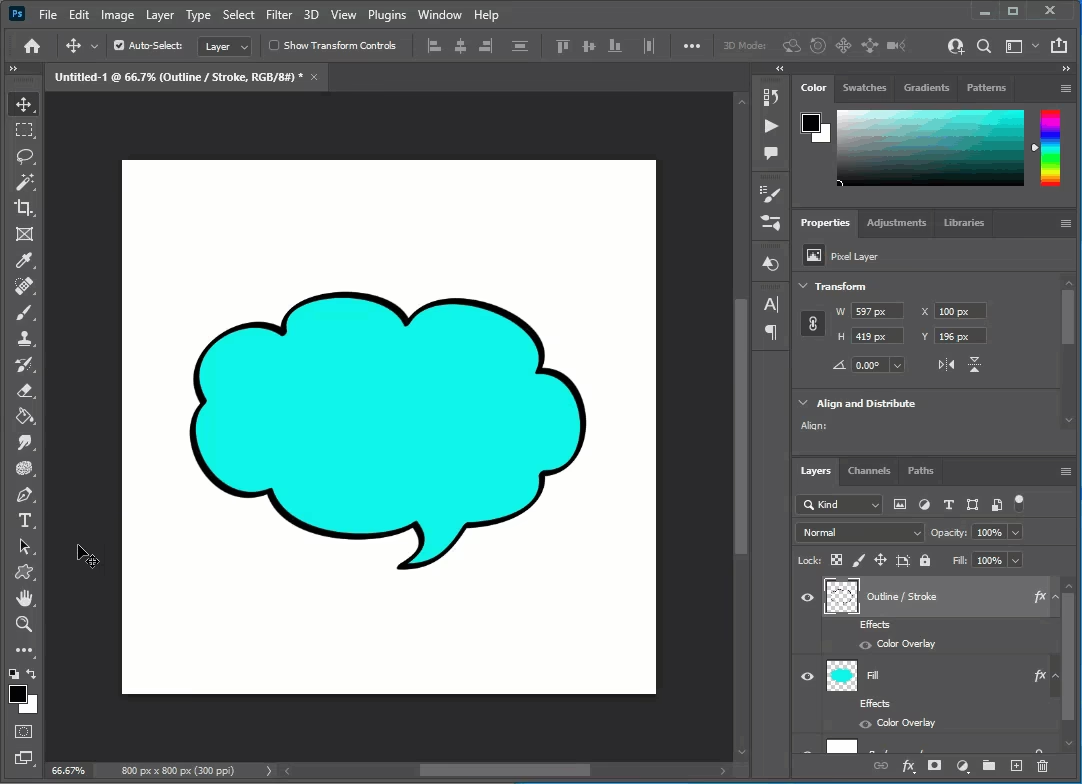

At tilføje en tale- eller tankeboble til et foto er en fantastisk måde at injicere sjov og personlighed i dine billeder. Det kan give yderligere kontekst, gøre et ellers almindeligt billede mere interessant eller forvandle et sjovt foto til noget, der får folk til at grine højt. Disse små grafiske elementer, ofte set i tegneserier, giver dine motiver en stemme eller afslører deres inderste tanker. I denne artikel vil vi udforske, hvordan du kan mestre kunsten at tilføje disse bobler til dine fotos, med særligt fokus på mobilapps som PhotoDirector for både iPhone og Android.
Fotoredigering handler ikke kun om at justere farver og lys; det handler også om at fortælle en historie og udtrykke kreativitet. Talebobler er et simpelt, men effektivt værktøj i den kreative værktøjskasse, der kan løfte dine billeder fra gode til mindeværdige. Uanset om du vil lave en sjov meme, en tegneserie-lignende scene eller blot tilføje en kvik kommentar, er talebobler vejen frem.
Hvorfor Bruge Talebobler i Dine Fotos?
Der er mange grunde til at overveje at tilføje tale- eller tekstbobler til dine billeder. De kan:
- Give dine billeder en 'stemme', så motiverne ser ud til at tale.
- Fange tanker og interne monologer med tankebobler.
- Forvandle almindelige billeder til sjove tegneseriestriber eller memes.
- Fremhæve bestemte elementer eller tilføje forklarende tekst på en visuelt tiltalende måde.
- Tilføje et legende eller humoristisk element til dine billeder, perfekt til sociale medier.
- Skabe en unik stil, der adskiller dine fotos fra mængden.
Med den rette app er processen med at tilføje disse bobler både hurtig og intuitiv, hvilket åbner op for utallige kreative muligheder for at udtrykke dig gennem dine billeder.
Sådan Tilføjer Du Talebobler Med PhotoDirector
PhotoDirector er en kraftfuld fotoredigeringsapp tilgængelig for iPhone og Android, der gør det utroligt nemt at tilføje tekstbobler til dine fotos og dele dem med venner. Den er kendt for sin brugervenlighed og et væld af funktioner til tekstredigering. Her er en trin-for-trin guide til, hvordan du tilføjer sjove talebobler til dine bedste billeder ved hjælp af PhotoDirector:
Trin 1: Download og Åbn PhotoDirector
Det første skridt er det mest ligetil. Download PhotoDirector fra App Store (for iPhone) eller Google Play Store (for Android) og åbn appen på din enhed.
Trin 2: Importer Billedet
Åbn appen og find billeder i dit fotobibliotek, der kunne have gavn af en sjov taleboble. Du kan også vælge fra et stort udvalg af stock-billeder direkte i PhotoDirector, leveret af Unsplash, iStock og Shutterstock. Når du har valgt dit billede, er du klar til at tilføje teksten.
Trin 3: Vælg "Tekstboble" fra "Tekst"
Efter at have valgt det foto, du vil redigere, skal du finde tekstfunktionerne. Skub menuen hen til højre for at finde muligheden "Tekst". Tryk på den, og derefter skal du vælge "Tekstboble" for at tilføje talebobler til dit foto. Her venter et stort udvalg af tekstbobler med forskellige stilarter og designs på dig.
Trin 4: Vælg Blandt Forskellige Typer af Tekstbobler
PhotoDirector tilbyder otte forskellige typer af tekstbobler at vælge imellem, med hundredvis af stilarter og former, der passer perfekt til dine fotos. Du kan vælge tekstboblen baseret på billedets stil. For eksempel, hvis du ønsker et sødt foto, kan "Håndskrevet" være det bedste valg. "Tape" er en nyttig taleboble til at fremhæve noget. PhotoDirector understøtter også ferie-relaterede talebobler, så du kan redigere feriebilleder til enhver lejlighed.
Trin 5: Rediger Gennemsigtighed og Skygge
Hvis baggrunden på fotoet er for kompliceret, kan du redigere gennemsigtigheden og skyggen af taleboblen for at få den til at skille sig ud. Alt, hvad du skal gøre, er at trykke på taleboblen og justere skyggen og gennemsigtigheden ved at skifte knappen og trække i skyderen. Dette giver dig kontrol over, hvordan boblen integreres med billedet.
Trin 6: Gem og Del
Når du er tilfreds med resultatet, skal du klikke på fluebenet i øverste højre hjørne for at gemme dine redigeringer. Gem dit foto i dit billedbibliotek eller del det direkte på platforme som Facebook, Instagram eller din foretrukne sociale mediekanal! Processen er designet til at være så gnidningsfri som mulig, fra redigering til deling.
Hvorfor Vælge PhotoDirector til Talebobler?
PhotoDirector er en nem og alsidig måde at tilføje talebobler til dine fotos på. Det er ligetil at tilføje tekstbobler, og du kan endda tilføje flere tekstbobler på én gang, hvis du ønsker det. Du kan også vælge mellem et bredt udvalg af skrifttyper og farver til dine talebobler. Udover talebobler tilbyder PhotoDirector også mange andre avancerede redigeringsfunktioner, såsom at tilføje animationer eller fjerne uønskede objekter ved hjælp af avancerede AI-algoritmer. Prøv det i dag og se, hvor sjovt og nemt det er at tilføje talebobler til dine yndlingsbilleder.
Hvor Kan Du Hente Gratis Talebobler?
Der findes mange websteder online, der tilbyder hundredvis af talebobler i forskellige stilarter og farver til gratis download. Den mest populære webside er sandsynligvis Pixabay, der tilbyder over 400 talebobler og billeder gratis med forskellige farver, kantstilarter og endda ikoner. Et andet websted, der tilbyder gratis stock-ressourcer til tale- og tekstbobler, er Adobe. Her har du et udvalg af tusindvis af forskellige stilarter som retro, vintage og pop art. Dog tilbyder Adobe kun 10 stock-billeder gratis. Derefter skal du abonnere på deres Adobe Stock-tjeneste. Selvom disse websteder tilbyder ressourcer, kræver det, at du downloader boblerne som separate billeder og derefter importerer dem til en fotoredigeringsapp, der understøtter lag eller klistermærker. Apps som PhotoDirector integrerer boblerne direkte i appen, hvilket strømliner processen betydeligt.
Bedste Apps til Tilføjelse af Talebobler til Fotos
Der findes mange fotoredigeringsapps, der kan hjælpe dig med at tilføje tekstbobler til dine fotos. For at spare dig tid har vi listet tre af de bedste apps til at tilføje tekstbobler til billeder på få sekunder.
| App Navn | Platform | Nøglefunktioner (Talebobler) | Prismodel |
|---|---|---|---|
| PhotoDirector | iOS & Android | Stort udvalg af bobler (8 typer, hundreder af stilarter), justering af gennemsigtighed/skygge, rotation, sletning af dele, flere bobler, mange andre redigeringsfunktioner. | Gratis med betalte muligheder |
| Photo Talks | Kun Android | Super nem at bruge, tilføjer bobler til fotos, videoer, GIF'er, valg af former, skrifttyper, effekter. | Gratis med betalte muligheder |
| Bubble | Kun iOS | Hurtig og nem, tegneserie-stil bobler, brug af stock-billeder. | Gratis med premium-funktioner (abonnement) |
Som tabellen viser, skiller PhotoDirector sig ud med sin brede tilgængelighed og omfattende redigeringsmuligheder specifikt for talebobler, ud over dens generelle fotoredigeringsfunktioner. Photo Talks er et solidt valg for Android-brugere, der ønsker en enkel proces, mens Bubble er et godt alternativ for iOS-brugere, især dem der foretrækker en tegneserie-stil.
Ofte Stillede Spørgsmål om Talebobler
Her er svar på nogle almindelige spørgsmål om brug af talebobler i fotoredigering:
1. Hvad Kan Jeg Gøre Med en Taleboble?
Talebobler er en sjov måde at tilføje tekst til dine fotos og illustrere tanker eller tilføje sjove sætninger. De tilføjer også et sjovt tegneserie-lignende præg til dine fotos. Nogle måder, du kan bruge talebobler på, inkluderer:
- At give dine fotos en stemme.
- At fange dine tanker (med tankebobler).
- At lave sjove tegneseriestriber.
De er et alsidigt værktøj til at gøre dine billeder mere udtryksfulde og underholdende.
2. Hvilke Redigeringer Kan Jeg Foretage med Talebobler i PhotoDirector?
PhotoDirector lader dig redigere gennemsigtigheden af tekstbobler, og du kan beslutte, om du vil tilføje skygger til dem eller ej. Du kan også justere størrelsen på talebobler og vende deres orientering efter din smag. PhotoDirector lader dig endda slette dele af din taleboble for virkelig detaljerede redigeringer. Dette giver dig stor fleksibilitet til at integrere boblen perfekt i dit billede.
3. Hvilken Er Den Bedste App til at Tilføje en Taleboble?
Baseret på funktioner og tilgængelighed er PhotoDirector den bedste app til at tilføje talebobler til dine fotos. Du kan manuelt tilføje, redigere eller rotere bobler for at matche dine fotos perfekt eller ethvert foto, du vælger fra apps' stock-bibliotek. Du kan tilføje din egen tekst og placere flere tale- eller tankebobler på ethvert billede. PhotoDirectors talebobler kommer i forskellige former, typer og stilarter for at matche ethvert foto perfekt. Dens kombination af et stort udvalg af bobler, avancerede redigeringsmuligheder og en brugervenlig grænseflade gør den til et topvalg for både begyndere og mere erfarne brugere.
Konklusion
At tilføje tale- eller tankebobler til dine fotos er en fantastisk og nem måde at øge deres appel og underholdningsværdi på. Med apps som PhotoDirector er processen blevet utrolig tilgængelig for alle med en smartphone. Uanset om du sigter efter humor, klarhed eller blot et unikt visuelt udtryk, er talebobler et værdifuldt redskab. Vi opfordrer dig til at eksperimentere med de forskellige stilarter og redigeringsmuligheder, der er tilgængelige, for at finde ud af, hvordan du bedst kan bruge talebobler til at fortælle din billedhistorie.
Hvis du vil læse andre artikler, der ligner Tilføj Sjove Talebobler Til Dine Fotos, kan du besøge kategorien Fotografi.