


Velkommen til en verden, hvor dine billeder kan blive endnu bedre end det øjeblik, de blev taget. Adobe Photoshop er industriens standardværktøj for fotoredigering, og med god grund. Det tilbyder et utal af værktøjer og funktioner, der kan forvandle et godt billede til et fantastisk et. Fotoforbedring handler ikke nødvendigvis om at ændre virkeligheden, men snarere om at optimere det, der allerede er der – at fremhæve detaljer, korrigere farver, justere lys og kontrast og fjerne uønskede elementer, der distraherer. Denne guide vil tage dig gennem de grundlæggende og nogle af de mere avancerede trin til at forbedre dine fotos i Photoshop.
Det første og vigtigste princip, du bør omfavne, når du arbejder i Photoshop, er ikke-destruktiv redigering. Dette betyder, at du foretager justeringer på en måde, der ikke permanent ændrer de originale pixeldata i dit billede. Den bedste måde at opnå dette på er ved at bruge justeringslag.
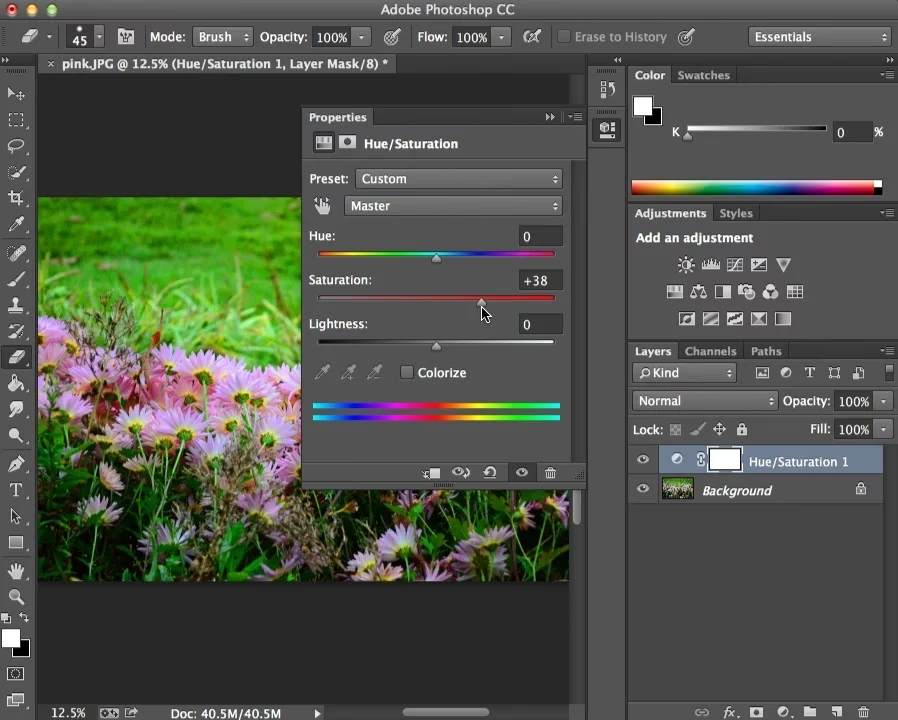
- Arbejde med Justeringslag: Grundstenen i Forbedring
- De Vigtigste Værktøjer og Justeringer for at Gøre Dit Billede Levende
- Camera Raw-filteret: En Kraftfuld Start for RAW-filer
- Skarphed og Støjreduktion: Fine-tuning af Detaljer
- Retouchering: Fjern Uønskede Elementer
- En Anbefalet Arbejdsgang
- Sammenligning: Justeringslag vs. Direkte Justeringer
- Ofte Stillede Spørgsmål (FAQ)
Arbejde med Justeringslag: Grundstenen i Forbedring
Justeringslag er som gennemsigtige ark, du lægger oven på dit billedlag. De indeholder instruktioner til at ændre farver, lys, kontrast osv., og disse ændringer påvirker alle lagene under justeringslaget. Fordelen er enorm: Du kan til enhver tid vende tilbage og ændre justeringen, slette den helt, eller endda maskere dele af justeringen væk, så den kun påvirker specifikke områder af billedet. Dette bevarer dit originale billede intakt og giver dig maksimal fleksibilitet.
Du finder justeringslagene i Justeringspanelet (typisk til højre for arbejdsområdet) eller via menuen Lag > Nyt Justeringslag. Nogle af de mest almindelige og nyttige justeringslag inkluderer:
- Niveauer (Levels)
- Krumninger (Curves)
- Eksponering (Exposure)
- Hvidbalance (White Balance)
- Farvemætning/Intensitet (Hue/Saturation/Vibrance)
- Farvebalance (Color Balance)
De Vigtigste Værktøjer og Justeringer for at Gøre Dit Billede Levende
Lad os dykke ned i, hvordan du bruger nogle af disse justeringer til at forbedre dine billeder.
Niveauer (Levels) og Krumninger (Curves): Kontrol over Toneområdet
Disse er uden tvivl de mest kraftfulde værktøjer til at justere lys og kontrast i dit billede. De arbejder med billedets toneområde – fordelingen af lys, mellemtoner og skygger.
- Niveauer: Dette justeringslag viser et histogram, der repræsenterer fordelingen af pixels i dit billede fra mørk (venstre) til lys (højre). Ved at trække i skyderne for sort, hvid og mellemtoner kan du indstille billedets sortpunkt, hvidpunkt og justere mellemtonernes lysstyrke. Dette er essentielt for at sikre, at dit billede har en god kontrast og 'punch'.
- Krumninger: Dette er endnu mere alsidigt end Niveauer. I stedet for kun tre punkter (sort, hvid, mellemtoner) kan du manipulere lysstyrken på ethvert punkt i toneområdet ved at klikke og trække på en kurve. En 'S'-formet kurve øger typisk kontrasten ved at gøre skygger mørkere og højlys lysere. Krumninger kan også bruges til farvejusteringer ved at arbejde med individuelle farvekanaler (rød, grøn, blå).
Start ofte med at justere Niveauer eller Krumninger for at få grundlæggende lys og kontrast på plads. Dette skaber et godt fundament for yderligere redigering.
Hvidbalance: Korrigering af Farvestik
Hvidbalance er afgørende for at få farverne i dit billede til at se naturlige ud. Forskellige lyskilder (dagslys, kunstlys, blitz) har forskellig farvetemperatur, og kameraet gætter ikke altid korrekt. Et forkert hvidbalance kan give billedet et ubehageligt blåt, orange eller grønt skær (farvestik).
Justeringslaget 'Hvidbalance' eller 'Farvebalance' lader dig justere billedets farvetemperatur og farvestik. Den nemmeste måde er ofte at bruge pipetten i Hvidbalance-justeringslaget og klikke på et område i billedet, der *burde* være neutralt gråt eller hvidt. Photoshop vil derefter forsøge at justere farverne i resten af billedet baseret på dette referencepunkt.
Farvejusteringer: Farvemætning, Intensitet og Farvebalance
- Farvemætning (Saturation): Dette justerer intensiteten af alle farver i billedet ligeligt. Vær forsigtig med at skrue for meget op, da det hurtigt kan få billedet til at se unaturligt og overmættet ud.
- Intensitet (Vibrance): Dette justeringslag er smartere end Farvemætning. Det øger primært intensiteten af de mindre mættede farver og skåner hudtoner og allerede mættede farver. Dette er ofte en bedre og mere subtil måde at give farverne et lille 'pust' på. Brug intensitet frem for farvemætning for et mere behageligt resultat.
- Farvebalance (Color Balance): Dette giver dig mere kontrol over farvestik i skygger, mellemtoner og højlys separat. Du kan justere balancen mellem Cyan/Rød, Magenta/Grøn og Gul/Blå.
Camera Raw-filteret: En Kraftfuld Start for RAW-filer
Hvis du optager i RAW-format (hvilket anbefales for maksimal fleksibilitet), er Camera Raw-filteret (eller Lightroom, som bruger samme motor) ofte det første sted, du bør starte din redigering. Camera Raw er designet specifikt til at behandle RAW-data og giver dig en utrolig mængde kontrol over lys, farver, detaljer og støj, før du overhovedet åbner billedet som et lag i Photoshop.
I Camera Raw kan du foretage grundlæggende justeringer som:
- Eksponering og Kontrast
- Højlys og Skygger (for at gendanne detaljer)
- Hvidtoner og Sorttoner (for at sætte sort- og hvidpunkt)
- Klarhed (Clarity) og Dehaze
- Intensitet og Farvemætning
- Skarphed og Støjreduktion
- Objektivkorrektioner
At få disse grundlæggende justeringer rigtige i Camera Raw lægger et solidt fundament for resten af din redigering i Photoshop.
Skarphed og Støjreduktion: Fine-tuning af Detaljer
Skarphed og støjreduktion er ofte de sidste trin i din redigeringsproces.
Gør Billedet Skarpt
Skarphed handler om at øge kontrasten langs kanterne i billedet for at give indtryk af større detaljegrad. Dette gøres typisk efter, at billedet er blevet skaleret til sin endelige størrelse (f.eks. til web eller print).
- Uskarpt Maske (Unsharp Mask): Trods navnet gør dette filter billeder skarpere. Du justerer tre parametre: Mængde (hvor meget skarphed), Radius (hvor bredt langs kanter effekten spredes) og Tærskel (hvor stor en kontrastforskel der skal være, før skarpheden anvendes, for at undgå at skærpe støj). Dette er et klassisk og effektivt værktøj.
- Smart Skarphed (Smart Sharpen): Et nyere og ofte mere avanceret værktøj, der giver mere kontrol og bedre resultater, især med at undgå 'halos' (lysere eller mørkere kanter omkring objekter).
Vær forsigtig med overskærpning, da det kan skabe uønskede artefakter og få billedet til at se unaturligt ud. Mindre er ofte mere.
Reducer Støj
Digitale billeder, især taget i svagt lys eller med høj ISO, kan indeholde støj – tilfældige, uønskede pixels. Der er typisk to typer: Luminansstøj (grålig, kornlignende støj) og Farvestøj (tilfældige farvede pixels). Photoshop har et 'Reducer Støj'-filter, der kan hjælpe.
Du finder filteret under Filter > Støj > Reducer Støj. Du kan justere reduktionen for både luminans og farvestøj. Vær opmærksom på, at for meget støjreduktion kan føre til tab af fine detaljer og give billedet et 'plastikagtigt' udseende. Find en balance.
Retouchering: Fjern Uønskede Elementer
Nogle gange er der små distraktioner i billedet – en støvplet på sensoren, en plet på tøjet, en uønsket person i baggrunden. Photoshop har kraftfulde værktøjer til retouchering.
- Pletfjernelsesværktøj (Spot Healing Brush): Fantastisk til små pletter og urenheder. Du skal blot klikke eller male over det uønskede område, og Photoshop vil intelligent forsøge at erstatte det med indhold fra de omkringliggende pixels.
- Reparationspensel (Healing Brush): Ligner Pletfjernelsesværktøjet, men kræver, at du definerer en kilde (hold Alt/Option nede og klik), som Photoshop derefter blander med teksturen fra målområdet. God til større urenheder eller linjer.
- Kloningsstempel (Clone Stamp): Det mest manuelle retoucheringværktøj. Du definerer en kilde (Alt/Option + klik) og maler derefter dette område et andet sted. Kræver omhyggelighed for at undgå gentagne mønstre.
Brug disse værktøjer på et nyt, tomt lag indstillet til 'Current & Below' (eller 'Sample All Layers', afhængigt af version og værktøj) for at bevare din ikke-destruktive arbejdsgang.
En Anbefalet Arbejdsgang
En typisk og effektiv arbejdsgang for fotoforbedring i Photoshop kunne se således ud:
- Åbn billedet i Camera Raw (hvis RAW-fil) og foretag grundlæggende justeringer af lys, kontrast, hvidbalance, klarhed, støj og objektivkorrektioner.
- Åbn billedet i Photoshop.
- Tilføj Justeringslag for Niveauer eller Krumninger for at finjustere toneområdet.
- Tilføj Justeringslag for Hvidbalance eller Farvebalance for at korrigere farvestik.
- Tilføj Justeringslag for Intensitet eller Farvemætning for at give farverne et løft (hvis nødvendigt).
- Opret et nyt, tomt lag til Retouchering og brug Pletfjernelsesværktøjet eller Kloningsstemplet til at fjerne uønskede elementer.
- Opret et nyt lag (evt. et 'Merged' lag ved at holde Alt/Option nede, mens du vælger Lag > Sammenlæg Synlige Lag, eller brug genvejen Ctrl+Alt+Shift+E / Cmd+Option+Shift+E) til Skarphed. Anvend et skarphedsfilter som Uskarpt Maske eller Smart Skarphed.
- (Valgfrit) Anvend Støjreduktion på et separat lag eller som en del af Camera Raw-behandlingen.
- Gem din fil som en PSD for at bevare alle lagene.
- Eksporter en kopi (f.eks. som JPEG) til web eller print.
Sammenligning: Justeringslag vs. Direkte Justeringer
Her er en hurtig oversigt over fordelene ved at bruge justeringslag:
| Funktion | Justeringslag | Direkte Justeringer (f.eks. via Billede > Justeringer) |
|---|---|---|
| Ikke-destruktiv | Ja | Nej (ændrer pixels permanent) |
| Fleksibilitet (ændre/slette) | Meget høj | Ingen (skal fortrydes eller starte forfra) |
| Maskering (anvend på dele af billedet) | Nem at tilføje lagmaske | Ikke mulig på samme måde |
| Arbejdsgang | Tilskynder organiseret, lagdelt redigering | Hurtig, men risikabel for det originale billede |
| Ydeevne | Kan have minimal indflydelse på kompleksitet | Ændrer pixeldata direkte |
Ofte Stillede Spørgsmål (FAQ)
Hvad er forskellen på fotoforbedring og fotomanipulation?
Fotoforbedring fokuserer på at optimere billedets eksisterende kvaliteter – lys, farve, kontrast, skarphed – for at præsentere motivet bedst muligt. Fotomanipulation indebærer typisk at ændre eller tilføje elementer, der ikke var i det originale billede, eller at ændre virkeligheden markant (f.eks. fjerne store objekter, sammensætte billeder). Denne guide fokuserer primært på forbedring.
Skal jeg redigere i JPEG eller RAW?
RAW-filer indeholder meget mere billeddata end komprimerede JPEG-filer. Dette giver dig langt større spillerum til at justere eksponering, hvidbalance og farver uden at forringe billedkvaliteten. Rediger altid i RAW, hvis dit kamera understøtter det, for de bedste resultater.
Hvilket filformat skal jeg gemme i efter redigering?
Til videre redigering, hvor du vil bevare alle lag og justeringer, skal du gemme som en PSD-fil (Photoshop Document). Når du er færdig og skal dele billedet online eller printe, kan du gemme en kopi som en JPEG (god til web, komprimeret) eller TIFF (mindre komprimeret, god til print og arkivering af høj kvalitet).
Hvor meget forbedring er for meget?
Dette er subjektivt og afhænger af din personlige stil og formålet med billedet. Generelt er målet med forbedring at få billedet til at se bedst muligt ud, men stadig troværdigt. Undgå at overdrive justeringer som farvemætning, skarphed og HDR-effekter, medmindre det er en bevidst kunstnerisk stil. Spørg dig selv: Ser dette naturligt og behageligt ud?
Hvad er et justeringslag?
Et justeringslag er en type lag i Photoshop, der anvender farve- og tonejusteringer på lagene under det, uden at ændre de originale pixeldata. Det er kernen i ikke-destruktiv redigering, da du nemt kan ændre justeringen, slette den, eller bruge en lagmaske til at begrænse effekten til bestemte områder.
At mestre fotoforbedring i Photoshop tager tid og øvelse. Start med de grundlæggende justeringer af lys og farver ved hjælp af justeringslag, og arbejd dig gradvist hen mod mere avancerede teknikker som retouchering og selektiv skarphed. Eksperimenter, se tutorials og find den stil, der passer bedst til dine billeder. Potentialet for at forvandle dine fotos er enormt, og Photoshop giver dig værktøjerne til at realisere det.
Hvis du vil læse andre artikler, der ligner Fotoforbedring i Photoshop: Din Komplette Guide, kan du besøge kategorien Fotografi.