


Wacom tegneplader er uundværlige værktøjer for digitale kunstnere, fotografer og designere verden over. De tilbyder en naturlig og intuitiv måde at interagere med din computer på, men for virkelig at udnytte din enheds fulde potentiale, er det essentielt at tilpasse dens indstillinger til netop dine behov og dit arbejdsflow. Denne guide vil føre dig gennem processen med at navigere i Wacom Center og tilpasse de forskellige aspekter af din enhed.
Uanset om du ønsker at justere pennefølsomheden, tildele genveje til dine ExpressKeys eller finjustere skærmens farver, er Wacom Center din centrale hub for alle disse justeringer. At mestre disse indstillinger kan dramatisk forbedre din effektivitet og komfort under lange kreative sessioner.
Sådan Tilgår Du Dine Wacom-Indstillinger
Det første skridt i at tilpasse din Wacom-enhed er at åbne Wacom Center-applikationen på din computer. Når applikationen er åben, vil du se en navigationslinje, typisk placeret øverst eller i siden. Her finder du muligheden 'Enheder'. Ved at klikke på 'Enheder' vises en liste over tilsluttede og understøttede Wacom-enheder i sidebjælken.
Vælg den specifikke Wacom-enhed, du ønsker at justere indstillingerne for, ved at klikke på dens navn i sidebjælken. Dette trin er afgørende, da de tilgængelige indstillinger kan variere betydeligt afhængigt af den specifikke model af Wacom-enhed, du bruger – om det er en Intuos, en Cintiq, en MobileStudio Pro eller en anden model.
Få Information og Hjælp til Din Enhed
Før du dykker ned i tilpasningen, kan det være nyttigt at udforske de informations- og hjælpefunktioner, der er tilgængelige i Wacom Center. Når din enhed er valgt i sidebjælken, kan du finde nyttig information på to hovedsteder:
- Hjælp-sektionen i hovedindholdsområdet: Dette område til højre for sidebjælken indeholder ofte links til hurtige startguider, tutorials, online brugerhjælp og instruktioner til tilslutning (herunder Bluetooth, hvis relevant). Det er et godt sted at starte, hvis du er ny med din enhed eller har brug for grundlæggende vejledning.
- Hjælp & support-ikonet i navigationslinjen: Dette ikon giver adgang til en mere omfattende samling af ressourcer, herunder:
- Brugerhjælp: Åbner den online brugervejledning specifikt for din enhed. En uvurderlig ressource for dybdegående information.
- Tutorials: Sender dig til Wacoms officielle YouTube-kanal, hvor du kan finde et væld af videoguides, fra grundlæggende opsætning til avancerede teknikker.
- Vigtig produktinformation: Giver adgang til online dokumentation om produktspecifikationer, licenser og garantier.
- Support eller kontakt: Leder dig til Wacoms kundesupportside, hvis du har brug for personlig hjælp.
- Send feedback: Giver dig mulighed for at sende kommentarer, forslag eller fejlrapporter direkte til Wacom.
- Drivertjek: En nyttig funktion til fejlfinding. Hvis din enhed opfører sig usædvanligt, kan du køre dette tjek for at identificere potentielle driverproblemer.
- Om: Viser information om den installerede driverversion og et link til Wacoms privatlivspolitik for driveren.
Disse ressourcer er designet til at give dig al den information, du behøver for at forstå og vedligeholde din enhed korrekt, før du begynder at ændre de mere avancerede indstillinger.
Tilpas Dine Enhedsindstillinger for Optimal Ydeevne
Selve kernen i Wacom Center er muligheden for at tilpasse din enheds adfærd. Når du har valgt din enhed i sidebjælken, præsenteres du for en række tilpasningsmuligheder i hovedindholdsområdet. Vær opmærksom på, at de præcise muligheder afhænger af din specifikke Wacom-model og dens funktioner.

Her er en oversigt over de mest almindelige indstillingskategorier, du sandsynligvis vil finde:
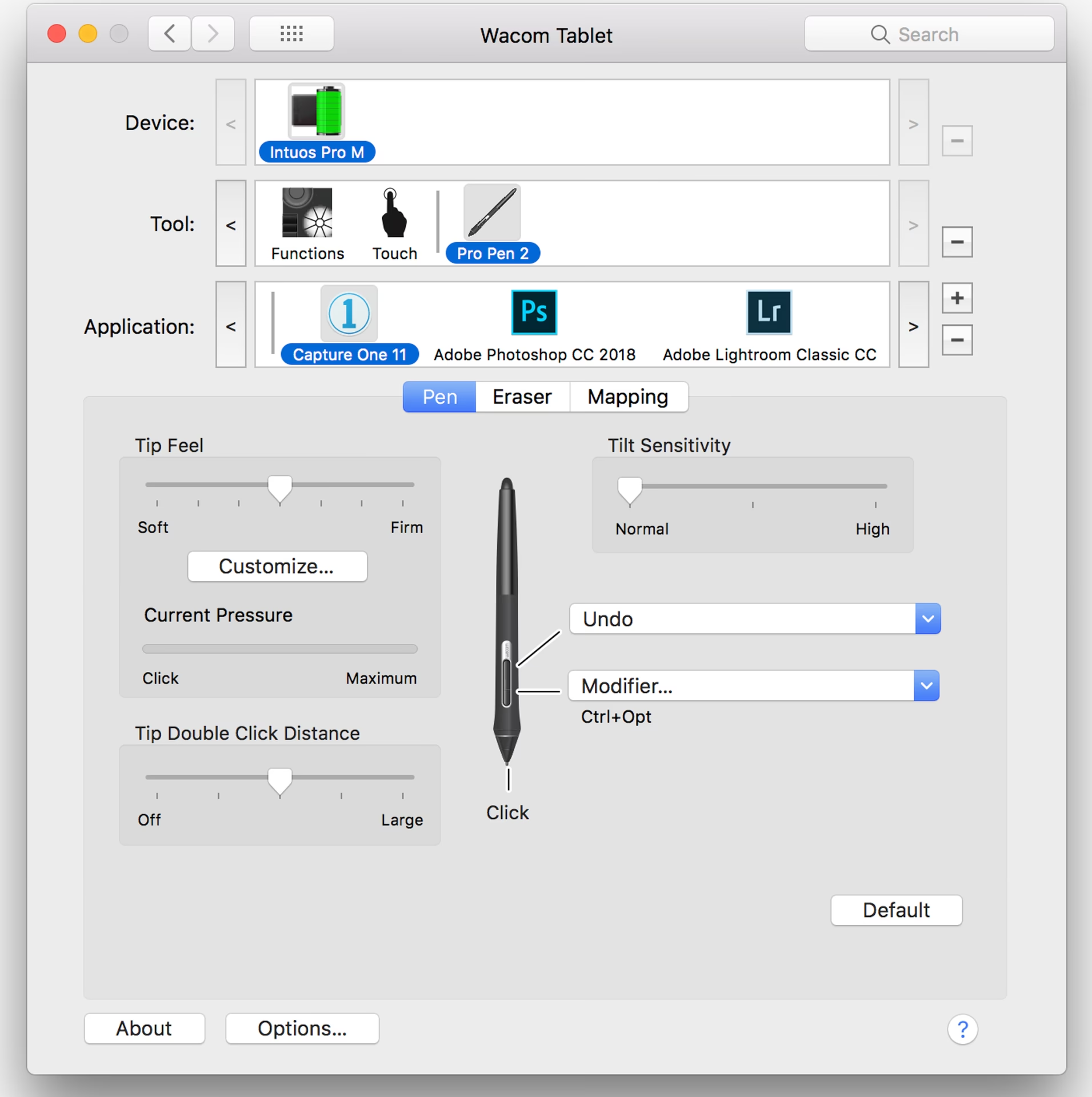
- Pen-indstillinger: Dette er ofte den mest besøgte sektion for mange brugere. Her kan du finjustere, hvordan din pen interagerer med pladen eller skærmen. Dette inkluderer justering af penneknappernes funktioner (f.eks. højreklik, slet, panorer) og den vigtigste indstilling for mange kreative brugere: spidsfølsomheden. Justering af spidsfølsomheden påvirker, hvor hårdt du skal trykke for at opnå en tykkere linje eller mere dækkende farve i dine kreative applikationer. En korrekt justeret følsomhed kan føles langt mere naturlig og responsiv, hvilket efterligner følelsen af traditionelle tegneredskaber.
- Penkalibrering: Hvis du bruger en Wacom-skærm (som en Cintiq), er kalibrering afgørende for nøjagtighed. Denne indstilling giver dig mulighed for at justere justeringen mellem din pens fysiske position på skærmen og markørens position på skærmen. En præcis kalibrering sikrer, at det punkt, hvor du rører skærmen med pennen, præcist svarer til det punkt, hvor softwaren registrerer input.
- ExpressKey-indstillinger: Mange Wacom-enheder er udstyret med fysiske knapper kaldet ExpressKeys. Disse knapper kan tildeles specifikke funktioner, genveje eller makroer for at strømline dit arbejdsflow dramatisk. I denne sektion kan du vælge, hvilken handling hver ExpressKey skal udføre. Dette kan være alt fra at fortryde en handling, skifte værktøj, åbne et specifikt menu eller udføre en kompleks serie af kommandoer. At konfigurere dine ExpressKeys effektivt kan spare dig for utallige museklik og tastaturgenveje.
- Rocker Ring-indstillinger: Nogle avancerede Wacom-modeller inkluderer en Rocker Ring, ofte med en centerknap. Dette element giver yderligere muligheder for hurtig adgang til funktioner. I denne sektion kan du tildele funktioner til de forskellige positioner på Rocker Ringen samt centerknappen. Dette kan f.eks. bruges til at justere penselstørrelse, zoom eller rulle gennem dokumenter.
- Touch Ring-indstillinger: Ligesom Rocker Ringen tilbyder Touch Ringen en berøringsfølsom overflade, der kan bruges til at cykle gennem tildelte funktioner. Du kan tilpasse, hvilke handlinger Touch Ringen udfører, f.eks. styring af zoom, rotation af lærredet eller justering af lagopacitet.
- Touch Strip-indstillinger: Touch Strips er rektangulære berøringsfølsomme områder, der typisk bruges til at justere værdier hurtigt. Du kan tilpasse funktionerne for Touch Strips, f.eks. for at styre penselstørrelse, zoomniveau eller rulning.
- Skærmindstillinger: Hvis din enhed har en indbygget skærm, kan du i denne sektion ofte justere farveprofiler, lysstyrke, kontrast og andre display-relaterede indstillinger for at sikre, at det, du ser på skærmen, er så nøjagtigt som muligt. Dette er særligt vigtigt for farvekritisk arbejde som fotoredigering.
- Touch & Gesture-indstillinger: Mange Wacom-enheder understøtter multitouch-gestures, der ligner dem, du bruger på en smartphone eller tablet. I denne sektion kan du aktivere eller deaktivere touch-funktionalitet og tilpasse, hvilke handlinger forskellige gestures (som knib for at zoome, to fingre for at panorere) udfører.
- Mapping-indstillinger: Denne indstilling styrer, hvordan din Wacom-enheds aktive overflade "mappes" til dine computerskærme. Hvis du bruger flere skærme, kan du her bestemme, om Wacom-overfladen skal dække én specifik skærm, hele det kombinerede skrivebord eller en del af det. Korrekt mapping er afgørende for nøjagtig markørstyring, især i opsætninger med flere skærme.
- Display Toggle-indstillinger: Hvis du har en Wacom-skærm og yderligere monitorer, giver Display Toggle dig mulighed for hurtigt at skifte, hvilken skærm din pen interagerer med. Du kan konfigurere en knap eller gestus til at cykle mellem dine skærme, hvilket gør det nemt at flytte markøren mellem din Wacom-skærm og dine standardmonitorer.
Når du er inde i de specifikke indstillingskategorier (f.eks. Pen-indstillinger eller ExpressKey-indstillinger), vil du typisk se en liste over de komponenter, du kan tilpasse (f.eks. 'Pen-knap 1', 'ExpressKey 3'). Ved siden af hver komponent er der en rullemenu eller en pil, du kan klikke på for at se en liste over de tilgængelige handlinger, du kan tildele den pågældende komponent. Vælg den ønskede handling fra listen for at konfigurere knappen eller funktionen.
Find Serienummer og Kør Opsætningsguiden
Ud over de primære tilpasningsindstillinger kan du også finde andre nyttige funktioner i Wacom Center eller de relaterede Wacom Tablet Properties.
Sådan Ser Du Din Enheds Serienummer
Serienummeret er vigtigt for registrering, support og garantiformål. Du kan finde det ved at følge disse trin:
- Åbn Wacom Tablet Properties. Dette program kører ofte i baggrunden og kan tilgås via systembakken eller ved at søge efter det i din computers applikationer.
- Nederst i Wacom Tablet Properties-vinduet finder du en 'Om'-knap. Klik på denne.
- I vinduet 'Om' vil der typisk være en 'Diagnosticer...'-knap. Klik på denne.
- I diagnosticeringsvinduet vil din enheds serienummer (Tablet S/N) blive vist i det relevante felt.
Kør Opsætningsguiden Igen
Opsætningsguiden kører automatisk, første gang du installerer din Wacom-enhed, men du kan ofte køre den igen fra Wacom Center. Denne guide kan være nyttig til at genopfriske de grundlæggende funktioner i din enhed og sikre, at enheden er korrekt registreret. Bemærk, at ikke alle Wacom-modeller har en opsætningsguide tilgængelig i Wacom Center.
Ofte Stillede Spørgsmål
- Hvordan åbner jeg Wacom Center?
- Du kan typisk åbne Wacom Center ved at søge efter det i din computers applikationsliste (f.eks. Start-menuen i Windows eller Spotlight i macOS) eller ved at klikke på Wacom-ikonet i din systembakke.
- Hvor finder jeg tutorials for min Wacom-enhed?
- Inde i Wacom Center skal du vælge din enhed og derefter klikke på 'Hjælp & support'-ikonet i navigationslinjen. Her finder du et link til Wacoms YouTube-kanal, som indeholder mange tutorials.
- Hvordan ændrer jeg pennefølsomheden?
- Åbn Wacom Center, vælg din enhed, og klik derefter på 'Pen-indstillinger'. Her kan du justere spidsfølsomheden og andre pen-relaterede indstillinger.
- Kan jeg tildele egne genveje til ExpressKeys?
- Ja. Vælg din enhed i Wacom Center, og gå derefter til 'ExpressKey-indstillinger'. Her kan du klikke på rullemenuen ud for hver ExpressKey og vælge den ønskede funktion eller genvej.
- Hvad gør Mapping-indstillingerne?
- Mapping-indstillinger styrer, hvordan din Wacom-plades aktive område svarer til dine skærme. Dette er vigtigt for at sikre, at markøren bevæger sig korrekt på din skærm, især hvis du bruger flere skærme.
At tage sig tid til at udforske og tilpasse dine Wacom-indstillinger kan have en mærkbar positiv effekt på din produktivitet og den samlede oplevelse med din enhed. Ved at skræddersy indstillingerne som pennefølsomhed, ExpressKeys og mapping til dit personlige arbejdsflow, kan du gøre dit digitale kreative arbejde mere flydende, effektivt og behageligt. Wacom Center er designet til at give dig den fulde kontrol, så dyk ned i det, eksperimenter med de forskellige muligheder, og find den konfiguration, der passer bedst til dig.
Hvis du vil læse andre artikler, der ligner Tilpas Din Wacom: Optimer Dit Arbejdsflow, kan du besøge kategorien Fotografi.