
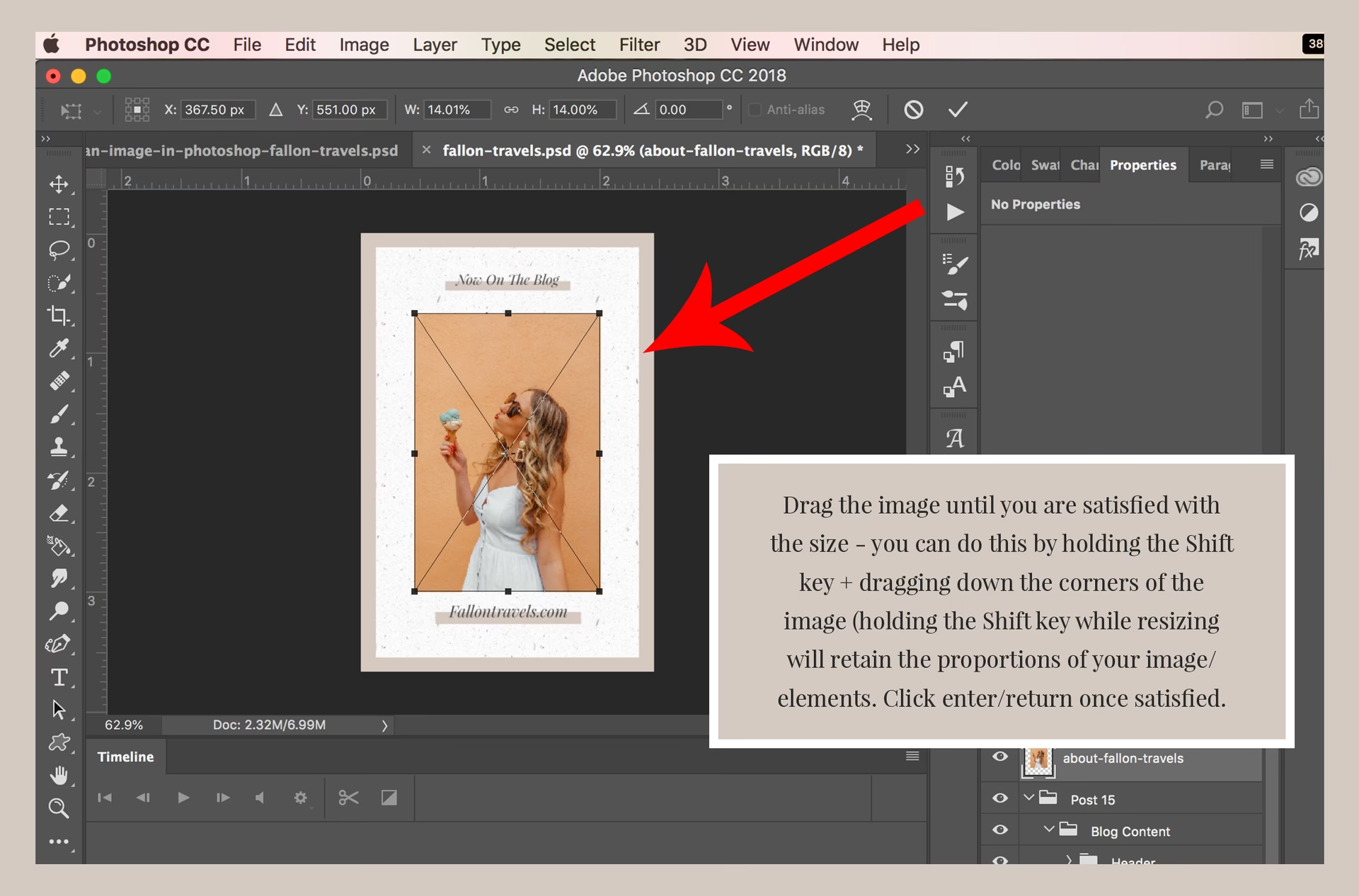

Canva har revolutioneret måden, mange skaber grafisk indhold på. Med sit intuitive interface og et væld af skabeloner er det blevet et uundværligt værktøj for hurtigt at designe opslag til sociale medier, præsentationer, plakater og andre letvægtsdesigns. Dens popularitet er eksploderet, og flere og flere værdsætter, hvor hurtigt man kan fremtrylle flotte designs takket være det enorme udvalg af skabeloner. Selv Adobe har bemærket denne udvikling og lancerede deres egen konkurrent, Adobe Express, i december 2021.
Men selvom Canva bliver mere populært dag for dag, foretrækker mange professionelle designere stadig at arbejde i de værktøjer, de er vant til, såsom Adobe Photoshop. Photoshop tilbyder en dybde og kontrol, som Canva simpelthen ikke kan matche, især når det kommer til avanceret billedredigering, komplekse kompositioner og integration med andre Adobe-produkter. Dette bringer os til et centralt spørgsmål for mange: Er det muligt at importere Canva-designs ind i Photoshop (PSD)?
Heldigvis er svaret ja. Takket være forskellige værktøjer er der faktisk måder at konvertere Canva-designs til PSD-filer (Photoshop), og det er netop det, vi vil dykke ned i i denne artikel. At kunne overføre et design fra Canva til Photoshop kan være utroligt nyttigt, hvis du har startet et projekt i Canva, men nu har brug for at foretage mere komplekse justeringer, arbejde med lag på en mere avanceret måde eller integrere designet i en større professionel arbejdsgang.
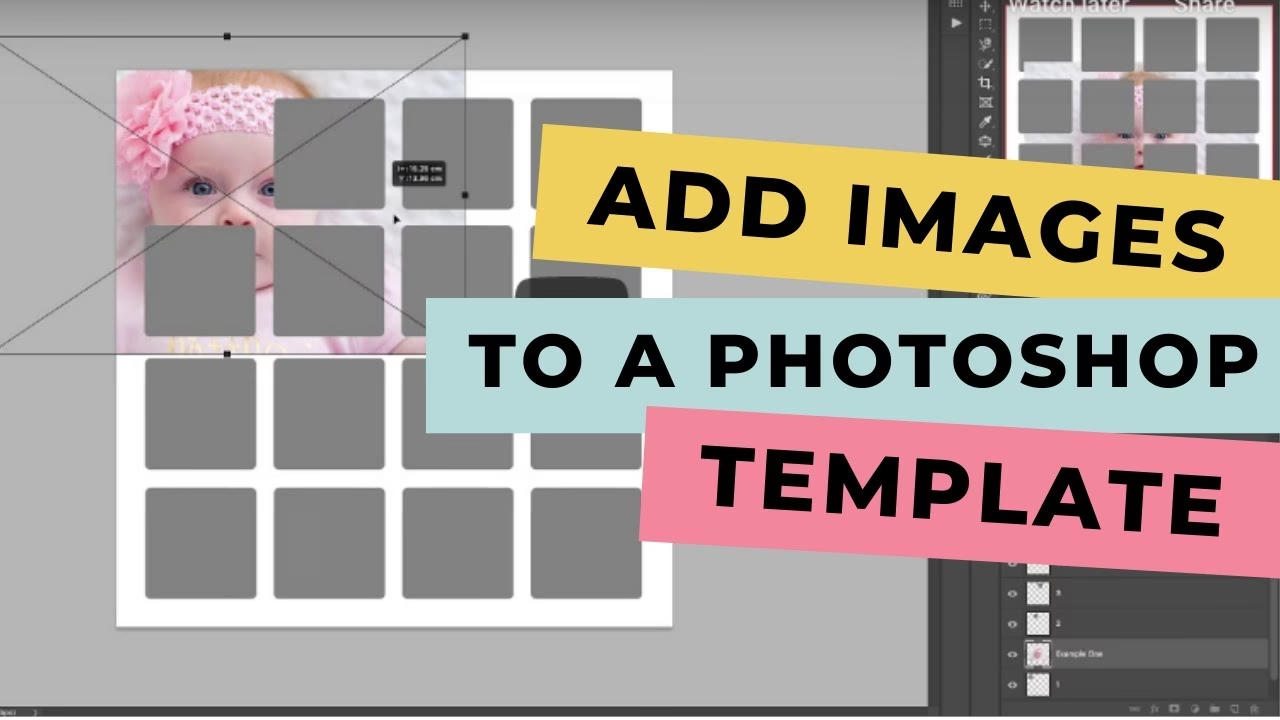
Grundlæggende er der to hovedmuligheder for at få dit Canva-design ind i Photoshop:
- En direkte konverter: Magicul.io
- En omvej via PhotoPea
De fleste tror, at der ikke findes en direkte konverter fra Canva til Adobe Photoshop, men det gør der faktisk, og vi vil udforske den senere i denne artikel. Den anden almindelige tilgang er en 'workaround', der involverer at importere din fil til en ekstern applikation, der kan fungere som et mellemled.
Vi vil se på begge tilgange, beskrive trinene for hver, og derefter sammenligne, hvor gode resultaterne er. Så lad os komme i gang med at flytte nogle designs fra Canva til Photoshop.
- Metode 1: En direkte designkonverter (Magicul.io)
- Metode 2: Omvejen via PhotoPea
- Sammenligning af metoder
- Konklusion
-
Ofte Stillede Spørgsmål (FAQ)
- Er det muligt at konvertere Canva til PSD gratis?
- Hvorfor er den direkte konverter (Magicul) bedre end PhotoPea-metoden?
- Vil alle elementer fra Canva se perfekte ud i Photoshop efter konvertering?
- Hvilke typer designs konverteres bedst?
- Er PhotoPea et fuldgyldigt alternativ til Photoshop?
- Hvorfor overhovedet flytte fra Canva til Photoshop?
Metode 1: En direkte designkonverter (Magicul.io)
Den første og ofte mest effektive metode involverer brugen af et specialiseret konverteringsværktøj. Magicul er en designfilkonverter, der specifikt tilbyder muligheden for at konvertere og importere Canva-designs direkte til Photoshop med kun få klik. Dette værktøj er udviklet til at håndtere de komplekse strukturer og elementer i et design og oversætte dem så nøjagtigt som muligt til et andet format.
Processen med Magicul er designet til at være ligetil:
- Du skal besøge Magiculs hjemmeside, specifikt den del, der håndterer Canva til PSD-konverteringer.
- Her indsætter du linket til dit Canva-design. Værktøjet vil derefter analysere designet.
- Når uploaden er færdig, får du typisk vist en hurtig forhåndsvisning af dit design for at bekræfte, at det er det korrekte design.
- Derefter skal du typisk gennemføre betalingen og starte konverteringen.
En vigtig ting at bemærke er, at Magicul er en premium designfilkonverter, hvilket betyder, at konvertering af filer ikke er gratis. Dette kan lyde som en ulempe sammenlignet med gratis løsninger, men fordelen er, at konverteringsresultaterne ofte er meget nøjagtige og sparer dig for en betydelig mængde tid og manuelt arbejde. Teknologien bag Magicul er avanceret og sigter mod at producere de bedste resultater på markedet, når man konverterer forskellige designfiltyper. Når filen er konverteret til PSD, kan du downloade den direkte til din computer.
Resultater med Magicul
Når et Canva-design åbnes i Adobe Photoshop efter konvertering med Magicul, er resultaterne typisk imponerende. Elementer som tekst, former og billeder overføres med stor præcision. Tekstelementer er korrekt placeret og vigtigst af alt, de forbliver redigerbare i Photoshop. Lagene i PSD-filen er ofte velorganiserede, hvilket gør det nemt at navigere i designet og foretage de nødvendige ændringer. Stilarter og former konverteres typisk fejlfrit, hvilket betyder, at du kan begynde at arbejde med PSD-filen med det samme uden at skulle bruge tid på at rette fejl eller genskabe elementer.
Fordelene ved denne metode er tydelige: høj nøjagtighed, bevarelse af redigerbare elementer og en effektiv arbejdsgang. Ulempen er omkostningen, da det er en betalingstjeneste. Men for professionelle, der værdsætter tid og præcision, kan investeringen hurtigt tjene sig hjem i form af sparet manuelt arbejde.
Metode 2: Omvejen via PhotoPea
Den anden almindelige tilgang er en 'workaround', der bruger PhotoPea som et mellemled. PhotoPea er et værktøj, der ligner Adobe Photoshop og kører fuldt ud i browseren. Dets primære formål er at redigere billeder og designs direkte i browseren uden at skulle installere nogen software lokalt på din computer. Da PhotoPea er et rasterbaseret program ligesom Photoshop og understøtter PSD-formatet, kan det bruges til at facilitere overførslen.
Processen med at bruge PhotoPea involverer flere trin:
Trin 1: Download dit Canva-design som PDF
Det første skridt er at eksportere dit design fra Canva i et format, som PhotoPea kan importere. Det anbefalede format til dette formål er PDF. I Canva finder du typisk en 'Del'-knap (eller lignende) i øverste højre hjørne. Efter at have klikket på 'Del', skal du vælge 'Download'. Under filtype skal du vælge "PDF Standard". Bekræft derefter downloadet ved at klikke på 'Download'. PDF-formatet er valgt, fordi det ofte bedst bevarer vektorelementer og tekst, hvilket er vigtigt for at opnå et brugbart resultat i næste trin.
Trin 2: Importér din PDF-fil i PhotoPea
Når du har downloadet PDF-filen fra Canva, skal du åbne PhotoPea i din webbrowser. I PhotoPea kan du importere din PDF-fil ved at bruge menuen 'Filer' (File) og derefter 'Åbn' (Open). Vælg den PDF-fil, du lige har downloadet fra Canva. PhotoPea vil derefter forsøge at fortolke PDF-filen og åbne den som et redigerbart dokument. Denne proces kan variere i succesgrad afhængigt af kompleksiteten af dit design og hvordan Canva har struktureret PDF'en internt.
Trin 3: Download PSD-fil fra PhotoPea
Når designet er åbent i PhotoPea, og du har tjekket, hvordan det ser ud (og eventuelt foretaget mindre rettelser, hvis muligt), kan du gemme det i PSD-format. Gå til menuen 'Filer' (File) igen og vælg 'Gem som PSD' (Save as PSD). PhotoPea vil derefter generere en PSD-fil baseret på det dokument, der er åbent i browseren, og downloade den til din computer.
Trin 4: Åbn din PSD-fil i Photoshop
Nu har du en PSD-fil, som du kan åbne direkte i Adobe Photoshop. Start Photoshop og åbn den fil, du downloadede fra PhotoPea. Voila, dit Canva-design er nu (forhåbentlig) tilgængeligt i Photoshop.
Resultater med PhotoPea-omvejen
Efter at have importeret PDF-filer fra Canva via PhotoPea, viser erfaringen, at der ofte er en del oprydningsarbejde nødvendigt i Photoshop. Resultatet i den resulterende PSD-fil kan have problemer som:
- Afskårne eller forkert placerede tekstelementer.
- Unødvendige lag, der er skabt under konverteringen.
- Manglende stilarter eller effekter.
- I nogle tilfælde kan teksten være duplikeret, f.eks. både som redigerbar tekst og som et separat 'sti'-element, hvilket kræver manuel sletning af de overflødige elementer.
For et stort eller komplekst design kan dette oprydningsarbejde være en tidskrævende og kedelig opgave. Selvom PhotoPea er et fantastisk gratis værktøj, er dets evne til at fortolke komplekse PDF'er fra Canva og konvertere dem fejlfrit til PSD begrænset sammenlignet med et specialiseret konverteringsværktøj. Det er en funktionel omvej, især hvis budgettet er en begrænsning, men man skal være forberedt på at bruge tid på manuelt at rette fejl og justere elementer i Photoshop.
Sammenligning af metoder
For at opsummere og hjælpe dig med at vælge den bedste metode til dine behov, lad os sammenligne de to tilgange:
| Funktion | Magicul.io (Direkte Konverter) | PhotoPea (Omvej via PDF) |
|---|---|---|
| Metode | Direkte Canva Link → PSD | Canva → PDF → PhotoPea → PSD |
| Nøjagtighed | Meget høj. Bevarer lag, tekst og stilarter godt. | Variabel. Ofte kræver manuel oprydning; tekst/placering kan være problematisk. |
| Redigerbarhed i PSD | Tekst og former forbliver typisk redigerbare. | Tekst kan være redigerbar, men ofte med fejl eller duplikeringer. Lagstruktur kan være kaotisk. |
| Kompleksitet | Simpelt. Kræver kun at indsætte link. | Flere trin involveret (eksport, import, gem). |
| Tidsforbrug | Minimalt (konvertering + download). | Moderat (eksport/import/gem) + Betydeligt (manuel oprydning i Photoshop). |
| Omkostning | Premium/Betalt service. | Gratis at bruge PhotoPea. |
| Anbefalet til | Komplekse designs, store projekter, tidsfølsomme opgaver, professionelt brug. | Simple designs, mindre projekter, budgetbegrænsninger, brugere der er villige til manuel oprydning. |
Konklusion
Valget mellem de to metoder afhænger i høj grad af dine specifikke behov, budget og tidsbegrænsninger. Magicul er en specialiseret konverter, der er skræddersyet til at overføre designs mellem forskellige software, herunder fra Canva til PSD/Photoshop. Som følge heraf kan du forvente, at dine resultater er mere nøjagtige og kræver minimalt manuelt arbejde sammenlignet med enhver anden 'workaround'-løsning.
For mindre, meget simple filer kan det være acceptabelt at gå gennem et mellemled som PhotoPea. Hvis du kun har brug for et hurtigt udkast, eller hvis designet er meget simpelt og nemt at rette, kan den gratis PhotoPea-metode være tilstrækkelig. Du skal dog være forberedt på at bruge tid på at rette fejl og justere elementer manuelt i Photoshop.
For mere komplekse designs, større projekter, eller hvis du simpelthen værdsætter din tid og ønsker den mest effektive og nøjagtige overførsel, anbefaler vi på det kraftigste at tjekke Magicul designfilkonverteren. Selvom det er en betalt service, kan den spare dig for mange timers frustrerende oprydningsarbejde, især for store og komplekse designs, som du ønsker at flytte fra Canva til Photoshop.
At kunne flytte dine designs mellem værktøjer som Canva og Photoshop åbner op for en mere fleksibel arbejdsgang. Du kan starte et projekt i Canva for at drage fordel af dets skabeloner og brugervenlighed og derefter flytte det til Photoshop for den nødvendige professionelle finish og avancerede redigering. Uanset hvilken metode du vælger, er det godt at vide, at broen mellem Canva og Photoshop eksisterer, og at du ikke er låst til kun ét værktøj.
Ofte Stillede Spørgsmål (FAQ)
Er det muligt at konvertere Canva til PSD gratis?
Ja, det er muligt at bruge 'workaround'-metoden via PhotoPea, som er et gratis webbaseret værktøj. Denne metode indebærer at gemme dit Canva-design som PDF, importere det i PhotoPea og derefter gemme det som PSD. Vær dog opmærksom på, at resultaterne ofte kræver betydelig manuel oprydning i Photoshop, da konverteringen ikke er perfekt.
Hvorfor er den direkte konverter (Magicul) bedre end PhotoPea-metoden?
Den direkte konverter som Magicul er specialiseret i filkonverteringer og bruger avanceret teknologi til at fortolke designelementer præcist. Dette resulterer i PSD-filer, der bevarer lagstruktur, tekstredigerbarhed og elementplacering med langt større nøjagtighed end metoden via PDF og PhotoPea. Det sparer dig for meget tid på manuel oprydning.
Vil alle elementer fra Canva se perfekte ud i Photoshop efter konvertering?
Ingen automatisk konvertering er 100% perfekt, især mellem så forskellige platforme som Canva og Photoshop. Den direkte konverter (Magicul) giver de mest nøjagtige resultater, men selv her kan der være små forskelle. Metoden via PhotoPea resulterer ofte i betydelige fejl og kræver manuel justering af tekst, lag og placering.
Hvilke typer designs konverteres bedst?
Simple designs med flade farver, standardtekstfonde og basale former konverteres generelt bedre end komplekse designs med mange effekter, gradienter, specielle fonte, lag-masker eller komplekse illustrationer. Jo simplere designet er i Canva, desto større er sandsynligheden for en succesfuld konvertering til PSD med minimal oprydning.
Er PhotoPea et fuldgyldigt alternativ til Photoshop?
PhotoPea er et imponerende værktøj, der tilbyder mange af Photoshops grundlæggende funktioner i en webbrowser. Det er fremragende til let redigering og hurtige opgaver. Men det mangler stadig den dybde, ydeevne, avancerede funktioner og tætte integration med andre professionelle værktøjer, som Adobe Photoshop tilbyder. Til professionelt, komplekst designarbejde er Photoshop stadig standarden.
Hvorfor overhovedet flytte fra Canva til Photoshop?
Canva er fantastisk til hurtig oprettelse og skabelonbaseret design. Photoshop er nødvendigt for avanceret billedredigering, detaljeret manipulation af individuelle elementer, oprettelse af komplekse kompositioner, brug af specifikke filformater (f.eks. til tryk), integration med andre Adobe-produkter (Illustrator, InDesign) og for professionelle arbejdsgange, der kræver lag-baseret kontrol ned til mindste detalje. At flytte fra Canva til Photoshop giver dig mulighed for at starte hurtigt og derefter tage designet til et højere, mere professionelt niveau.
Hvis du vil læse andre artikler, der ligner Canva til Photoshop: Sådan overfører du, kan du besøge kategorien Design.