
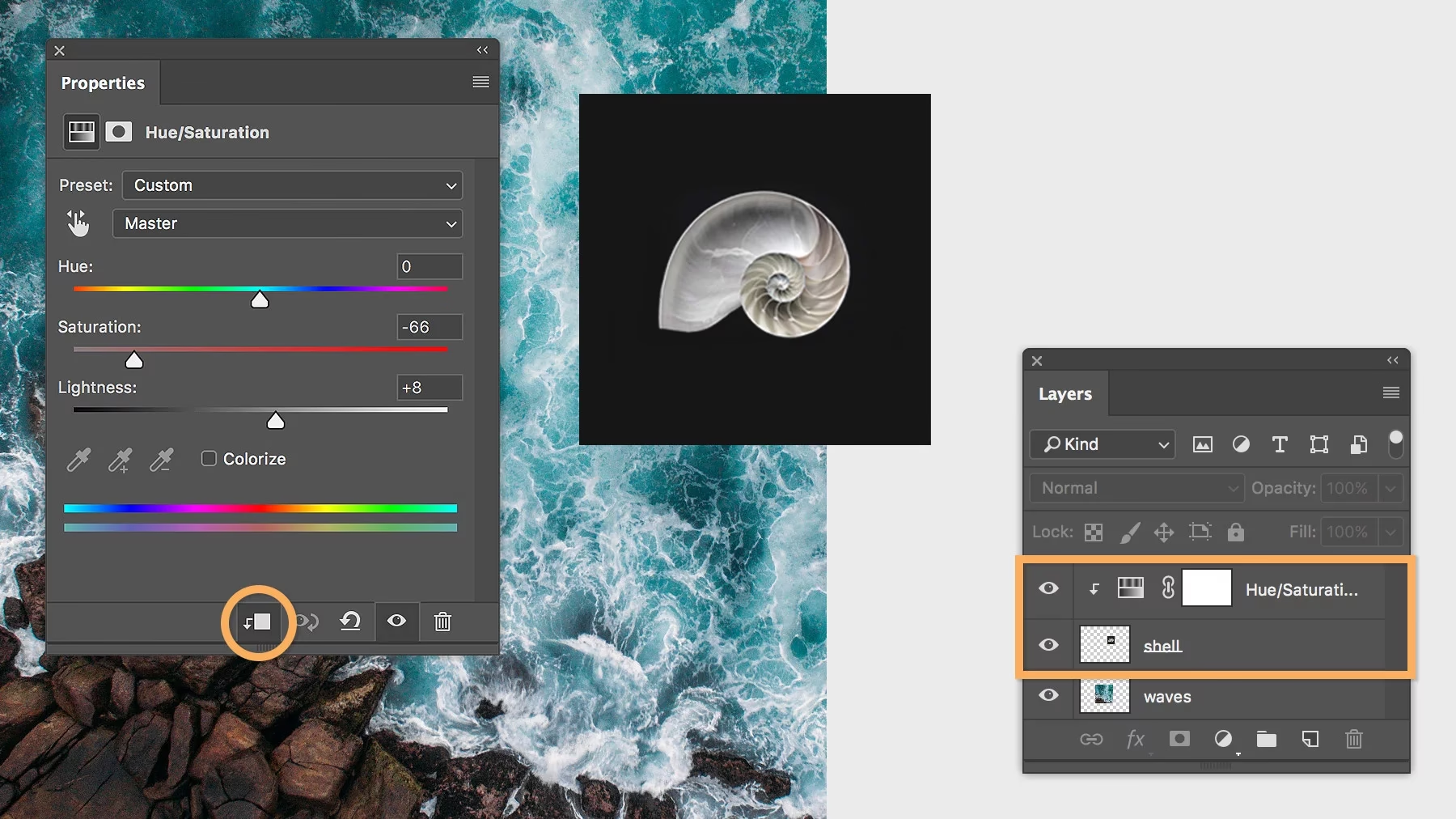

I en verden af digital billedredigering er fleksibilitet og kontrol altafgørende. Traditionelle redigeringsværktøjer ændrer ofte billeddataene direkte, hvilket kan begrænse dine muligheder for senere justeringer. Her kommer justerings- og effektlag ind i billedet som kraftfulde, ikke-destruktive værktøjer, der ændrer den måde, du tænker på billedbehandling.
Disse lag er ikke som almindelige justerings- eller effektværktøjer, der anvendes direkte på et enkelt lag eller en gruppe af lag. Justerings- og effektlag er separate, uafhængige elementer i din komposition. Deres unikke egenskab er, at de påvirker *alle* de lag, der er placeret *under* dem i lagstakken. Dette giver en hidtil uset grad af kontrol og mulighed for at eksperimentere med forskellige udtryk.
- Hvad er Justerings- og Effektlag?
- Fordelene ved Ikke-Destruktiv Redigering
- Fleksibel Workflow Gennem Separate Lag
- Sådan Tilføjer Du Justerings- eller Effektlag
- Detaljeret Visning med Lagbeskrivelser
-
Ofte Stillede Spørgsmål om Justerings- og Effektlag
- Q: Hvad er hovedformålet med justerings- og effektlag?
- Q: Påvirker et justeringslag kun ét specifikt lag?
- Q: Er ændringer lavet med disse lag permanente?
- Q: Kan jeg redigere indstillingerne for et justeringslag, efter jeg har oprettet det?
- Q: Hvordan tilføjer jeg et nyt justerings- eller effektlag?
- Q: Kan jeg bruge maskering med disse lag?
- Konklusion
Hvad er Justerings- og Effektlag?
I sin kerne er et justerings- eller effektlag et lag, der ikke indeholder billedinformation i sig selv, men i stedet indeholder instruktioner om, hvordan de underliggende pixels skal ændres i deres udseende. Et justeringslag fokuserer specifikt på ændringer relateret til farve, lysstyrke og kontrast. For eksempel kan et justeringslag gøres lysere, mørkere, ændre farvebalancen eller øge kontrasten i hele billedet eller dele heraf.
Et effektlag, derimod, er designet til at anvende forskellige kunstneriske effekter på de underliggende lag. Tænk på effekter som sløring, skarphed, eller andre stilistiske filtre. Selvom den præcise liste over tilgængelige effekter afhænger af softwaren, er princippet det samme: laget indeholder instruktioner for effekten, som derefter anvendes på alt nedenfor.
Den afgørende forskel fra almindelige værktøjer er rækkevidden – de påvirker *alle* lag under sig, ikke kun ét specifikt lag, medmindre du aktivt begrænser deres indflydelse.
Fordelene ved Ikke-Destruktiv Redigering
Et af de mest betydningsfulde aspekter ved justerings- og effektlag er deres ikke-destruktive karakter. Dette betyder, at de ændringer, du foretager, ikke permanent modificerer de originale pixeldata i dine billedlag. I stedet for at overskrive de originale farver og lysværdier, anvender justerings- eller effektlaget justeringen eller effekten som et 'overlay' ovenpå. Resultatet er synligt, men den originale billedinformation forbliver intakt og uændret.
Hvorfor er dette så vigtigt? Forestil dig, at du anvender en lysstyrkejustering direkte på et billede. Hvis du senere beslutter, at justeringen var for kraftig, eller at du vil prøve en anden tilgang, kan det være svært eller umuligt at vende tilbage til den oprindelige tilstand uden kvalitetstab, især hvis du allerede har foretaget andre redigeringer. Med et justeringslag kan du til enhver tid dobbeltklikke på laget og justere indstillingerne, skjule laget midlertidigt for at se originalen, eller endda slette laget helt uden at påvirke de underliggende billeder.
Denne frihed til at eksperimentere, revidere og finjustere uden frygt for at ødelægge dit originale arbejde transformerer redigeringsprocessen. Det opmuntrer til kreativitet og giver dig mulighed for at udforske forskellige udtryk og udseender på en måde, der simpelthen ikke er mulig med destruktive redigeringsmetoder.
Fleksibel Workflow Gennem Separate Lag
Fordi justerings- og effektlag eksisterer som separate lag i dit lagpanel, åbner det op for en utrolig fleksibel workflow. Du kan behandle dem som ethvert andet lag:
- Omdøbning: Giv dem beskrivende navne (f.eks. 'Øg Kontrast', 'Varm Tone', 'Vignette') for nemt at holde styr på dine justeringer.
- Skjulning: Slå laget til eller fra for øjeblikkeligt at se effekten af justeringen/effekten sammenlignet med billedet uden. Dette er uvurderligt, når du skal vurdere dine ændringer.
- Omarrangering: Flyt laget op eller ned i lagstakken for at ændre rækkefølgen, hvori justeringer og effekter anvendes. Rækkefølgen kan have en dramatisk effekt på det endelige resultat. Anvendes en farvejustering før eller efter en sløringseffekt? Prøv dig frem!
- Maskering: Dette er en af de mest kraftfulde muligheder. Du kan anvende en maskering på et justerings- eller effektlag. En maske bestemmer, hvilke dele af billedet laget påvirker. Ved at maskere kan du begrænse justeringen/effekten til specifikke områder af billedet. Dette muliggør selektive justeringer – for eksempel kun at lysne himlen eller kun øge farvemætningen i tøjet – alt sammen ikke-destruktivt. Masken kan redigeres separat, så du altid kan justere det område, laget påvirker.
Denne evne til at isolere, redigere og manipulere justeringerne og effekterne uafhængigt af selve billedlagene gør komplekse redigeringsworkflows, som f.eks. selektiv farvekorrektion eller lokal kontrastjustering, langt mere bekvemme og effektive.
Sådan Tilføjer Du Justerings- eller Effektlag
At tilføje et justerings- eller effektlag er en simpel proces, og de fleste redigeringsprogrammer tilbyder flere metoder, så du kan vælge den, der passer bedst til din arbejdsgang. Baseret på den givne information kan du typisk tilføje disse lag på følgende måder:
| Metode | Beskrivelse |
|---|---|
| Menuen 'Indsæt' | Gå til menuen 'Indsæt' øverst på skærmen og vælg 'Justeringslag' eller 'Effektlag'. Dette er en universel metode, der findes i mange applikationer. |
| 'Tilføj' knap i panel | Find panelet for 'Justeringslag' eller 'Effekter' (placeringen varierer afhængigt af softwaren). Øverst i dette panel er der ofte en 'Tilføj' (+) knap, som du kan klikke på. |
| 'Indsæt lag' knap i Lag-panel | I dit primære 'Lag'-sidepanel, hvor du ser alle dine lag, vil der typisk være en 'Indsæt lag' knap eller menu (ofte repræsenteret ved et ikon). Klik herpå og vælg 'Justeringslag' eller 'Effektlag' fra listen over lagtyper. |
| Tastaturgenveje | Softwaren kan tilbyde specifikke tastaturgenveje for hurtigt at tilføje disse lag. For eksempel kan kombinationer som Skift ⇧ + Kommando ⌘ + A (for justeringslag) eller Skift ⇧ + Kommando ⌘ + F (for effektlag) bruges. Tjek din softwares dokumentation for de præcise genveje. |
Uanset hvilken metode du vælger, vil det nye justerings- eller effektlag blive oprettet over det aktuelt valgte lag i dit lagpanel og straks begynde at påvirke alle lagene nedenunder.
Detaljeret Visning med Lagbeskrivelser
Nogle avancerede redigeringsprogrammer tilbyder muligheden for at slå lagbeskrivelser til i Lag-sidepanelet. Dette kan være utrolig nyttigt, da det giver dig et hurtigt overblik over, hvilke specifikke justeringer eller effekter et bestemt lag anvender, uden at du behøver at åbne lagets indstillinger. Hvis denne funktion er tilgængelig, vil du typisk kunne se en kort tekst under lagets navn, der opsummerer dets funktion (f.eks. 'Lysstyrke/Kontrast', 'Farvebalance', 'Vignette'). Dette forbedrer overskueligheden i komplekse projekter med mange lag.
Ofte Stillede Spørgsmål om Justerings- og Effektlag
Her er svar på nogle almindelige spørgsmål om brugen af disse lag:
Q: Hvad er hovedformålet med justerings- og effektlag?
A: Hovedformålet er at anvende justeringer (farve, lysstyrke, kontrast) eller effekter (kunstneriske filtre) på de underliggende lag på en ikke-destruktiv måde, hvilket giver stor fleksibilitet i redigeringsprocessen.
Q: Påvirker et justeringslag kun ét specifikt lag?
A: Nej, som standard påvirker et justerings- eller effektlag alle lag, der er placeret *under* det i lagstakken. Du kan dog bruge maskering for at begrænse dets indflydelse til specifikke områder.
Q: Er ændringer lavet med disse lag permanente?
A: Nej, de er ikke-destruktive. De ændrer ikke de originale pixeldata. Du kan til enhver tid justere, skjule, omarrangere eller slette lagene uden at påvirke de originale billedlag.
Q: Kan jeg redigere indstillingerne for et justeringslag, efter jeg har oprettet det?
A: Ja, absolut. Fordi de er separate lag, kan du altid vende tilbage og justere indstillingerne for farve, lysstyrke, kontrast eller effekten, selv efter du har foretaget andre redigeringer.
Q: Hvordan tilføjer jeg et nyt justerings- eller effektlag?
A: Du kan typisk tilføje dem via 'Indsæt'-menuen, en 'Tilføj'-knap i justerings/effekt-panelerne, en 'Indsæt lag'-knap i Lag-sidepanelet eller via specifikke tastaturgenveje.
Q: Kan jeg bruge maskering med disse lag?
A: Ja, maskering er en meget vigtig funktion, der giver dig mulighed for selektivt at anvende justeringen eller effekten på bestemte dele af billedet, hvilket øger den kreative kontrol.
Konklusion
Justerings- og effektlag er fundamentale værktøjer i moderne billedredigering. De tilbyder en ikke-destruktiv og utrolig fleksibel måde at arbejde med farve, lys, kontrast og kunstneriske effekter på. Ved at forstå og udnytte potentialet i disse separate lag kan du opnå større kreativ frihed, nemmere revidere dit arbejde og strømline din redigeringsworkflow. Uanset om du er nybegynder eller erfaren redigerer, vil integrationen af justerings- og effektlag i din proces uden tvivl forbedre dine resultater og din oplevelse med billedbehandling.
Hvis du vil læse andre artikler, der ligner Fleksibel Redigering: Justerings- og Effektlag, kan du besøge kategorien Redigering.