

Det er et klassisk frustrationsøjeblik for enhver Photoshop-bruger: Du vælger fyldværktøjet (Paint Bucket Tool), vælger din ønskede farve, klikker på det område, du vil fylde, og... ingenting sker. Eller måske fyldes det forkerte område, eller farven ser forkert ud. Hvorfor opfører fyldværktøjet sig sådan? Oftest skyldes det ikke en fejl i selve Photoshop, men snarere en indstilling, et aktivt valg, eller en lag-konfiguration, du har overset. Denne artikel vil guide dig gennem de mest almindelige årsager til, at fyldværktøjet muligvis ikke fungerer som forventet, og hvordan du nemt kan løse problemerne.
https://www.youtube.com/watch?v=0gcJCdgAo7VqN5tD
Forstå fyldværktøjet og dets grundlæggende funktion
Før vi dykker ned i fejlfinding, lad os kort genopfriske, hvad fyldværktøjet (ofte kaldet Malerspanden på dansk) gør. Dets primære funktion er at fylde et område med enten forgrundsfarven, baggrundsfarven eller et foruddefineret mønster. Værktøjet fungerer baseret på pixels og kan enten fylde et helt lag (hvis der ingen markering er aktiv) eller et afgrænset område (hvis der er en aktiv markering). Det kan også fylde områder baseret på farvelighed (tolerance-indstillingen), men den mest almindelige brug, hvor problemer opstår, er ofte i forbindelse med en aktiv markering eller fyld af et helt lag.

De mest almindelige årsager og løsninger
Problemer med fyldværktøjet kan spores tilbage til flere nøgleområder i Photoshop. Ved systematisk at gennemgå disse punkter kan du hurtigt finde årsagen til fejlen.
1. Tjek dine lag-indstillinger: Det mest almindelige problem
Photoshop arbejder med lag, og fyldværktøjet interagerer direkte med det aktive lag. Hvis du klikker for at fylde, men intet sker, er den allerførste ting, du skal tjekke, hvilket lag du har valgt i Lag-panelet (F7).
Er det rigtige lag valgt?
Sørg for, at det lag, du ønsker at fylde, er det, der er fremhævet i Lag-panelet. Hvis du har et tomt lag valgt, og du prøver at fylde en del af et billede på et andet lag, vil fyldet naturligvis kun dukke op på det tomme lag – og hvis det lag er under det lag med billedet, vil du ikke se det.
Er laget låst?
Et lag kan være helt låst (markeret med et hængelås-ikon ud for lagnavnet), eller det kan have specifikke låse aktiveret (f.eks. lås gennemsigtige pixels). Hvis laget er helt låst, kan du slet ikke redigere det, herunder fylde det. Hvis "lås gennemsigtige pixels" er aktiveret (ikonet der ligner et skakternet felt), kan du kun fylde pixels, der allerede indeholder farve; gennemsigtige områder forbliver gennemsigtige. Hvis du vil fylde hele laget, skal du sørge for, at ingen af disse låse er aktiveret.
Er laget synligt?
Dette lyder måske banalt, men tjek, om øje-ikonet ud for laget i Lag-panelet er tændt. Hvis laget er skjult, vil du naturligvis ikke se fyldet, selvom det er blevet anvendt.
Lagtyper, der kræver særlig håndtering
Nogle lagtyper, som tekstlag eller Smart Objects, kan ikke fyldes direkte med fyldværktøjet. De skal først rasteriseres. Højreklik på laget i Lag-panelet og vælg 'Rasteriser lag' (Rasterize Layer). Vær opmærksom på, at dette konverterer laget til et almindeligt pixel-lag, hvilket betyder, at tekst ikke længere kan redigeres som tekst, og Smart Objects mister deres Smart Object-funktioner.
2. Har du en aktiv markering?
Et andet meget almindeligt problem relaterer sig til aktive markeringer. En aktiv markering er det område, der er afgrænset af de vandrende "myre-march"-linjer. Fyldværktøjet (og mange andre værktøjer) vil kun påvirke området *inden for* denne markering på det *aktive lag*.
Er der en markering, du ikke ser?
Nogle gange kan du have lavet en meget lille markering, eller en markering, der ligger uden for din visningsområde. Hvis der er en aktiv markering, selv en lille en, vil fyldværktøjet *kun* forsøge at fylde inden for denne markering. Hvis markeringen er tom, eller fyldet ikke kan ses inden for den, vil det se ud som om intet sker. Tryk Ctrl+D (Cmd+D på Mac) for at ophæve enhver aktiv markering. Når der ingen markering er, vil fyldværktøjet som standard fylde hele det aktive lag (eller de synlige pixels, hvis "lås gennemsigtige pixels" er aktiv).
Er markeringen i det rigtige område?
Tjek, om din markering faktisk omfatter det område, du forsøger at fylde. Det kan lyde indlysende, men det er let at lave en markering et sted og derefter klikke et andet sted.
Er markeringen tom?
Hvis du har lavet en markering på et tomt lag, og du prøver at fylde denne markering, vil fyldet blive anvendt, men da laget er tomt, vil der ikke være noget at fylde *på*, medmindre du fylder hele markeringen med en farve. Hvis du har en markering på et lag med indhold, men markeringen er over et helt gennemsigtigt område på det lag, vil fyldet kun påvirke det gennemsigtige område inden for markeringen.
3. Farver, tilstande og opacitet
Farven, du forsøger at fylde med, og hvordan denne farve interagerer med laget, kan også forårsage problemer.
Er forgrunds- eller baggrundsfarven korrekt?
Fyldværktøjet fylder som standard med den aktuelle forgrundsfarve. Hold Alt nede, mens du klikker, for at fylde med baggrundsfarven. Tjek farverne i farvevælgerne nederst i værktøjslinjen. Er de sat til det, du forventer?
Er dokumentet i en passende farvetilstand?
Gå til Billede > Tilstand (Image > Mode). Hvis dit dokument er i "Gråtoner" (Grayscale) eller "Bitmap" tilstand, kan du kun bruge sort, hvid eller gråtoner (i Gråtoner-tilstand). Du kan ikke fylde med fulde farver. Skift tilstand til RGB eller CMYK, hvis du har brug for farvefyld.
Lagets eller værktøjets blandingstilstand og opacitet
I Lag-panelet har hvert lag en "Blandingstilstand" (Blending Mode) og en "Opacitet" (Opacity). Hvis lagets opacitet er sat til 0%, vil fyldet være helt gennemsigtigt. Hvis blandingstilstanden er sat til noget usædvanligt (f.eks. "Lysere farve" på et helt hvidt område), kan fyldet muligvis ikke ses. Tjek også indstillingerne for selve fyldværktøjet i indstillingslinjen øverst. Værktøjet har også indstillinger for blandingstilstand og opacitet, som kan overstyre lagets indstillinger, eller i det mindste påvirke, hvordan fyldet ser ud under anvendelsen.
4. Masker og lagstile
Lagmasker og lagstile kan skjule eller ændre udseendet af dit fyld.
Lagmasker
Hvis dit lag har en aktiv lagmaske (det lille sort-hvide thumbnail ved siden af lagets thumbnail), kan masken skjule det område, du forsøger at fylde. Hvid i masken afslører, sort skjuler, og gråtoner viser delvist. Hvis det område, du klikker i, er sort på masken, vil fyldet blive anvendt på laget, men du vil ikke kunne se det gennem masken. Du kan deaktivere lagmasken ved at højreklikke på den og vælge 'Deaktiver lagmaske' (Disable Layer Mask) for at tjekke, om fyldet er derunder.
Lagstile
Lagstile som "Farveoverlejring" (Color Overlay) kan overskrive eller ændre farven på hele laget eller en del af det. Hvis du har en "Farveoverlejring" lagstil aktiv, vil enhver farve, du forsøger at fylde laget med, blive dækket af farven fra lagstilen.
5. Indstillinger for fyldværktøjet
Kig på indstillingslinjen for fyldværktøjet øverst på skærmen, når værktøjet er valgt.
Er "Fyld" sat korrekt?
Tjek dropdown-menuen mærket "Fyld" (Fill). Den skal typisk være sat til "Forgrundsfarve" (Foreground) eller "Baggrundsfarve" (Background), medmindre du specifikt vil fylde med et "Mønster" (Pattern).
Tolerance og Sammenhængende (Contiguous)
Disse indstillinger påvirker, hvor stort et *farveområde* fyldværktøjet påvirker, *hvis* du ikke har en aktiv markering, og du klikker på eksisterende pixels. En lav tolerance fylder kun pixels, der er meget tæt på farven på den pixel, du klikker på. En høj tolerance inkluderer en bredere vifte af farver. "Sammenhængende" (Contiguous) begrænser fyldet til kun de farvelignende pixels, der er direkte forbundet med den pixel, du klikkede på. Hvis "Sammenhængende" er slået fra, vil fyldet påvirke farvelignende pixels overalt på laget (inden for en markering, hvis en er aktiv). Forkerte tolerance- eller sammenhængende-indstillinger kan resultere i, at kun en lille del fyldes, eller at for meget fyldes, hvilket kan virke som om det ikke virker korrekt.
6. Andre potentielle årsager
Hvis ingen af ovenstående løser problemet, kan det skyldes mindre almindelige ting:
Photoshop-indstillinger eller værktøjsindstillinger
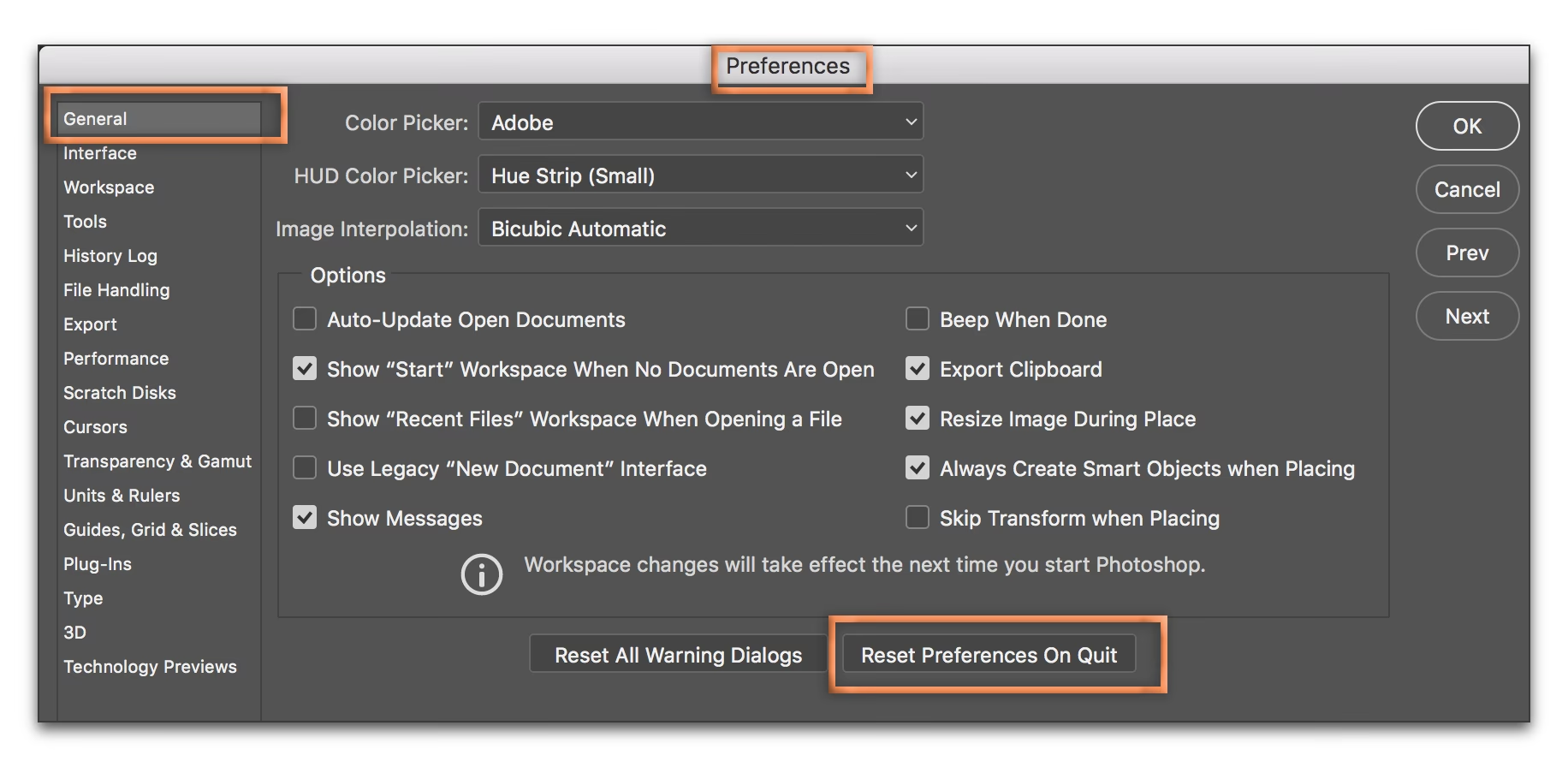
Nogle gange kan en fejlbehæftet indstilling i Photoshops præferencer eller for selve værktøjet forårsage problemer. Du kan prøve at nulstille værktøjsindstillingerne ved at højreklikke på fyldværktøjsikonet i værktøjslinjen og vælge 'Nulstil værktøj' (Reset Tool) eller 'Nulstil alle værktøjer' (Reset All Tools). I mere sjældne tilfælde kan nulstilling af Photoshops præferencer være nødvendig (dette kræver, at du holder specifikke taster nede under opstart).
Software-fejl
Som med al software kan der opstå midlertidige fejl. Prøv at gemme dit arbejde og genstarte Photoshop. Dette løser overraskende ofte uforklarlige problemer.
Trin-for-trin fejlfinding
Her er en hurtig tjekliste, du kan følge, når fyldværktøjet driller:
- Tjek Lag-panelet: Er det korrekte lag valgt?
- Tjek Lag-panelet: Er laget låst (helt eller gennemsigtige pixels)? Lås op, hvis nødvendigt.
- Tjek Lag-panelet: Er laget synligt (øje-ikonet er tændt)?
- Tjek Lag-panelet: Er laget en speciel type (tekst, Smart Object)? Rasteriser, hvis nødvendigt.
- Tjek Markering: Er der en aktiv markering (myre-march)? Hvis ja, er den korrekt placeret og ikke tom? Tryk Ctrl+D (Cmd+D) for at ophæve markeringen, hvis du vil fylde hele laget.
- Tjek Farver: Er forgrunds- eller baggrundsfarven sat korrekt?
- Tjek Farvetilstand: Er dokumentet i RGB eller CMYK (ikke Gråtoner/Bitmap)?
- Tjek Opacitet og Blandingstilstand: Er lagets eller værktøjets opacitet sat til over 0%? Er blandingstilstanden normal?
- Tjek Masker/Lagstile: Er der en lagmaske, der skjuler området? Er der en lagstil (som Farveoverlejring), der ændrer farven?
- Tjek Værktøjsindstillinger: Er det fyldværktøjet (Malerspanden) valgt? Er indstillingerne for Fyld, Opacitet, Blandingstilstand, Tolerance og Sammenhængende korrekte for din intention?
- Prøv at nulstille værktøjet: Højreklik på fyldværktøjet og vælg 'Nulstil værktøj'.
- Genstart Photoshop: Gem dit arbejde og luk programmet helt ned, og åbn det igen.
Oversigtstabel over problemer og løsninger
| Problem | Årsag/Tjek | Løsning |
|---|---|---|
| Intet sker ved klik | Forkert/intet lag valgt | Vælg det korrekte lag i Lag-panelet. |
| Intet sker ved klik | Laget er låst | Fjern låsen(e) fra laget i Lag-panelet. |
| Intet sker ved klik | Laget er skjult | Klik på øje-ikonet for at vise laget. |
| Intet sker ved klik | Aktiv, men usynlig markering | Tryk Ctrl+D (Cmd+D) for at ophæve markeringen. |
| Fyldet er gennemsigtigt | Lagets eller værktøjets opacitet er lav | Sæt opaciteten til 100% i Lag-panelet eller værktøjsindstillingerne. |
| Farven ser forkert ud | Forkert forgrunds/baggrundsfarve | Tjek farvevælgerne i værktøjslinjen. |
| Farven ser forkert ud | Forkert farvetilstand (Gråtoner/Bitmap) | Skift dokumentets tilstand til RGB eller CMYK (Billede > Tilstand). |
| Farven ser forkert ud | Lagets blandingstilstand er ikke Normal | Skift blandingstilstanden i Lag-panelet til Normal. |
| Farven ser forkert ud | Lagstil (f.eks. Farveoverlejring) aktiv | Sluk for eller rediger lagstilen. |
| Kun en lille del fyldes | Lav tolerance i værktøjsindstillinger | Øg tolerancen i værktøjsindstillingerne. |
| Kun en lille del fyldes | Markering er for lille eller forkert | Ophæv markering (Ctrl+D/Cmd+D) eller lav en ny korrekt markering. |
| Fyldet påvirker hele dokumentet | Ingen aktiv markering | Lav en markering, hvis du kun vil fylde et specifikt område. |
| Kan ikke fylde tekst/Smart Object | Laget skal rasteriseres | Højreklik på laget og vælg 'Rasteriser lag'. |
Ofte Stillede Spørgsmål (FAQ)
-
Q: Hvorfor fylder fyldværktøjet hele mit billede i stedet for kun det område, jeg klikker på?
A: Dette sker, når der ikke er nogen aktiv markering (ingen "myre-march") på det tidspunkt, du bruger fyldværktøjet. Uden en markering vil værktøjet forsøge at fylde hele det aktive lag. Hvis du kun vil fylde en del, skal du først oprette en markering omkring det ønskede område.
-
Q: Jeg bruger fyldværktøjet med en markering, men kun en lille del af markeringen bliver fyldt. Hvorfor?
A: Dette skyldes sandsynligvis indstillingerne "Tolerance" eller "Sammenhængende" i fyldværktøjets indstillingslinje. Hvis "Sammenhængende" er slået til, fyldes kun pixels inden for markeringen, der er farvelige og direkte forbundne med klikpunktet. Hvis "Sammenhængende" er slået fra, fyldes alle farvelignende pixels inden for markeringen. Juster tolerancen for at inkludere et bredere farveområde, eller slå "Sammenhængende" fra, hvis du vil fylde alle farvelignende pixels inden for markeringen, uanset deres placering.
-
Q: Min fyldfarve ser gennemsigtig ud, selvom opaciteten er 100%. Hvad er galt?
A: Tjek lagets egen opacitet i Lag-panelet. Selvom værktøjet er sat til 100% opacitet, vil laget kun blive vist med den opacitet, der er indstillet for selve laget. Tjek også blandingstilstanden for laget; nogle blandingstilstande kan give et "gennemsigtigt" udseende, selv med 100% opacitet.
-
Q: Jeg prøver at fylde et Smart Object, men intet sker. Hvorfor?
A: Smart Objects er specielle lagtyper, der bevarer kildedata og ikke kan redigeres direkte på pixel-niveau med værktøjer som fyldværktøjet. Du skal rasterisere Smart Object'et (højreklik på laget > Rasteriser lag) for at konvertere det til et almindeligt pixel-lag, som du derefter kan fylde.
-
Q: Jeg har tjekket alt, og fyldværktøjet virker stadig ikke korrekt. Hvad nu?
A: Prøv at nulstille fyldværktøjets indstillinger (højreklik på værktøjsikonet > Nulstil værktøj). Hvis det ikke virker, gem dit arbejde og genstart Photoshop. I sjældne tilfælde kan det være nødvendigt at nulstille Photoshops præferencer.
Konklusion
At fyldværktøjet ikke virker i Photoshop er næsten altid et symptom på, at en eller flere indstillinger – typisk relateret til lag, markeringer, farver eller værktøjsindstillinger – ikke er sat korrekt for den ønskede handling. Ved systematisk at gennemgå de punkter, vi har beskrevet, kan du i langt de fleste tilfælde hurtigt identificere og løse problemet. Husk at tjekke det aktive lag, eventuelle markeringer, dokumentets farvetilstand og fyldværktøjets egne indstillinger. Med lidt tålmodighed og en systematisk tilgang får du hurtigt fyldværktøjet til at samarbejde igen.
Hvis du vil læse andre artikler, der ligner Fyldværktøj virker ikke i Photoshop, kan du besøge kategorien Software.