


Det er en fantastisk følelse at pakke en skinnende ny MacBook Pro ud, især en med den imponerende M1 Pro-chip. For mange kreative fagfolk er det næste skridt at få de essentielle værktøjer installeret – og for rigtig mange betyder det Adobe Creative Cloud. Men hvad gør du, når installationsprogrammet simpelthen nægter at starte eller gøre noget som helst? Dette er en frustrerende situation, som desværre ikke er ualmindelig på de nye Apple Silicon Macs. Lad os dykke ned i, hvorfor dette sker, og hvordan du kan løse det.
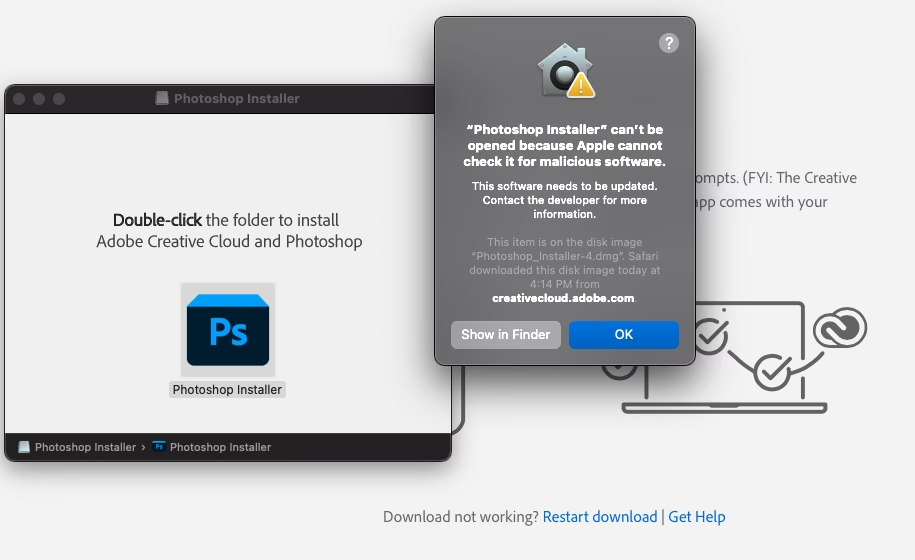
Du har muligvis oplevet præcis det scenarie, du beskriver: Du downloader installationsfilen, pakker den ud, dobbeltklikker for at køre den, godkender sikkerhedsadvarslen om, at appen er downloadet fra internettet... og så sker der absolut intet. Ingen installationsvindue, ingen fejlmeddelelse, intet i Aktivitetsovervågning der umiddelbart giver mening, og selvom ikonet dukker op i din 'Steder'-sidebjælke i Finder, føles det som om programmet er dødt. Du har allerede prøvet de indlysende trin: deaktiveret firewall, slettet og gendownloadet filerne, og endda forsøgt Adobe Uninstaller og Cleaner Tool, som heller ikke virker.
- Hvorfor sker dette typisk på Apple Silicon Macs?
-
Fejlfindingstrin til Adobe Installation på Apple Silicon
- 1. Sørg for, at Rosetta 2 er korrekt installeret
- 2. Hent de nyeste, kompatible Adobe Installers
- 3. Kør installationsprogrammet igen
- 4. Prøv i Sikker Start (Safe Boot)
- 5. Opret en ny brugerkonto
- 6. Kontroller for Antivirus eller Sikkerhedssoftware
- 7. Kør Diskværktøj - Førstehjælp
- 8. Geninstaller Adobe Creative Cloud Cleaner Tool (hvis nødvendigt)
- 9. Mere Drastiske Skridt: Geninstaller macOS
- 10. Kontakt Support
- Ofte Stillede Spørgsmål
- Afsluttende Tanker
Hvorfor sker dette typisk på Apple Silicon Macs?
De nye Macs med M1, M2, M3 og andre Apple Silicon-chips repræsenterer et stort skift i computerarkitektur sammenlignet med de ældre Intel-baserede Macs. Software, der er bygget til Intel-chips, kan ikke køre direkte på Apple Silicon. Apple introducerede derfor en oversættelseslag kaldet Rosetta 2. Når du forsøger at køre en Intel-baseret app på en Apple Silicon Mac for første gang, installeres og aktiveres Rosetta 2 automatisk i baggrunden for at 'oversætte' appen, så den kan køre.
Mange ældre installationsprogrammer, og selv nogle hjælpeprogrammer som Adobe Creative Cloud Cleaner Tool, er stadig Intel-baserede applikationer. Hvis der er et problem med Rosetta 2-installationen, dens konfiguration, eller hvordan den interagerer med macOS' sikkerhedsfunktioner (som f.eks. kodesignaturvalidering), kan det forhindre disse Intel-baserede programmer i overhovedet at starte – præcis det symptom du ser.
Analyse af din fejlrapport fra Cleaner Tool
Den fejlrapport, du modtog fra Adobe Creative Cloud Cleaner Tool, giver et meget vigtigt spor. Linjen:
rosetta error: /var/db/oah/.../Adobe Creative Cloud Cleaner Tool.aot: attachment of code signature supplement failed: 1
Denne meddelelse indikerer specifikt en fejl relateret til Rosetta 2. 'oah' i stien refererer til 'optimised Apple hardware', som er en del af Rosetta 2-processen. 'attachment of code signature supplement failed' betyder, at Rosetta 2 havde problemer med at vedhæfte eller validere kodesignaturen for appen (Cleaner Tool) under oversættelsesprocessen. Dette er en kritisk sikkerhedsfunktion i macOS, der sikrer, at software ikke er blevet manipuleret med. Når denne validering fejler via Rosetta 2, nægter macOS at køre programmet, hvilket resulterer i, at det 'intet gør' eller crasher.
Dette tyder stærkt på, at kerneproblemet ligger i din Mac's Rosetta 2 installation eller en dybere macOS-relateret sikkerheds- eller filsystemfejl, der påvirker Rosetta 2's evne til at køre Intel-baseret software korrekt, herunder Adobe-installationsprogrammerne og Cleaner Tool.
Fejlfindingstrin til Adobe Installation på Apple Silicon
Baseret på din situation og fejlrapporten, her er en struktureret tilgang til at løse problemet:
1. Sørg for, at Rosetta 2 er korrekt installeret
Selvom Rosetta 2 normalt installeres automatisk, kan processen fejle. Du kan forsøge at tvinge installationen via Terminal:
- Åbn programmet 'Terminal' (findes i Programmer > Hjælpeprogrammer).
- Indtast følgende kommando og tryk Enter:
softwareupdate --install-rosetta - Følg eventuelle anvisninger på skærmen. Hvis den siger, at Rosetta allerede er installeret, kan det stadig hjælpe at køre kommandoen for at verificere.
Alternativt kan du prøve at køre et andet, simpelt Intel-baseret program, som du ved ikke er Universal (har både Intel og Apple Silicon kode). Hvis Rosetta 2 ikke er installeret, bør du blive bedt om at installere det, første gang du kører et sådant program.
2. Hent de nyeste, kompatible Adobe Installers
Selvom du har gendownloadet, er det vigtigt at sikre, at du henter den absolut nyeste version af Creative Cloud desktop-appen direkte fra Adobe's officielle hjemmeside. Adobe opdaterer konstant deres software for bedre kompatibilitet med de nyeste macOS-versioner og Apple Silicon. Gå til Adobe Creative Cloud-websiden og download installationsprogrammet derfra.
3. Kør installationsprogrammet igen
Efter at have sikret dig, at Rosetta 2 er installeret (eller forsøgt at geninstallere det) og at du har den nyeste Installer-fil, skal du prøve at køre den igen. Dobbeltklik på installationsprogrammet i Finder.
4. Prøv i Sikker Start (Safe Boot)
Sikker Start kan hjælpe med at isolere problemer forårsaget af software, der indlæses ved opstart. Det rydder også systemets caches, hvilket kan løse visse konflikter.
- Sluk din Mac helt.
- Tænd din Mac, og tryk straks og hold afbryderknappen nede, indtil du ser 'Indstillinger' (Options).
- Klik på 'Indstillinger', og derefter 'Fortsæt'.
- Vælg den disk, du vil starte fra (typisk din primære disk), hold Skift-tasten nede, og klik på 'Fortsæt i Sikker Start'.
- Slip Skift-tasten, når du ser login-vinduet. Du bør se 'Sikker Start' i menulinjen.
- Log ind på din brugerkonto.
Prøv at køre Adobe-installationsprogrammet, mens du er i Sikker Start. Hvis det virker her, indikerer det, at en anden applikation eller et element, der starter automatisk, forstyrrer installationen.
5. Opret en ny brugerkonto
Nogle gange kan problemer være specifikke for din brugerprofil. Opret en ny, administratorbrugerkonto på din Mac via Systemindstillinger > Brugere & Grupper. Log ud af din primære konto, log ind på den nye konto, og prøv at installere Adobe Creative Cloud derfra.
- Gå til Systemindstillinger (System Settings / System Preferences).
- Find 'Brugere & Grupper' (Users & Groups).
- Klik på 'Tilføj konto...' (Add Account...).
- Vælg 'Administrator' som kontotype.
- Udfyld de nødvendige oplysninger og opret kontoen.
- Genstart din Mac eller log ud, og log ind med den nye brugerkonto.
Hvis installationen lykkes i den nye brugerkonto, ligger problemet sandsynligvis i indstillingerne, filerne eller cache i din oprindelige brugerkonto.
6. Kontroller for Antivirus eller Sikkerhedssoftware
Du nævnte, at du deaktiverede din firewall, men har du installeret tredjeparts antivirus- eller sikkerhedssoftware? Disse programmer kan være meget aggressive og fejlagtigt blokere legitime installationsprocesser. Prøv midlertidigt at deaktivere eller endda afinstallere sådan software (følg producentens vejledning for korrekt afinstallation) og prøv installationen igen. Husk at genaktivere eller geninstallere din sikkerhedssoftware bagefter.
7. Kør Diskværktøj - Førstehjælp
Problemer med filsystemet kan også forårsage mærkelig adfærd. Kør Diskværktøj (Disk Utility) og brug funktionen 'Førstehjælp' (First Aid) på din startdisk for at kontrollere og reparere eventuelle fejl.
- Åbn programmet 'Diskværktøj' (findes i Programmer > Hjælpeprogrammer).
- Vælg din primære harddisk (typisk navngivet 'Macintosh HD' eller lignende) i sidebjælken.
- Klik på knappen 'Førstehjælp' (First Aid) i værktøjslinjen.
- Klik på 'Kør' (Run) og følg anvisningerne. Dette kan tage noget tid.
8. Geninstaller Adobe Creative Cloud Cleaner Tool (hvis nødvendigt)
Da Cleaner Tool crashede med en Rosetta-fejl, tyder det på, at selve værktøjet (eller dets afhængigheder) havde problemer med at køre på din specifikke macOS/Rosetta-konfiguration. Hvis du har prøvet de foregående trin (især trin 1 og 2) og stadig har problemer, kan du prøve at downloade den nyeste version af Adobe Creative Cloud Cleaner Tool fra Adobes supportside og køre den igen. Hvis Rosetta 2 nu fungerer korrekt, har værktøjet måske en chance for at køre og rydde op i eventuelle rester, der forstyrrer den nye installation.
9. Mere Drastiske Skridt: Geninstaller macOS
Hvis ingen af ovenstående trin virker, og især hvis Rosetta 2 fortsat giver problemer (bekræftet af fejlrapporter eller manglende evne til at køre andre Intel-apps), kan der være en dybere korruption i dit macOS-system eller Rosetta 2 installationen. En geninstallation af macOS kan løse disse underliggende systemfejl. Du kan typisk geninstallere macOS uden at slette dine personlige filer, men det er ALTID tilrådeligt at have en fuld backup, før du fortsætter.
10. Kontakt Support
Hvis du har fulgt alle disse trin og stadig ikke kan installere Adobe-apps, er det tid til at kontakte support. Kontakt Adobe Support, da de kan have specifikke løsninger eller kendte problemer for din macOS-version og hardwarekombination. Da fejlrapporten peger på en Rosetta-fejl, kan det også være relevant at kontakte Apple Support, da Rosetta 2 er en del af macOS.
Ofte Stillede Spørgsmål
Er min Mac med M1 Pro-chip kompatibel med Adobe Creative Cloud?
Ja, absolut. Adobe har i vid udstrækning opdateret deres Creative Cloud apps til at køre nativt på Apple Silicon (som 'Universal' apps). Dog kan installationsprocessen og visse ældre hjælpeprogrammer stadig have afhængigheder, der kræver Rosetta 2.
Skal jeg bruge Rosetta 2 for at installere Adobe apps på min M1/M2 Mac?
Det afhænger af den specifikke version af installationsprogrammet og de apps, du installerer. De nyeste versioner af de mest populære Adobe-apps er Universal, men selve installationsprocessen eller mindre brugte komponenter kan stadig være Intel-baserede og kræve Rosetta 2. Problemer med Rosetta 2 kan forhindre installationen, selvom de endelige apps er Universal.
Hvorfor crashede Adobe Creative Cloud Cleaner Tool med en Rosetta-fejl?
Dette indikerer sandsynligvis, at selve Cleaner Tool-applikationen (eller dele af den) er Intel-baseret og havde problemer med at køre gennem Rosetta 2 på dit system, specifikt relateret til kodesignaturvalidering. Hvis Rosetta 2 ikke fungerer korrekt, kan det forhindre ikke kun installationsprogrammer, men også andre Intel-baserede hjælpeprogrammer som Cleaner Tool i at køre.
Hvad betyder 'attachment of code signature supplement failed' i fejlrapporten?
Dette er en teknisk fejl fra Rosetta 2. Den betyder, at når Rosetta 2 forsøgte at forberede den Intel-baserede app (Cleaner Tool) til at køre på din Apple Silicon Mac, fejlede den i en del af processen, der involverer validering af appens digitale kodesignatur. Dette er en sikkerhedsforanstaltning. Fejlen tyder på et problem med enten selve appens kodesignatur, Rosetta 2-installationen, eller en underliggende filsystem- eller sikkerhedsfejl i macOS, der forhindrer Rosetta 2 i at fuldføre valideringen.
Afsluttende Tanker
Det er utroligt frustrerende, når ny hardware ikke vil samarbejde med essentiel software lige med det samme, især når du har en tidsfrist. Problemer med installation af Adobe Creative Cloud på nye Apple Silicon Macs er ofte relateret til overgangen fra Intel til Apple Silicon og specifikt til Rosetta 2. Ved systematisk at gennemgå fejlfindingstrinene, med særligt fokus på at sikre, at Rosetta 2 fungerer korrekt, downloading af de nyeste Installer-filer og udelukke konflikter fra anden software, har du en god chance for at løse problemet. Vær tålmodig, og husk at både Adobe og Apple har supportressourcer tilgængelige, hvis du støder på vedvarende problemer. Held og lykke med at få dine Creative Cloud apps op at køre!
Hvis du vil læse andre artikler, der ligner Adobe Installation på Mac M1/M2 Fejlfinding, kan du besøge kategorien Software.