

Mange kender Adobe Photoshop som standardværktøjet til billedredigering, men et mindre kendt faktum er, at Photoshop CS6 faktisk indeholder robuste funktioner til videoredigering. Selvom Adobe tilbyder dedikerede videoprogrammer som Premiere Pro og After Effects, giver Photoshop CS6 en overraskende effektiv platform for dem, der allerede er komfortable med programmets interface. Dette gør det til et ideelt valg for fotografer, der lejlighedsvis optager korte videoer med deres DSLR-kameraer og ønsker at redigere dem uden at skulle lære et helt nyt program fra bunden.
Videoredigeringsmulighederne i Photoshop CS6 er særligt velegnede til kortere projekter. Det er ikke designet til at håndtere komplekse filmproduktioner, men til hurtig klipning, organisering og grundlæggende forbedring af videooptagelser. Tænk på det som et værktøj til at sætte dine klip sammen, fjerne uønskede dele og give dem et poleret look, alt sammen inden for det velkendte Photoshop-miljø.
Hvorfor Redigere Video i Photoshop CS6?
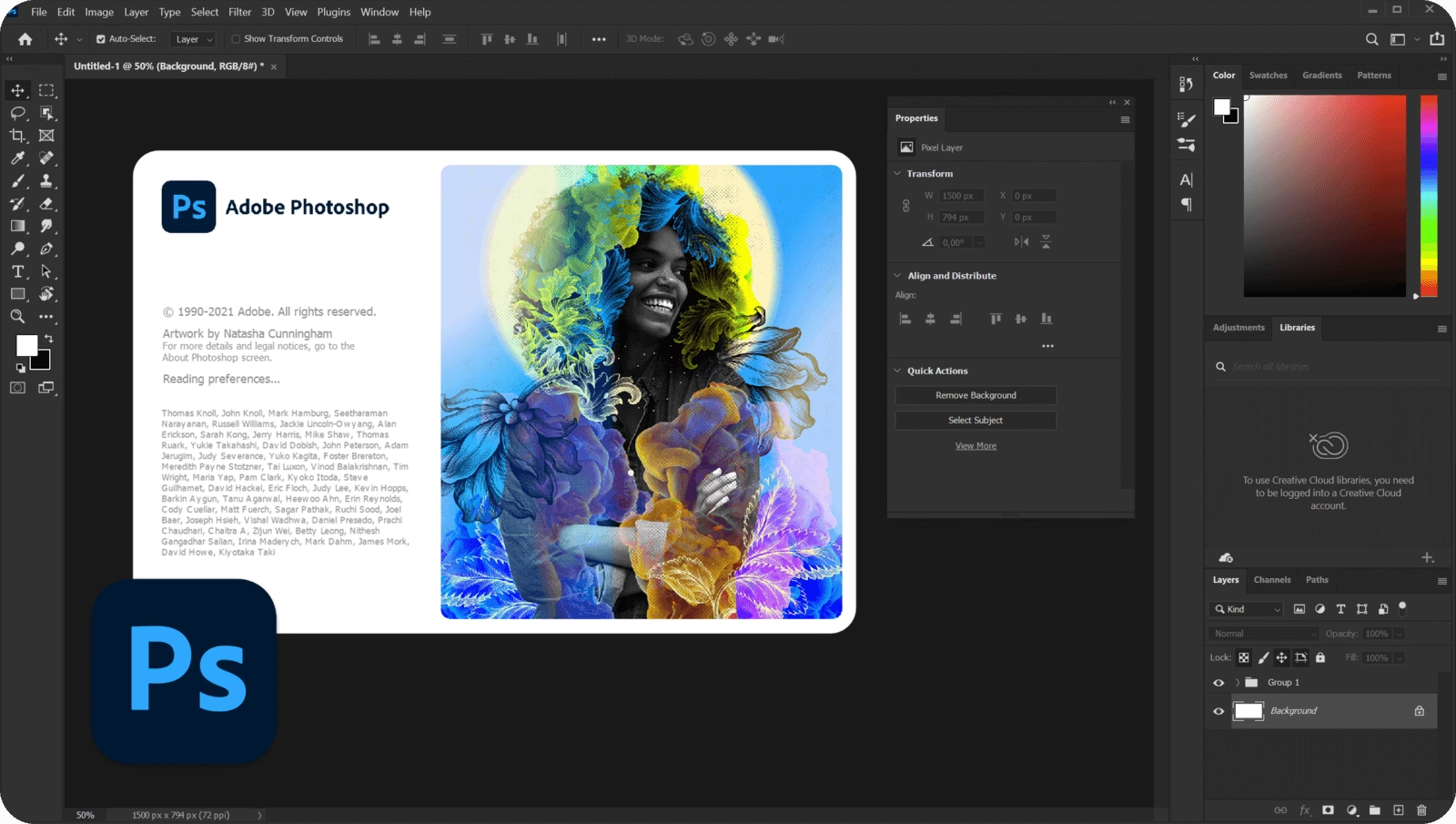
Spørgsmålet melder sig naturligvis: Hvorfor bruge Photoshop til videoredigering, når Adobe har specialiserede programmer? Svaret er simpelt: bekvemmelighed og fortrolighed. En stor del af fotografer og multimediekunstnere har allerede en dyb forståelse for Photoshops layout, værktøjer og arbejdsgange. Med videointegrationen i CS6 kan de udnytte denne viden direkte til videoprojekter uden den stejle indlæringskurve, et nyt videoredigeringsprogram typisk medfører.
Photoshop CS6's videofunktionalitet er indbygget i standardudgaven, hvilket betyder, at du ikke behøver at købe ekstra software, hvis du allerede ejer CS6. Den tilbyder et rent og letforståeligt sæt værktøjer, der er perfekte til korte videoprojekter. Dette er ikke en erstatning for de avancerede funktioner i Premiere Pro eller After Effects, men snarere et tilbud til den kreative, der primært arbejder med stillbilleder, men som lejlighedsvis har brug for at sammensætte en kort video.
Kom I Gang: Opsætning af Dit Projekt
At starte et videoprojekt i Photoshop CS6 er ligetil. Processen minder om at oprette et nyt billeddokument, men med særlige overvejelser for video. Du begynder med at vælge 'Filer' > 'Ny' (File > New). Det er vigtigt at oprette et dokument, der matcher dimensionerne og billedhastigheden på din videooptagelse. For eksempel, hvis du har optaget i 1920x1080, skal dit nye dokument have disse dimensioner.
Når dokumentet er oprettet, skal du aktivere videofunktionerne ved at oprette en ny tidslinje. Dette gøres typisk via menuen 'Vindue' > 'Tidslinje' (Window > Timeline). I tidslinjepanelet vil du se en mulighed for at oprette en 'Ny videotidlinje'. Før du importerer klip, er det afgørende at indstille tidslinjens billedhastighed (frame rate), så den matcher dine optagelser (f.eks. 23.976 fps, 25 fps eller 29.97 fps). Du kan justere dette ved at klikke på menuikonet i tidslinjepanelet og vælge 'Indstil tidslinjens billedhastighed' (Set Timeline Frame Rate).
Med tidslinjen klar kan du nu importere dine videofiler. Klik på plus (+) ikonet i tidslinjepanelet for at navigere til dine filer. Photoshop vil derefter tilføje klippene til tidslinjen. Et vigtigt punkt at bemærke er, at klippene på tidslinjen vises i den rækkefølge, de blev optaget eller importeret, men i lagpanelet (Layers panel) kan de vises i omvendt rækkefølge (det nederste lag er det første klip). Vær opmærksom på dette, så du ikke bliver forvirret, når du navigerer mellem de to paneler.
Tidslinjen og Grundlæggende Redigering
Essensen af grundlæggende videoredigering er at fjerne det, der ikke fungerer, og arrangere det, der gør. Photoshop CS6's tidslinje er designet til at gøre denne proces så enkel som mulig for korte projekter. Når dine klip er på tidslinjen, kan du begynde processen med trimning.
Trimning indebærer at forkorte eller forlænge et klip for at starte og stoppe præcis, hvor du ønsker. Du kan trimme et klip ved at vælge det på tidslinjen og trække i håndtagene i begyndelsen eller slutningen af klippet. Mens du trækker, vises en lille forhåndsvisning, der hjælper dig med at finde det nøjagtige punkt. Dette er en intuitiv måde at finjustere varigheden af hvert klip.
En bemærkelsesværdig funktion i Photoshop CS6's tidslinje er den såkaldte 'magnetic timeline' eller 'magnetiske tidslinje'. Dette betyder, at når du sletter et klip eller trimmer et klip kortere, vil de efterfølgende klip automatisk 'ripples' ned og lukke hullet. Dette forhindrer utilsigtet tom plads i din video og holder dine klip tæt sammen, hvilket strømliner redigeringsprocessen betydeligt for simple sekvenser.
Ud over at trække i håndtagene kan du også bruge saksikonet (scissors tool) på tidslinjen til at opdele et klip på et bestemt punkt. Dette er nyttigt, hvis du vil fjerne en sektion midt i et klip eller opdele et langt klip i flere mindre dele. Når du har klippet, kan du slette de uønskede dele, og den magnetiske tidslinje vil igen automatisk justere de resterende klip.
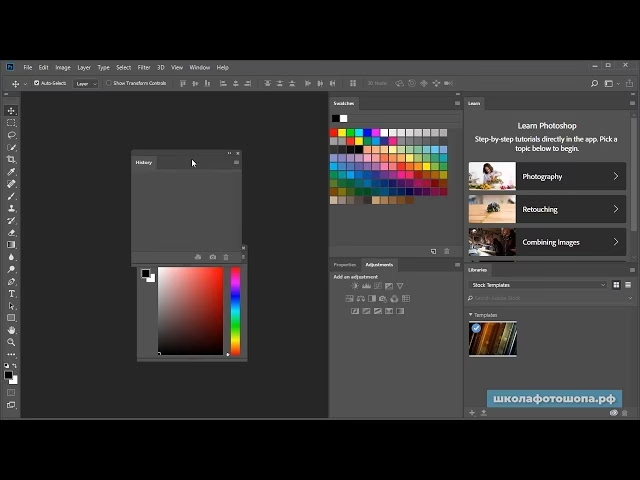
Justering af klippets varighed kan også gøres numerisk. Ved at klikke på et klip kan du ofte indtaste en præcis varighed eller endda justere afspilningshastigheden for at skabe en slow-motion eller fast-motion effekt. Dette giver dig yderligere kontrol over timingen i din video.
Forbedring af Din Video
Når den grundlæggende struktur af din video er på plads – klippene er arrangeret og trimmet – kan du begynde at forbedre det visuelle flow og lyden. Photoshop CS6 tilbyder værktøjer til at tilføje overgange mellem klip og arbejde med lyd.
For at undgå pludselige skift mellem klip kan du indsætte overgange. Klik på overgangsikonet i tidslinjepanelet (det ligner ofte to overlappende rektangler). Her finder du et udvalg af enkle overgange, som f.eks. en 'fade'. Du kan trække den ønskede overgang ned mellem to klip på tidslinjen. Photoshop vil automatisk oprette overgangen, og du kan justere dens varighed ved at trække i dens kanter på tidslinjen. Hvis du senere trimmer et af de tilstødende klip, vil overgangen automatisk justeres.
Lyd er en vigtig del af enhver video. Photoshop CS6 giver dig mulighed for at tilføje et separat lydspor til din video. Klik på plus (+) ikonet på lydsporet i tidslinjen for at importere en lydfil (f.eks. baggrundsmusik eller voiceover). Ligesom med videoklip kan du trimme lydfilens varighed ved at trække i dens ender på tidslinjen. Du kan også anvende simple lydfades ind og ud for en blødere start og slutning på lyden.
En af de største fordele ved at redigere video i Photoshop er muligheden for at anvende de velkendte billedjusteringer direkte på dine videoklip. Du kan vælge et videoklip og tilføje et justeringslag (adjustment layer) fra lagpanelet, f.eks. Kurver (Curves), Lysstyrke/Kontrast (Brightness/Contrast) eller Farvemætning/Livlighed (Hue/Saturation/Vibrance). Disse justeringslag fungerer på samme måde som for stillbilleder, men de påvirker hele videoklippet, de er forbundet med, over tid. Dette gør det utrolig nemt at farvekorrigere eller forbedre udseendet af dine optagelser ved hjælp af værktøjer, du allerede mestrer.
Du kan også tilføje tekst eller titler til din video ved hjælp af Photoshops tekstværktøj. Tekstlag kan animeres eller fade ind/ud ved hjælp af tidslinjens funktioner, hvilket giver mulighed for at skabe simple titelskærme eller undertekster.
Eksport af Dit Mesterværk
Når du er tilfreds med din redigering, er næste skridt at eksportere videoen, så den kan afspilles eller deles. I Photoshop CS6 gøres dette via menuen 'Filer' > 'Eksport' > 'Gengiv video' (File > Export > Render Video).
Denne funktion åbner en dialogboks, hvor du kan vælge forskellige indstillinger for din endelige video. Det anbefales at bruge Adobe Media Encoder, som typisk er standardvalget. For formatet er H.264 et populært og effektivt valg, der giver god kvalitet ved relativt små filstørrelser.
Inden for H.264-indstillingerne finder du ofte forudindstillinger (presets) optimeret til forskellige formål, såsom deling på Vimeo, YouTube eller for at skabe en HD-fil til afspilning på en disk eller medieafspiller. Vælg en forudindstilling, der passer bedst til, hvor din video skal bruges. Du kan også justere indstillinger som opløsning, billedhastighed og kvalitet, hvis du har specifikke krav. Når indstillingerne er valgt, klikker du på 'Gengiv' (Render), og Photoshop vil behandle din tidslinje og oprette den endelige videofil.
Processen med at gengive en video kan tage tid afhængigt af videoens længde, kompleksitet (antal klip, justeringer, overgange) og din computers ydeevne. Det er vigtigt at gemme dit Photoshop-projekt (.PSD) regelmæssigt undervejs, så du kan vende tilbage og foretage ændringer, hvis nødvendigt.
Ofte Stillede Spørgsmål om Video i Photoshop CS6
Her er svar på nogle almindelige spørgsmål om videoredigering i Photoshop CS6:
Q: Kan jeg redigere lange eller komplekse videoer i Photoshop CS6?
A: Photoshop CS6 er bedst egnet til korte, relativt simple videoprojekter, typisk optaget med et DSLR. Til lange film, dokumentarer eller projekter med mange effekter og spor er dedikeret software som Adobe Premiere Pro eller Final Cut Pro X mere passende.
Q: Hvilken type videofiler kan Photoshop CS6 importere?
A: Photoshop CS6 understøtter en række populære videoformater, herunder QuickTime (MOV), AVI og MPEG-4. Det er altid en god idé at tjekke Adobes dokumentation for en komplet liste over understøttede formater.
Q: Er videoredigering i Photoshop CS6 professionel kvalitet?
A: Du kan opnå resultater af god kvalitet, især for online deling eller personlige projekter. Funktionerne til trimning, klipning, grundlæggende farvejustering og enkle overgange er solide. For broadcast-kvalitet eller avancerede effekter er specialiseret software nødvendig.
Q: Hvordan tilføjer jeg musik til min video?
A: Du kan tilføje et lydspor ved at klikke på plus (+) ikonet ud for 'Lydspor' i tidslinjepanelet og importere en understøttet lydfil.
Q: Kan jeg bruge Photoshops filtre og effekter på video?
A: Mange af Photoshops billedjusteringer kan anvendes på video ved hjælp af justeringslag. Nogle filtre og effekter, der er beregnet til stillbilleder, er dog muligvis ikke tilgængelige eller egnede til video.
Q: Hvordan gemmer jeg min færdige video?
A: Den færdige video skal 'gengives' eller eksporteres via menuen 'Filer' > 'Eksport' > 'Gengiv video'. Dette skaber en ny videofil i et standardformat som H.264.
Afslutning
Adobe Photoshop CS6's videoredigeringsfunktioner er en værdifuld tilføjelse for fotografer og kreative, der ønsker en enkel og velkendt måde at redigere korte videoklip på. Fra opsætning af din tidslinje og import af optagelser til grundlæggende trimning, tilføjelse af overgange og anvendelse af Photoshops egne justeringslag, tilbyder CS6 et solidt fundament for at komme i gang med videoredigering.
Det er et værktøj, der gør det muligt at tage de videoklip, du optager med dit kamera, og hurtigt forme dem til noget, der kan deles med andre. Målet er at gøre processen tilgængelig og opmuntre dig til at få dine videoer ud over harddisken og ud i verden. Så tag dit kamera, optag noget sjovt materiale, og prøv selv at redigere det i Photoshop CS6. Du vil måske blive overrasket over, hvor nemt det er at komme i gang.
Hvis du vil læse andre artikler, der ligner Videoredigering i Photoshop CS6: En Guide, kan du besøge kategorien Fotografi.