

Det kan være utroligt frustrerende, når din markør i Photoshop pludselig ændrer sig fra den velkendte penselspids til et præcist, men til tider forstyrrende, korshår. Dette sker ofte uventet og kan især påvirke din præcision, når du arbejder med detaljerede opgaver som retouchering, hvor hvert enkelt pixel tæller. Hvis du har oplevet, at du kæmper med værktøjer som Kloneværktøjet, og at korshåret synes at gøre arbejdet sværere, måske endda får dig til at klone de forkerte områder, så er du bestemt ikke alene. Lad os dykke ned i, hvorfor dette sker, og hvordan du nemt kan løse det.
https://www.youtube.com/watch?v=0gcJCdgAo7VqN5tD
Hvorfor bliver markøren til et korshår?
Photoshop tilbyder forskellige visninger for dine penselbaserede værktøjers markør for at imødekomme forskellige behov. Standardindstillingen er ofte en penselspids, der visuelt repræsenterer størrelsen og hårdheden af din pensel. Dog findes der også en 'Præcis' markør, som er et korshår. Dette korshår viser det helt præcise midtpunkt af din pensel eller det område, værktøjet påvirker, uanset penselstørrelse.
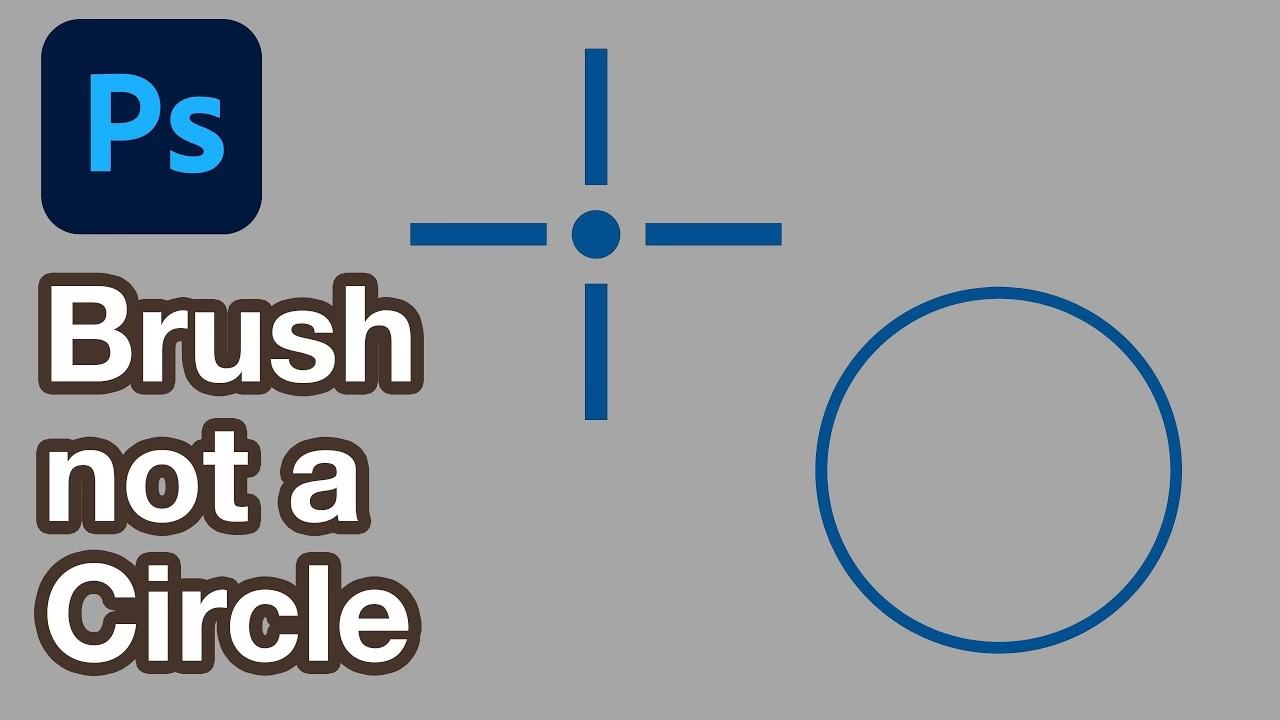
Den mest almindelige årsag til, at din markør skifter til et korshår, er simpelthen, at du ved et uheld har trykket på Caps Lock-tasten på dit tastatur. Caps Lock-tasten fungerer som en genvej i Photoshop til at skifte mellem standardpenselvisningen (eller fuld størrelse penselvisning) og den præcise korshårsmarkør. Det er en hurtig måde at skifte visning på, men det er også nemt at aktivere ved et uheld uden at bemærke det.
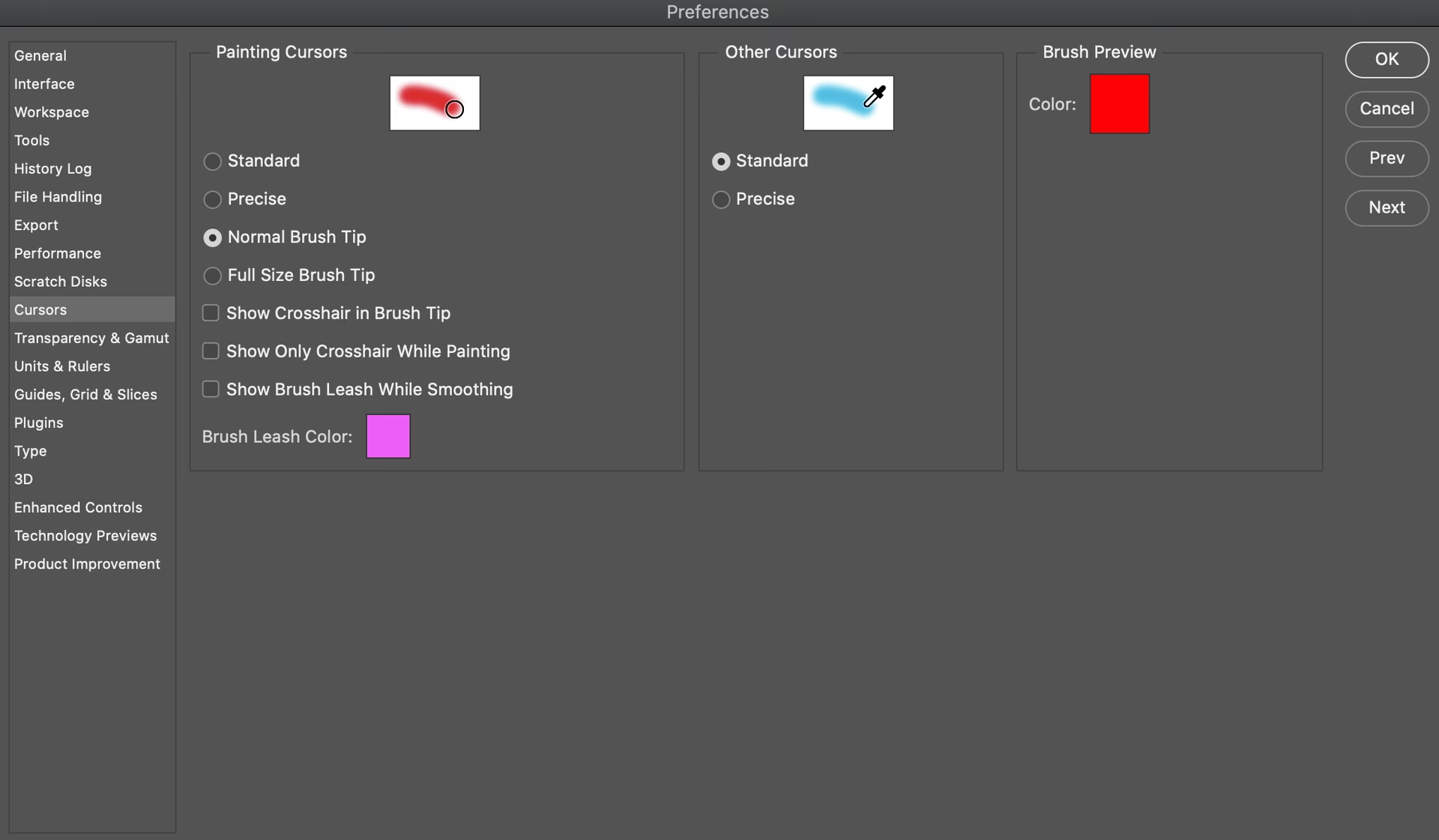
Udover Caps Lock kan indstillingerne for markøren også ændres i Photoshops præferencer. Under 'Præferencer' (Preferences) og derefter 'Markører' (Cursors) finder du muligheder for at vælge, hvordan dine 'Malerværktøjers markører' (Painting Cursors) og 'Andre markører' (Other Cursors) skal se ud. Her kan du vælge mellem:
- Standard penselspids (Normal Brush Tip): Viser penselstørrelsen og hårdheden, men med en visuel repræsentation, der ikke altid er 100% præcis ved kanterne.
- Fuld størrelse penselspids (Full Size Brush Tip): Viser penselstørrelsen mere præcist, men kan dække et stort område på skærmen.
- Præcis (Precise): Et korshår, der viser det nøjagtige midtpunkt for værktøjets påvirkning.
Hvis din markør konsekvent er et korshår og ikke skifter tilbage, selv når du trykker på Caps Lock, er det sandsynligt, at 'Præcis' er valgt som standardindstillingen i dine præferencer.
Korshåret og retouchering med Kloneværktøjet
Kloneværktøjet (Clone Stamp Tool) er et kraftfuldt redskab til retouchering, der lader dig kopiere pixel fra ét område af et billede og male dem over et andet område. Når du bruger Kloneværktøjet, skal du først definere en kilde (source point) ved at Alt-klikke (Option-klik på Mac) på det område, du vil kopiere fra. Derefter maler du over det område, du vil dække (destination).
Problemet med korshårsmarkøren opstår, fordi den, selvom den er præcis, kan være lille og svær at orientere sig efter, især når du arbejder med teksturer eller mønstre, der skal matche perfekt. Når du skal vælge din kilde med Alt-klik, er det afgørende, at du vælger et område, der er rent og matcher omgivelserne omkring det, du vil fjerne (f.eks. graffiti). Hvis markøren er et lille korshår, kan det være svært at se præcis, hvad der er *under* midten af korshåret, når du klikker. Du risikerer at Alt-klikke på et stykke af graffitien i stedet for det rene område ved siden af.
Når du derefter begynder at male over graffitien, kopierer Kloneværktøjet pixel fra din valgte kilde. Hvis kilden indeholdt en del af graffitien, vil du ganske rigtigt male graffitien tilbage ind i billedet, som du beskrev. Dette er ikke fordi værktøjet er i stykker, men fordi valget af kilde var unøjagtigt, potentielt på grund af den forstyrrende korshårsmarkørvisning.
En standard penselspidsmarkør, især 'Normal penselspids', giver dig en meget bedre visuel idé om det *område*, du Alt-klikker på, og det område, du maler på. Du kan se penslens størrelse i forhold til det element, du vil fjerne eller kopiere over. Dette gør det lettere at vælge en ren kilde og male præcist.
Sådan skifter du markøren tilbage
Heldigvis er det nemt at skifte markøren tilbage til en mere brugervenlig visning for retouchering:
- Tjek Caps Lock: Først og fremmest, tryk på Caps Lock-tasten. Ofte løser dette problemet øjeblikkeligt.
- Ændr i Præferencer: Hvis Caps Lock ikke virker, eller du vil ændre standardindstillingen, skal du gå til Photoshops præferencer.
- På Windows: Gå til Rediger (Edit) > Præferencer (Preferences) > Markører (Cursors).
- På Mac: Gå til Photoshop > Præferencer (Preferences) > Markører (Cursors).
- Vælg Markørtype: I dialogboksen 'Præferencer for markører' (Cursor Preferences) finder du sektionen 'Malerværktøjers markører' (Painting Cursors). Vælg enten 'Standard penselspids' (Normal Brush Tip) eller 'Fuld størrelse penselspids' (Full Size Brush Tip).
- Bekræft: Klik 'OK' for at gemme ændringerne. Din markør for penselbaserede værktøjer, herunder Kloneværktøjet, bør nu vises som en penselspids igen.
Du kan eksperimentere med 'Standard penselspids' og 'Fuld størrelse penselspids' for at se, hvilken du foretrækker. 'Standard penselspids' er ofte foretrukket til almindelig maling og retouchering, da den giver et godt overblik uden at dække for meget af billedet, især med store penselstørrelser.
Tips til præcis graffiti-fjernelse med Kloneværktøjet
Når du arbejder med at fjerne elementer som graffiti, hvor tekstur og farve skal matche omhyggeligt, er præcision nøglen. Udover at sikre den rigtige markørvisning, her er nogle yderligere tips:
- Vælg Kilden Omhyggeligt: Tag dig tid til at Alt-klikke på et område, der virkelig er rent og har en matchende tekstur og lys. Det er ofte bedst at vælge en kilde tæt på det område, du vil dække, for at sikre den bedste overensstemmelse i lys, skygge og tekstur.
- Arbejd i Små Strøg: Undgå at male lange, sammenhængende strøg. Arbejd i korte, kontrollerede strøg, og slip museknappen ofte. Dette giver dig mulighed for at justere din kilde løbende og blande de klonede områder bedre ind i omgivelserne.
- Skift Kilde Ofte: For at undgå gentagne mønstre (som kan afsløre dit retoucheringarbejde) skal du løbende vælge nye kilder, især når du arbejder over et større område. Vælg kilder fra forskellige vinkler og afstande i forhold til det område, du dækker.
- Juster Penselstørrelse og Hårdhed: Brug en penselstørrelse, der passer til størrelsen af det område, du dækker. En pensel, der er for stor, kan gøre det svært at være præcis, mens en for lille pensel gør arbejdet langsomt. Juster hårdheden (Hardness) på din pensel. En hård pensel (100% hårdhed) giver skarpe kanter, hvilket sjældent er ønskeligt ved blanding. En blødere pensel (lavere hårdhed) hjælper med at blende de klonede pixel mere naturligt ind i omgivelserne. Start ofte med en mellemlav hårdhed og juster efter behov.
- Brug Opacitet og Flow: Overvej at reducere Opacitet (Opacity) eller Flow på Kloneværktøjet. Ved at bruge lavere værdier kan du gradvist opbygge effekten, hvilket giver dig mere kontrol og gør det lettere at blande.
- Arbejd på et Nyt Lag: En god praksis er altid at arbejde på et nyt, tomt lag. Indstil Kloneværktøjets 'Prøve' (Sample) indstilling til 'Aktuelt og Nedenstående' (Current & Below) eller 'Alt' (All Layers). Dette bevarer dine originale pixel på baggrundslaget og lader dig nemt slette eller justere dit klonede arbejde.
- Overvej Alternative Værktøjer: Mens Kloneværktøjet er alsidigt, er andre værktøjer i Photoshop specifikt designet til at fjerne uønskede elementer og blande automatisk. Disse inkluderer Pletreparationspensel (Spot Healing Brush Tool), Reparationspensel (Healing Brush Tool) og Indholdsbevidst udfyldning (Content-Aware Fill). Pletreparationspenslen er ofte meget effektiv til mindre, isolerede områder, da den automatisk prøver pixel fra omkringliggende områder. Reparationspenslen fungerer ligesom Kloneværktøjet ved at kræve en kilde, men den blander tekstur, lys og skygge fra kilden med farven fra destinationen, hvilket ofte giver en mere problemfri integration. Indholdsbevidst udfyldning (under menuen Rediger > Udfyld eller Edit > Fill) kan være effektiv til større områder, hvor Photoshop analyserer billedet og udfylder ud fra indholdet.
At mestre retouchering kræver øvelse, og valget af værktøj og indstillinger afhænger meget af det specifikke billede og den opgave, du står overfor.
Sammenligning af markørtyper til retouchering
Valget af markørvisning kan have en reel indflydelse på din effektivitet og præcision. Her er en hurtig sammenligning:
| Markørtype | Fordele | Ulemper | Bedst til... |
|---|---|---|---|
| Standard penselspids | Viser penselstørrelse og hårdhed. God visuel repræsentation af dækningsområdet. Mindre distraherende end fuld størrelse. | Ikke 100% præcis ved yderkanterne. Kan være svær at se på komplekse baggrunde. | Generel maling, blanding, de fleste retoucheringopgaver. |
| Fuld størrelse penselspids | Mere præcis visning af penselstørrelsen end standard. | Kan dække meget af billedet, især med store pensler. Kan virke klodset. | Opgaver hvor præcis dækning af et større område er vigtig, men kan stadig være forstyrrende. |
| Præcis (Korshår) | Viser det nøjagtige midtpunkt af penslen. God til meget præcise placeringer, f.eks. pixel-for-pixel arbejde. | Svær at vurdere penselstørrelse ud fra. Kan dække kildepunktet ved Alt-klik. Kan virke lille og uhåndterlig. | Teknisk, præcist arbejde på et mikroniveau. Sjældent optimalt til almindelig retouchering. |
For de fleste retoucheringopgaver, herunder fjernelse af graffiti med Kloneværktøjet, vil 'Standard penselspids' eller 'Fuld størrelse penselspids' sandsynligvis være det mest effektive valg, da de giver en bedre fornemmelse af det område, du påvirker, både når du vælger kilde og når du maler.
Ofte stillede spørgsmål om Photoshop-markører
Her er svar på nogle almindelige spørgsmål relateret til markørvisninger i Photoshop:
- Spørgsmål: Min markør er et korshår, men jeg har ikke trykket på Caps Lock. Hvad kan der være galt?
Svar: Tjek dine præferencer under Rediger/Photoshop > Præferencer > Markører. Sørg for, at 'Præcis' ikke er valgt som standard for 'Malerværktøjers markører'. Genstart af Photoshop kan også nogle gange løse midlertidige fejl. - Spørgsmål: Hvorfor kan jeg ikke se penselstørrelsen, når jeg bruger Kloneværktøjet?
Svar: Du har sandsynligvis valgt 'Præcis' (korshår) som din markørvisning i præferencerne, eller du har Caps Lock slået til. Skift til 'Standard penselspids' eller 'Fuld størrelse penselspids'. - Spørgsmål: Kan jeg have forskellige markørtyper for forskellige værktøjer?
Svar: Ja, i 'Præferencer for markører' kan du indstille 'Malerværktøjers markører' (for penselbaserede værktøjer som Pensel, Viskelæder, Kloneværktøj osv.) og 'Andre markører' (for værktøjer som Flytteværktøj, Beskæringsværktøj osv.) uafhængigt af hinanden. - Spørgsmål: Hvorfor ændrer min markør sig til et sort/hvidt ikon i stedet for penselspidsen?
Svar: Dette sker typisk, når du bruger et værktøj, der ikke er penselbaseret, f.eks. Flytteværktøjet, Lasso-værktøjet, etc. Deres ikoner vises i stedet for penselspidsen. Hvis det sker for et penselbaseret værktøj, kan det være en grafisk fejl, og en genstart kan være nødvendig. Tjek også 'Andre markører' indstillinger i præferencerne. - Spørgsmål: Hvilken markørtype er bedst for begyndere?
Svar: 'Standard penselspids' anbefales ofte for begyndere, da den giver en god visuel indikation af størrelse og dækningsområde, hvilket er intuitivt, når man lærer at bruge penselbaserede værktøjer.
Konklusion
Korshårsmarkøren i Photoshop er et præcist værktøj, men den er ikke altid den mest praktiske visning, især når du arbejder med at blende pixel og teksturer under retouchering. Den hyppigste årsag til, at den dukker op uønsket, er et utilsigtet tryk på Caps Lock-tasten. Ved at kende genvejen og vide, hvor du finder markørindstillingerne i Photoshops præferencer, kan du nemt skifte tilbage til en penselspids, der giver dig et bedre visuelt overblik.
Forbedring af din retoucheringsteknik med værktøjer som Kloneværktøjet handler ikke kun om markøren, men også om omhyggeligt valg af kilder, arbejde i små trin og overvejelse af alternative værktøjer som Reparationspenslen. Ved at tilpasse dine indstillinger og øve dig i præcise teknikker kan du effektivt fjerne uønskede elementer som graffiti og opnå et rent og professionelt resultat i dine billeder. Så næste gang din markør bliver et korshår, ved du præcis, hvad du skal gøre!
Hvis du vil læse andre artikler, der ligner Photoshop: Korshår som markør - hvorfor?, kan du besøge kategorien Fotografi.