


I en verden fyldt med visuelle indtryk er evnen til at få dine billeder til at skille sig ud vigtigere end nogensinde. Mange digitale fotos lider under dårlige lysforhold, manglende kontrast eller kedelige farver. Heldigvis behøver du ikke være en professionel fotograf med dyrt software for at rette op på dette. Der findes effektive og brugervenlige værktøjer, der kan hjælpe dig med at forbedre dine billeder markant. Et sådant værktøj er Adobe Express, som tilbyder en række funktioner til fotoforbedring, der er både kraftfulde og, for mange brugere, helt gratis.
Adobe Express er designet til at gøre billedredigering tilgængelig for alle, uanset erfaring. Med dets fotoforbedringsværktøjer kan du nemt justere forskellige aspekter af dine billeder for at forbedre deres udseende og kvalitet. Uanset om et billede er for mørkt, for fladt eller bare mangler det sidste pift, tilbyder Adobe Express de nødvendige justeringer.

Hvad er Adobe Express Fotoforbedrer?
Adobe Express fotoforbedrer er en del af Adobe Express platformen, et online og mobilt designværktøj. Specifikt giver fotoforbedringsfunktionerne brugerne mulighed for at redigere og forbedre kvaliteten af deres digitale billeder. Dette værktøj er særligt nyttigt for dem, der hurtigt vil forbedre deres fotos uden at dykke ned i komplekse redigeringsprogrammer som Adobe Photoshop. Det er en hurtig og nem måde at give dine billeder et visuelt løft, så de ser mere professionelle og tiltalende ud.
Formålet med fotoforbedreren er at tilbyde en række simple, men effektive værktøjer til at løse almindelige problemer med fotos. Dette inkluderer alt fra at korrigere eksponering og farver til at forbedre detaljer og skarphed. Værktøjet er tilgængeligt online via en webbrowser samt via en dedikeret mobilapp, hvilket giver fleksibilitet til at redigere dine billeder, hvor som helst og når som helst.
Manuel Forbedring: Juster Lyset, Farver og Skarphed
En af de mest direkte måder at forbedre et foto i Adobe Express er ved at bruge de manuelle justeringsmuligheder. Når du har uploadet dit foto til redigeringsværktøjet, finder du typisk justeringsmenuen (kaldet 'Adjustments' på engelsk). Herfra har du kontrol over en række forskellige skydere, der påvirker billedets visuelle karakteristika.
Lys og Kontrast: To af de mest fundamentale justeringer er Lysstyrke (Brightness) og Kontrast (Contrast). Hvis dit billede er for mørkt, kan du øge lysstyrken for at gøre det lysere. Omvendt kan du reducere lysstyrken, hvis billedet er overeksponeret. Kontrast-skyderen hjælper med at øge eller mindske forskellen mellem de lyseste og mørkeste områder i billedet. Øget kontrast kan give billedet mere dybde og 'punch', mens reduceret kontrast kan give et blødere, mere dæmpet udseende. Du kan også finde specifikke skydere for Skygger (Shadows) og Højlys (Highlights), som giver mere finjusteret kontrol over de mørkeste og lyseste dele af billedet uafhængigt af hinanden.
Farvejusteringer: Farver spiller en kæmpe rolle for et billedes stemning og appel. Adobe Express tilbyder justeringer som Mætning (Saturation) og Varme (Warmth). Mætning styrer farvernes intensitet. Hvis dit billede ser udvasket ud, kan du øge mætningen for at gøre farverne mere levende. Pas dog på ikke at overdrive, da det kan få billedet til at se unaturligt ud. Varme justerer billedets farvetemperatur. Ved at øge varmen kan du give billedet en varmere, mere gylden tone, mens reduktion af varmen giver en køligere, mere blålig tone. Dette er fantastisk til at korrigere hvidbalance eller skabe en specifik stemning.
Skarphed: Hvis dit billede ser lidt sløret ud, kan Skarphed (Sharpen) værktøjet hjælpe. Denne funktion øger kontrasten langs kanterne i billedet, hvilket får detaljer til at fremstå tydeligere. Det kan redde et let sløret foto eller bare give et billede et skarpere udseende. Igen er det vigtigt at bruge denne justering med måde for at undgå at introducere uønsket støj eller artefakter.
Automatisk Fotoforbedring: Et Klik til Perfektion?
For dem, der ønsker en endnu hurtigere løsning, eller som er usikre på, hvilke justeringer der skal foretages, tilbyder Adobe Express ofte en automatisk forbedringsfunktion. Baseret på den angivne information ser det ud til, at dette kan være en simpel 'Toggle' eller afkrydsningsfelt i justeringsmenuen. Ved at aktivere denne funktion analyserer Adobe Express billedet og anvender automatisk en række justeringer, der sigter mod at forbedre billedets kvalitet på sekunder.
Denne automatiske funktion kan være et godt udgangspunkt. Den kan hurtigt rette almindelige problemer som forkert eksponering eller kedelige farver. Mens den sjældent vil være den 'perfekte' løsning for alle billeder, kan den spare dig tid og give et solidt fundament, som du derefter kan finjustere manuelt. Det er en ideel funktion for hurtige redigeringer eller for begyndere, der endnu ikke er fortrolige med de manuelle skydere.
Tilføj Effekter og Filtre for Kreativitet
Ud over grundlæggende justeringer giver Adobe Express dig også mulighed for at tilføje effekter og filtre til dine fotos. Hvor justeringer handler om at korrigere og optimere billedets eksisterende kvaliteter, handler effekter og filtre om at transformere billedets udseende og stemning kreativt.
Den angivne information nævner, at Adobe Express har 8 primære filterstile, hvoraf de fleste indeholder dusinvis af variationer. Dette indikerer et bredt udvalg af muligheder for at ændre billedets farvetone, kontrast, lys og generelle æstetik. Filtre kan give dine billeder et dramatisk look, en vintage-følelse, en bestemt farveoverlejring eller mange andre kreative udtryk. Med så mange variationer kan du eksperimentere for at finde præcis det look, du ønsker.
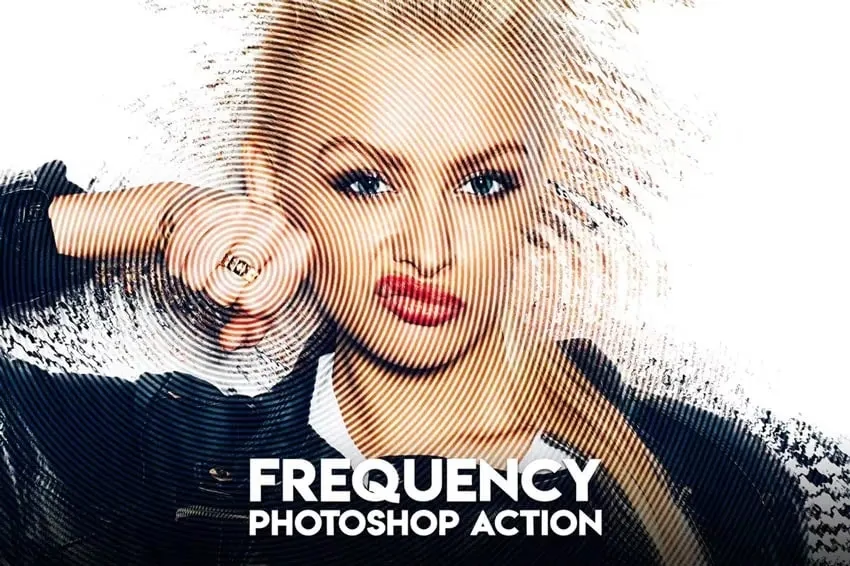
Anvendelse af effekter er typisk lige så ligetil som at vælge et filter fra en liste. Du kan ofte forhåndsvise effekten på dit billede, før du anvender den permanent. Nogle værktøjer giver også mulighed for at justere intensiteten af effekten. Filtre er en populær måde at give billeder en ensartet stil på tværs af en serie eller tilpasse dem til specifikke platforme som sociale medier.
Rediger på Farten: Adobe Express Mobil
En af de store fordele ved Adobe Express er dens tilgængelighed. Du er ikke bundet til din computer for at forbedre dine fotos. Med den gratis Adobe Express app til mobile enheder (smartphones og tablets) kan du redigere og forbedre dine billeder hvor som helst.
Dette betyder, at du kan tage et billede med din telefon, åbne det direkte i Adobe Express appen og foretage justeringer eller tilføje effekter med det samme. Denne mobil funktionalitet er utrolig praktisk for dem, der deler billeder på sociale medier, da du kan redigere og poste uden forsinkelse. Appen tilbyder mange af de samme funktioner som webversionen, hvilket sikrer en ensartet oplevelse, uanset hvilken enhed du bruger.
Gem og Del Dine Forbedrede Billeder
Når du er færdig med at forbedre dine billeder i Adobe Express, er processen med at gemme og dele gjort nem. Ifølge den angivne information gemmes dine billeder automatisk til din cloud-lagring, mens du redigerer. Dette er en stor fordel, da det sikrer, at dit arbejde er sikkert, og at du kan tilgå dine redigerede billeder fra forskellige enheder.
Når du er klar til at downloade dit færdige billede, er det en simpel proces. Fra platformen kan du downloade billedet til din enhed i et passende format. Desuden tilbyder Adobe Express direkte delingsmuligheder til sociale kanaler. Dette strømliner workflowet for dem, der redigerer billeder specifikt til online deling, og gør det hurtigt og nemt at få dine forbedrede billeder ud til dit publikum.
Ofte Stillede Spørgsmål
Her er svar på nogle almindelige spørgsmål vedrørende forbedring og effekter i Adobe Express:
Hvordan får jeg effekter på fotos?
For at tilføje effekter, skal du først vælge din billedstørrelse (eventuelt baseret på en skabelon til sociale medier eller ved at ændre størrelse manuelt). Tilføj dit billede til dit projekt, åbn menuen for effekter eller filtre, vælg den ønskede effekt og anvend den. Derefter kan du downloade dit færdige billede til din enhed.
Hvor mange filtre har Adobe Express fotoeffektværktøjet?
Adobe Express har 8 primære filterstile, og de fleste af disse indeholder dusinvis af variationer. Dette giver et meget stort udvalg af muligheder for at finde den perfekte stil til dit billede.
Kan jeg tilføje effekter til billedet på min telefon?
Ja, absolut. Du kan downloade og installere den gratis Adobe Express app på din mobile enhed. Gennem appen kan du nemt tilføje fotoeffekter og foretage andre redigeringer direkte fra din telefon eller tablet, så du kan skabe indhold, uanset hvor du er.
Ændrer størrelsen eller kvaliteten sig, efter jeg har tilføjet effekter til billedet?
Størrelsen og kvaliteten bør forblive den samme, medmindre du vælger at ændre størrelsen på dit billede under redigeringen, eller hvis du vælger en lærredsstørrelse, der er større eller mindre end dit oprindelige billede. Hvis du ønsker at bevare den oprindelige størrelse, kan du starte dit projekt direkte ud fra dit foto.
Konklusion
Adobe Express tilbyder en tilgængelig og effektiv løsning for alle, der ønsker at forbedre deres fotos uden behov for avanceret software eller erfaring. Med en række brugervenlige justeringsværktøjer til lys, farver og skarphed, en praktisk automatisk forbedringsfunktion og et bredt udvalg af kreative effekter og filtre, kan du nemt forvandle dine almindelige billeder til iøjnefaldende visuelle elementer. Muligheden for at redigere online eller på din mobil, samt den nemme gemme- og deleproces, gør Adobe Express til et fremragende værktøj for både hobbyister og dem, der regelmæssigt deler indhold online. Prøv det, og se hvor nemt det er at puste nyt liv i dine fotos.
Hvis du vil læse andre artikler, der ligner Forbedr Dine Fotos Gratis Med Adobe Express, kan du besøge kategorien Fotografi.