

Adobe Lightroom er et kraftfuldt værktøj for fotografer, der ønsker at organisere, redigere og dele deres billeder. Mange Mac-brugere er nysgerrige på, om denne software er gratis, og hvordan de nemmest kan prøve den eller fjerne den, hvis de beslutter sig for, at den ikke er noget for dem. Her dykker vi ned i disse spørgsmål og giver dig den nødvendige information baseret på de oplysninger, vi har til rådighed.
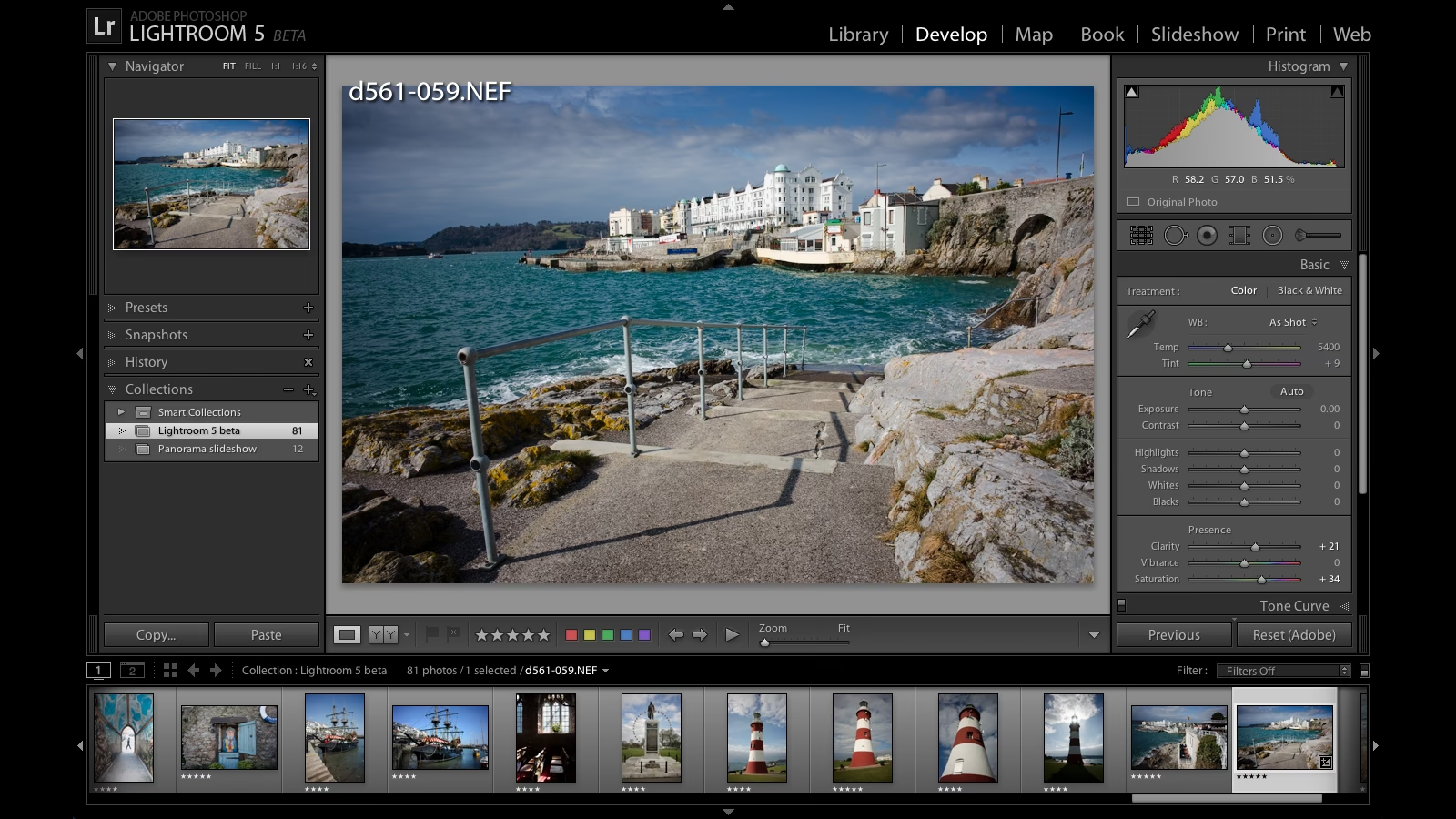
Er Adobe Lightroom gratis på Mac? Prøveperioden Forklares
Det korte svar er, at Adobe Lightroom som udgangspunkt ikke er en gratis software. Det er en professionel applikation, der kræver et abonnement for fuld adgang til alle funktioner på lang sigt. Men Adobe forstår, at potentielle brugere har brug for at teste softwaren grundigt, før de forpligter sig. Derfor tilbyder de en mulighed for at prøve Lightroom uden omkostninger i en begrænset periode.
Denne mulighed kommer i form af en gratis prøveperiode. Specifikt tilbyder Adobe en 7-dages gratis prøveperiode for Lightroom på Mac (og andre platforme). Dette giver dig en hel uge til at downloade og installere softwaren, logge ind og få adgang til alle de funktioner, som den fulde version tilbyder. I løbet af disse syv dage kan du udforske billedredigeringsværktøjerne, teste organiseringsfunktionerne, prøve synkronisering på tværs af enheder (hvis relevant for den specifikke version) og generelt få en fornemmelse af arbejdsgangen i Lightroom.
Formålet med den 7-dages prøveperiode er at give dig tilstrækkelig tid til at prøve *alle funktioner*. Software som Lightroom er kompleks og har mange lag, og det kan tage mere end bare en time eller to at forstå dens fulde potentiale og vurdere, om den passer til dine behov som fotograf. Syv dage giver et rimeligt tidsrum til at dykke ned i forskellige aspekter af programmet.
Hvad sker der efter de syv dage? Hvis du beslutter dig for at beholde Lightroom, overgår prøveperioden typisk til et betalt abonnement. Men hvad hvis du ikke er sikker, eller beslutter dig for, at Lightroom ikke er det rigtige værktøj for dig?
Her kommer en yderligere tryghedsforanstaltning fra Adobe. Udover den indledende 7-dages gratis prøveperiode har du yderligere 14 dage til at fortryde og annullere dit abonnement for at modtage en fuld refusion. Dette betyder, at selv hvis prøveperioden udløber, og du automatisk overgår til et betalt abonnement, har du stadig to uger derefter til at annullere uden økonomisk tab. Samlet set giver dette dig en periode på op til 21 dage (7 dage gratis + 14 dage med fuld refusion) til reelt at teste Lightroom og træffe en informeret beslutning med minimal risiko.
Denne politik med en gratis prøveperiode efterfulgt af en refusionsperiode er designet til at give brugerne tillid til at prøve softwaren. Du kan udforske programmet i dybden og vide, at hvis det ikke lever op til dine forventninger, kan du nemt stoppe med at bruge det og få dine penge tilbage inden for den angivne tidsramme.
Afinstallation af Lightroom 5 på din Mac: En Manuel Proces
Mens prøveperioden og refusionspolitikken gør det nemt at *prøve* Lightroom, kan processen med at *fjerne* softwaren fra din Mac være lidt anderledes, især for ældre versioner som Lightroom 5. Det er vigtigt at vide, hvordan du fjerner programmet korrekt, hvis du beslutter dig for ikke at beholde det.
Ifølge de tilgængelige oplysninger inkluderer Adobe Photoshop Lightroom 5 ikke et indbygget afinstallationsprogram. Mange moderne applikationer til Mac kommer med et dedikeret program eller en simpel træk-og-slip-procedure til papirkurven, der fjerner alle de nødvendige filer. Dette er dog ikke tilfældet for Lightroom 5.
Derfor, for at afinstallere Lightroom 5 fra din Mac, er det nødvendigt at slette flere filer manuelt. Dette adskiller sig markant fra den enklere proces, mange brugere er vant til. At slette et program manuelt indebærer typisk at finde og fjerne programfilen selv samt forskellige supportfiler, præferencefiler og cache-filer, der er spredt i forskellige mapper på din Mac.
Fordi der ikke er et automatiseret afinstallationsprogram, kræver fjernelsen af Lightroom 5, at du følger specifikke instruktioner. Disse instruktioner vil guide dig til de præcise placeringer af de filer, der skal slettes. Uden at følge disse trin risikerer du at efterlade resterende filer på dit system, som kan optage plads eller potentielt forårsage konflikter.
Processen med manuel afinstallation kan virke mere besværlig end at bruge et dedikeret afinstallationsprogram, men det er den nødvendige metode for at sikre, at Lightroom 5 fjernes korrekt og fuldstændigt fra dit system, baseret på de oplysninger vi har. Det er afgørende at finde og nøje følge de trin-for-trin instruktioner, der er designet til denne specifikke version af softwaren og operativsystemet.
Det er vigtigt at bemærke, at denne manuelle proces specifikt nævnes i forbindelse med Lightroom 5. Nyere versioner af Lightroom (som f.eks. Lightroom Classic eller Lightroom CC) kan have en anderledes eller mere strømlinet afinstallationsmetode, muligvis via Adobe Creative Cloud-applikationen. Men hvis du bruger den ældre version, Lightroom 5, skal du være forberedt på at skulle slette filer manuelt.
At slette filer manuelt kræver en vis omhyggelighed. Det er vigtigt kun at slette de filer, der specifikt er angivet i afinstallationsinstruktionerne for Lightroom 5, for at undgå at slette vigtige systemfiler eller filer, der tilhører andre applikationer.
Ofte Stillede Spørgsmål (FAQ)
Er Adobe Lightroom gratis på Mac?
Nej, Adobe Lightroom er ikke gratis som standard. Det kræver et betalt abonnement. Dog tilbydes en 7-dages gratis prøveperiode, hvor du kan bruge alle funktioner. Efter prøveperioden har du yderligere 14 dage til at annullere dit abonnement og modtage en fuld refusion, hvilket giver dig op til 21 dage til at teste programmet risikofrit.
Hvordan afinstallerer jeg Lightroom 5 fra min Mac?
Adobe Photoshop Lightroom 5 har ikke et indbygget afinstallationsprogram. For at fjerne det fra din Mac skal du slette flere filer manuelt. Dette indebærer at finde specifikke filer og mapper på dit system og slette dem. Du skal følge de instruktioner, der beskriver præcis, hvilke filer der skal fjernes.
Afslutningsvis er det klart, at Adobe gør en indsats for at give brugerne mulighed for at prøve Lightroom grundigt, før de binder sig økonomisk, med en generøs prøveperiode og refusionsmulighed. Samtidig er det vigtigt at være opmærksom på de praktiske aspekter, som for eksempel den manuelle afinstallationsproces, hvis du bruger en ældre version som Lightroom 5 på din Mac. Ved at være informeret om disse detaljer kan du bedre navigere i brugen af Lightroom, uanset om du er i prøveperioden eller overvejer at fjerne en ældre version.
Hvis du vil læse andre artikler, der ligner Lightroom Mac: Gratis Prøve & Afinstallation, kan du besøge kategorien Fotografi.